- [プロジェクト セットアップ]のツリー表示で、[Plant 3D DWG 設定]を展開します。[P&ID オブジェクト マッピング]をクリックします。
- [P&ID オブジェクト マッピング]ペインで、次の操作を行います。
- [P&ID クラス]で、ツリーを展開して目的の P&ID オブジェクトをクリックします(例: ゲート バルブ)。
- [Plant 3D クラス]の[Plant 3D クラス マッピング]リストで、現在のマッピングをクリックします(例: バルブ ゲート(インライン)、ゲート(角度)、ゲート(3 方向))。
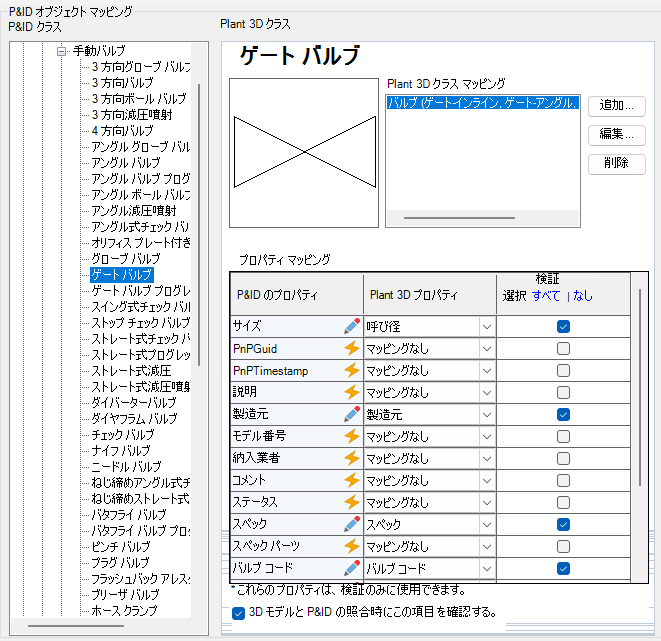
- [編集]をクリックします。
- [Plant 3D クラス マッピングを選択]ダイアログ ボックスで、次の操作を行います。
- [Plant 3D クラス]で、ツリーを展開します。クラスをクリックします(例: バルブ)。
- [このクラスのすべてのサブタイプにマップ]チェック ボックスをオンにするか、[このクラスの 1 つまたは複数の特定のサブタイプにマップ]で該当するチェック ボックスをオンまたはオフにします。
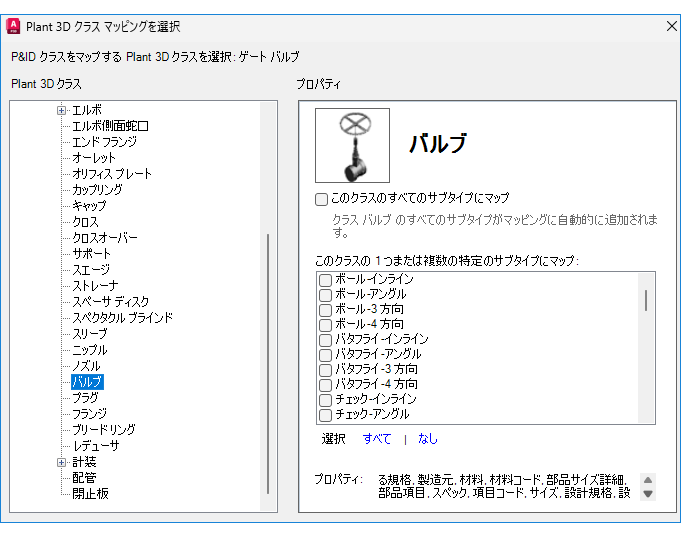
- [OK]をクリックします。
- [P&ID オブジェクト マッピング]ペインの[Plant 3D クラス]で、[プロパティ マッピング]テーブルに個別のアイコンが表示されます。これらのアイコンは、プロパティが取得モードか優先モードかを示します。[Plant 3D プロパティ]列で、次の操作を行います。
- 優先モードのプロパティの場合
- ドロップダウン リストから、マッピングに適切な値を選択します。
- [Alt]+クリックですべてのプロパティを取得モードにリセットします。
- 取得モードのプロパティの場合
- マッピングを編集する前に、アイコンをクリックして優先モードに切り替えます。
- [Alt]+クリックですべてのプロパティを上書きします。
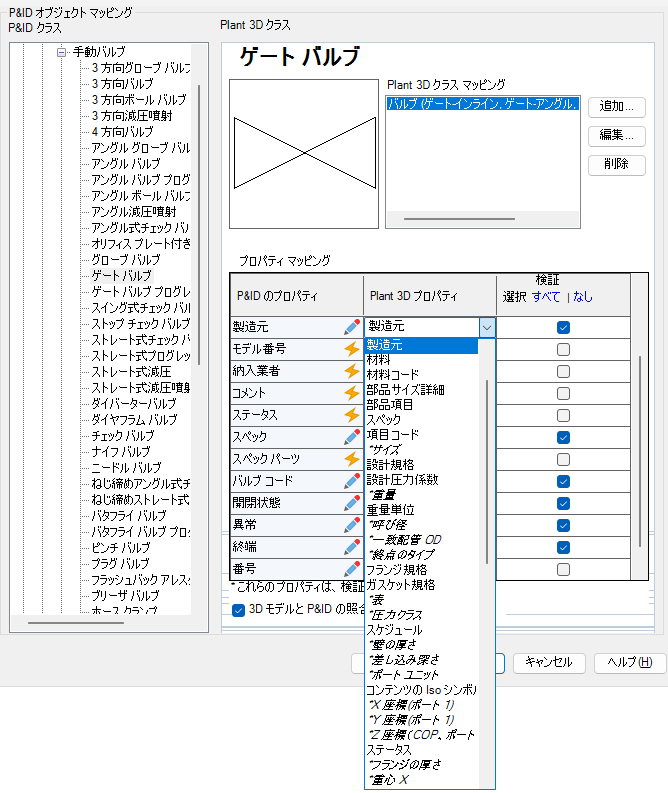
- 優先モードのプロパティの場合
- マップされた項目のプロパティ マッピングの検証プロセスを管理するには、[3D モデルと P&ID の照合時にこの項目を確認する]オプションを選択またはクリアします。
チェック ボックスをオンにすると検証が有効になり、オフにすると、項目のプロパティ マッピングを無視するように検証プロセスが設定されます。
- [OK]をクリックします。