マクロ マネージャを使用してマクロを作成するには、次の手順を使用します。
Revit では、マクロが C# でアプリケーション オブジェクトを処理するために Application キーワードを使用します。これには、すべてのアプリケーションワイドのデータと設定が含まれます。
注: アプリケーションにマクロが含まれている場合は、[マクロ セキュリティ]の設定でマクロを有効にする必要があります。
マクロの作成の概要
- [マクロ マネージャ]ダイアログでモジュールを選択し、
 (編集)をクリックします。
Visual Studio Code のセッションが起動し、マクロが記述されます。C# のマクロの開始テンプレートが表示されます。
たとえばアプリケーションレベル マクロに C# テンプレートを使用すると、Visual Studio Code のセッションは既に次の状態になっています。
- 必要な using 命令が含まれている。
- モジュールの名前空間を特定している(下図の JLH_Editing_Tools)。
- ThisApplication クラス定義を開始している。
- Module_Startup() および Module_Shutdown() 用のメソッドを開始している。
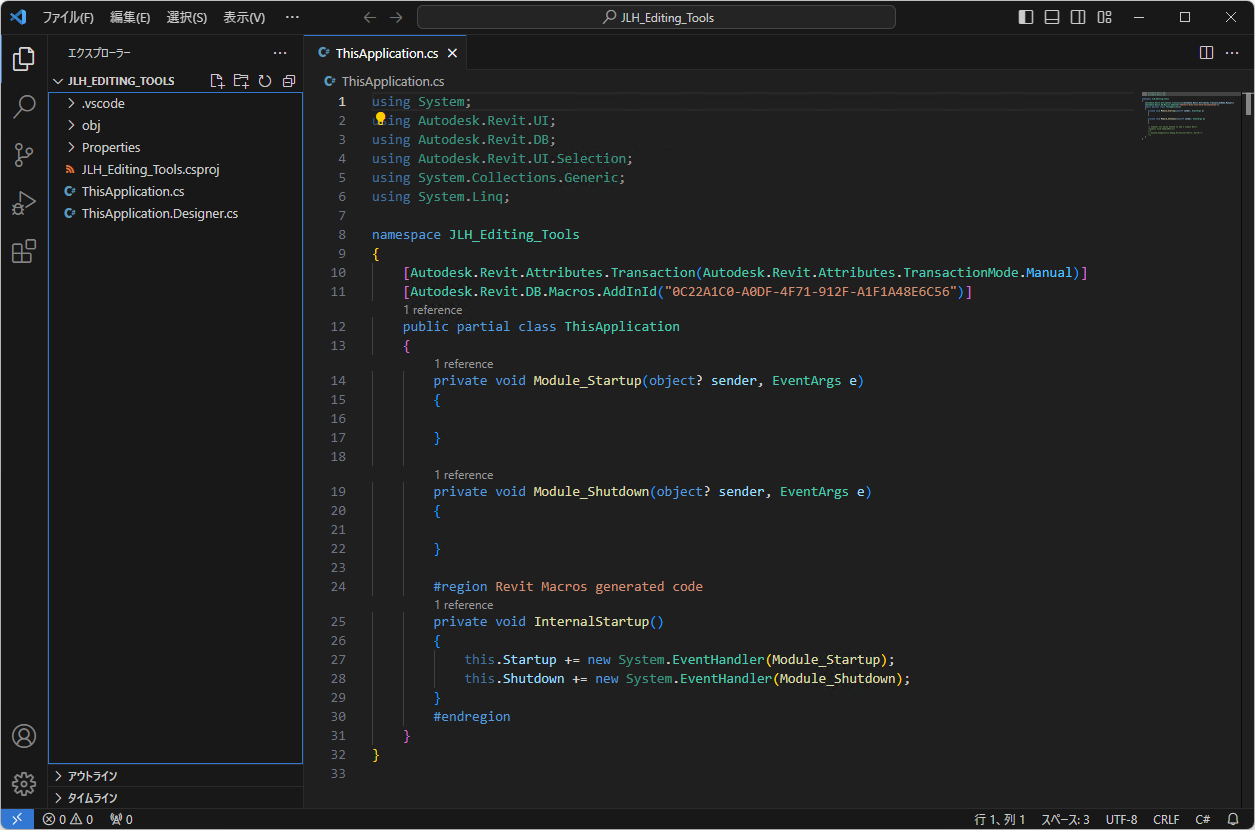
- Visual Studio Code セッションでマクロ コードを記述し、マクロをビルドします。
新しいマクロは、マクロ マネージャで親モジュール内に配置されます。
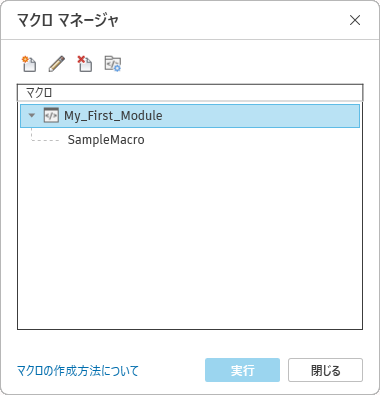
- モジュールで必要なその他のマクロに対して、手順 1 から 3 を繰り返します。
注: マクロ マネージャの分類リストに表示するには、Visual Studio Code でモジュール プロジェクトを正しくビルドおよび保存しておく必要があります。次のいずれかの方法でビルドします。
- [ターミナル]
 [ビルド タスクの実行]
- [ターミナル] [新しいターミナル]
- [ターミナル]メニューの下に、コマンド「dotnet build」を入力します。
ビルド結果が表示されると、マクロ マネージャでモジュールの状態とマクロ リストが更新されます。
- [ターミナル]