カスタムの記号とタグを使用することにより、面配筋の領域に注釈を付けることができます。これにより、配筋のタイプおよび特定の境界の詳細についての情報が得られます。
面配筋の記号を配置
- [注釈]タブ
 [記号]パネル
  (面配筋の記号)をクリックします。
注: プロジェクト内に何も存在しない場合には、ライブラリから配筋の記号をロードできます。
(面配筋の記号)をクリックします。
注: プロジェクト内に何も存在しない場合には、ライブラリから配筋の記号をロードできます。 - (オプション)タグを自動的に配置するには、[注釈]タブ [記号]パネル (面配筋の記号)
 (自動配置)をクリックします。最初に面配筋をクリックすると、その中心にタグが自動的に配置されます。
- タグを手動で配置するには、[自動配置]をオフにしてから、1 回クリックして面配筋を選択し、もう一度クリックしてタグを配置します。
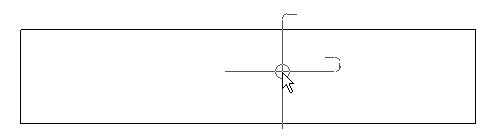
面配筋のタグを配置
- [注釈]タブ [タグ]パネル
 (カテゴリ別にタグを付ける)を選択します。
注: プロジェクト内に何も存在しない場合には、ライブラリから配筋のタグをロードできます。
(カテゴリ別にタグを付ける)を選択します。
注: プロジェクト内に何も存在しない場合には、ライブラリから配筋のタグをロードできます。 - タグの配置先とする面配筋を選択します。
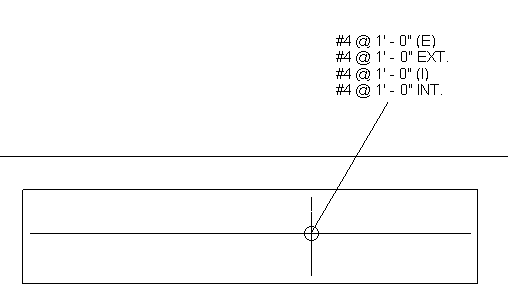
タグ ラベルを編集することにより、主筋間隔プロパティを指定できます。[下端筋/内部主筋間隔]と[上端筋/外部主筋間隔]を、[カテゴリ パラメータ]で指定できます。
- [Esc]を押し、[タグ]ツールを終了します。
注: 面配筋にタグ付けするときに発生した丸め誤差を解決するには、鉄筋量と配筋長さの測定単位を修正します。[管理]タブ [設定]パネル
 (プロジェクトで使う単位)をクリックします。[鉄筋量]または[配筋長さ]の下で、必要に応じて単位、丸め、および記号表現を調整します。