コラボレーションの基本設定
コラボレーションの基本設定、プロファイルとセッションのアドレスの設定方法、およびアバターの接近によるフェードの変更方法について学びます。
VR のエクスペリエンスに影響する基本設定は 2 セットあります([コラボレーション]および[エクステンデッド リアリティ]基本設定グループ)。一般的な VR 基本設定の詳細については、「 インタラクションの基本設定 」を参照してください。ヘッドセット関連の基本設定、および OpenVR、OpenXR、VRPN トラッキングの基本設定については、「 HMD 」を参照してください。
各セッションで使用される既定の名前、部屋、色を設定するには、コラボレーションの基本設定を使用します。
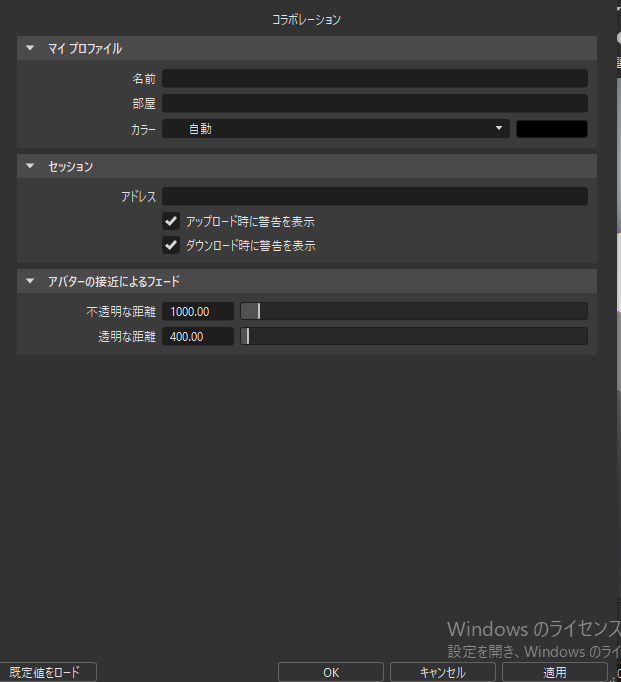
メニュー バーで、[編集] > [基本設定]をクリックし、ダイアログ ボックスの左側で[インタラクション] > [コラボレーション]を選択します。変更を加えたら、[適用]、[保存]の順にクリックして、変更を保存します。
マイ プロファイル
各フィールド内をクリックして、プロファイルを設定するための情報を入力します。
[名前]: 参加者リスト内のアバターの上に表示される名前を入力します。既定では、PC のログイン名が使用されます。
[部屋]: (HMD を使用している参加者のみ)参加している VR 部屋の名前を入力します。これにより VRED は、ユーザが同じ現実の空間のどこにいるかを認識し、衝突を回避することができます。
注:HMD ユーザの場合、同じ現実の空間内にあるすべての PC で同じ部屋名を設定する必要があります。このようにすると、これらの PC の安全メカニズムによって現実の空間での衝突を回避できるように VRED が設定されます。部屋の設定方法については、このセクションを参照してください。
[カラー]: 参加者リストの色、およびデスクトップや VR のアバターの色を設定するには、ドロップダウン メニューから色を選択します。
セッション
アバターの接近によるフェード
他の参加者のアバターの不透明度が小さくなり、透明になり始める距離を設定します。領域の周囲に多くの HMD 参加者が集まっている場合、アバターの接近によるフェードの設定によってアバターがフェードアウトするので、視界は妨げられません。
アバターの接近によるフェードのための Python 関数
参加者が互いに近づくと、アバターの不透明度が小さくなって、より透明になります。これらのパラメータで、アバターがフェードし始める距離のしきい値を設定します(アバターの接近によるフェード)。
[不透明な距離]: アバターの不透明度が小さくなり始める距離を、スライダを使用するかまたは数値を入力して設定します。アバターの不透明度が小さくなり始める既定の距離は 1000 mm (1 m)です。
注:次に示す Python 関数を使用して、標準アバターが表示されるときの距離、およびアバターがフェード アウトするときの距離を定義することもできます。
vrSessionService.setAvatarProximityOpaqueDistance(value) vrSessionService.setAvatarProximityTransparentDistance(value)[透明な距離]: アバターの透明度のフェードが停止する距離を、スライダを使用するかまたは数値を入力して設定します。アバターがフェードを停止する既定の距離は 400 mm (0.4 m)です。
注:次に示す Python 関数を使用して、安全ツインがフェードを停止するときの[透明な距離]を変更することもできます。
vrSessionService::setAvatarSafetyOpaqueDistance(minDistance)

vrSessionService::setAvatarSafetyTransparentDistance(maxDistance)
次に、これらの仕組みを示します。
- 距離が minDistance より短い場合は、安全ツインが表示されます。
- 距離が maxDistance より長い場合は、安全ツインが表示されません
- 距離が minDistance と maxDistance の間にある場合は、安全ツインがフェード インします。
コラボレーションの基本設定を設定する方法
- [編集] > [基本設定] > [インタラクション] > [コラボレーション]を選択して、プロファイルおよびセッションの情報を設定します。
- 各フィールド内をクリックして、プロファイルを設定するための情報を入力します。
- 終了したら、[OK]をクリックします。