HMD 基本設定
メニュー バーで、[編集] > [基本設定]をクリックし、ダイアログ ボックスの左側で[エクステンデッド リアリティ] > [HMD]を選択します。変更を加えたら、[適用]、[保存]の順にクリックして、変更を保存します。
これらのパラメータを使用して、視点トラッキング、フォービエイテッド レンダリング、HMD 固有のオプションの既定の HMD 設定を行います。これらは既定で無効になっています。
視線トラッキング
VRED は現在、HTC VIVE Pro Eye および StarVR ヘッドセットの視線トラッキングをサポートしています。
- [視線トラッキング]: 視線トラッキングの既定の動作を設定します。これは、既定では無効になっています。オンの場合、HMD はユーザの目の動きをトラッキングします。このデータは、視線トラッキングが有効になっている場合に、高解像度レンダリングが必要な領域を判別するためにフォービエイテッド レンダリングで使用されます。
フォービエイテッド レンダリング
フォービエイテッド レンダリングには OpenGL Shading Rate 拡張機能が必要であり、使用できるのは NVIDIA RTX カード(Turing アーキテクチャ)に限られます。
これにより、周辺領域のイメージの品質が低下して、パフォーマンスが向上します。このオプションは、視線トラッキングで使用されます。
[フォービエイテッド レンダリング]: 既定のフォービエイテッド レンダリングの状態を設定します。これは、既定では無効になっています。オンの場合、視線トラッキング対象の領域は高解像度で、周辺領域は低解像度でレンダリングされます。
注:Varjo ヘッドセットについては、「 ネイティブ フォービエイテッド レンダリング 」を参照してください。
このオプションは、現在 StarVR ヘッドセットではサポートされていません。視線トラッキング機能がない別のヘッドセットを使用している場合は、VR のフォービエイテッド レンダリング基本設定のオプションを有効にします。ただし、視線をトラッキングできないため、中心領域は移動しません。中心領域はイメージの中央に固定されたままになります。
注:OpenGL Shading Rate Image 拡張機能に関するメッセージが表示される場合、原因は、フォービエイテッド レンダリングを使用できるのが NVIDIA RTX カード(Turing アーキテクチャ)に限られるためです。
[中心領域のサイズ]: 楕円形の中心領域の既定のサイズを設定します。
注:フォービエイテッド レンダリングの設定にアクセスするための新しい Python サービス
vrHMDServiceが追加されました。[シェーディング品質]: フォービエイテッド レンダリング シェーディングに使用する既定のレベルを設定します。フォービエイテッド レンダリングを使用するイメージ領域は 3 つあり、それぞれ異なるシェーディング精度でレンダリングできます。
- [内側]: 中心領域
- [中央]: 内側と周辺の間のトランジション ゾーン
- [周辺]: 外側の周辺領域
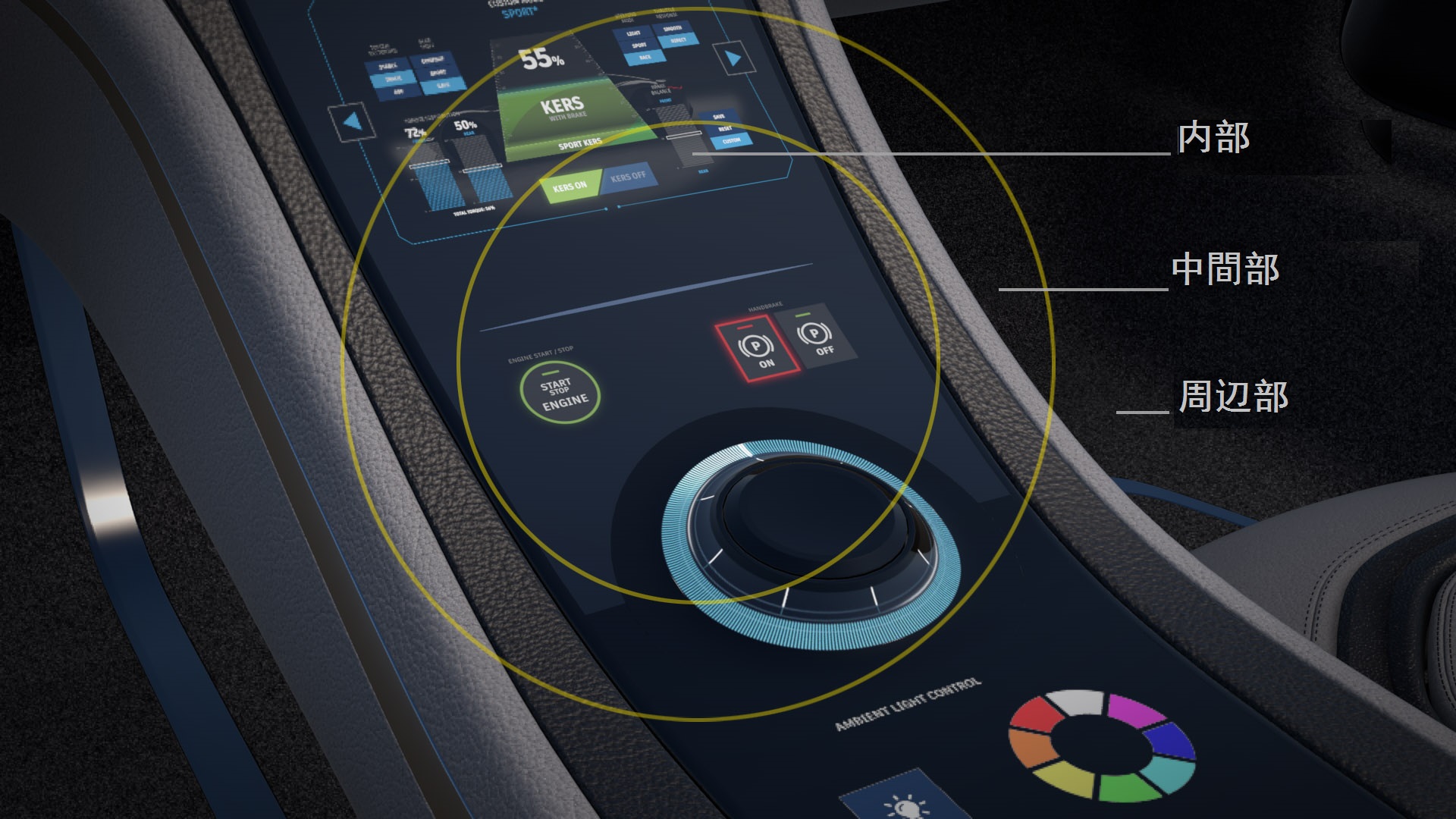
上記のレンダリング イメージでは、次の品質を示しています。
- [内側]: 4 サンプル(ピクセルあたりのサンプル数が 4 となるスーパーサンプリングのシェーディング)
- [中央]: 1 サンプル(ネイティブ ピクセル シェーディング 1x1)
- [周辺]: 4 ピクセルあたり 1 サンプル(4x4 ピクセル ブロックあたりのサンプル数が 1 となる粗いシェーディング)
独自のシェーディング精度を設定するには、プリセットを使用するか、[カスタム]を選択します。通常、レンダリング品質は、最も内側の領域が(他の 2 つの領域と比べて)最高になり、周辺が最低になります。
- [最高のパフォーマンス]: 周辺に粗いシェーディングを使用することで、低い表示品質で最高のパフォーマンスを実現します。
[バランス]および[最高品質]: 表示品質が改善されます。特にカーボン マテリアルや特定のテクスチャを含むマテリアルなど、小さな反復パターンのあるマテリアルで品質が大幅に向上します。
表示品質が改善されるのは、スーパーサンプリングのシェーディング精度として、2x (2 サンプル)、4x (4 サンプル)、8x (8 サンプル)などを使用しているためです。
重要:スーパーサンプリングのシェーディング精度が有効になるのは、マルチサンプル アンチエイリアシング(リアルタイム アンチエイリアシング)を使用して、少なくとも同じ量のサンプルがレンダリングされている場合のみです。
[フォービエイテッド レンダリング]基本設定の[シェーディング品質]設定の横にヒントが表示され、必要なサンプルの最小数が表示されます。サンプル数が十分にあるリアルタイム アンチエイリアシングのレベルをアクティブにします。既定で使用されるサンプル数は、 [低] の場合は 2、 [中] の場合は 4、 [高] の場合は 8 です。
たとえば、ヒントに 4 個以上のサンプルが必要であると示されている場合は、[中]または[高]のリアルタイム アンチエイリアシングをアクティブにします。リアルタイム アンチエイリアシングのサンプル数は、基本設定([編集] > [基本設定] > [レンダリング] > [レンダリング ウィンドウ] > [可視化(高度)]タブ > [リアルタイム アンチエイリアシング プリセット])で変更できます。
具体的なプリセットの精度を、次に示します。
プリセット 内側(中心) 中央の精度 周辺の精度 最高のパフォーマンス 1 サンプル 4 ピクセルあたり 1 サンプル 16 ピクセルあたり 1 サンプル バランス 4 サンプル 1 サンプル 4 ピクセルあたり 1 サンプル 最高品質 8 サンプル 4 サンプル 2 サンプル
- [カスタム]: 個々の品質を完全にコントロールして、[カスタム品質]セクションを公開します。
[カスタム品質]: 内側、中央、周辺のイメージ領域に対して、既定のカスタム フォービエイテッド レンダリングのシェーディング精度を設定します。
- [内側]: 中心領域
- [中央]: 内側と周辺の間のトランジション ゾーン
- [周辺]: 外側の周辺領域
パラメータごとに、次のいずれかのオプションを選択します。
- [1 サンプル]: これはフォービエイテッド レンダリングを使用しない標準のシェーディング精度です。
- [4 ピクセルあたり 1 サンプル]と[16 ピクセルあたり 1 サンプル]: シェーディング精度が低いシェーダほど、評価頻度は小さくなります。マテリアル評価の結果は、複数のピクセル(例: [4 ピクセルあたり 1 サンプル]は 2 x 2 のピクセル ブロックあたりのサンプル数が 1 となる粗いシェーディング)に対して使用されます。
- [2 サンプル]、[4 サンプル]、[8 サンプル]: シェーディング精度が高いマテリアルは、ピクセルごとに最大 8 回評価されます。
注:正確なシルエットを持つ変位マテリアルは現在、常に標準のシェーディング精度で評価されます。
Varjo
これらのオプションは、既定のネイティブ フォービエイテッド レンダリング状態、開始したモード、および手の深度を設定するための Varjo HMD 固有のオプションです。
基本設定が完了したら、[適用]をクリックし、[OK]をクリックして、これらの設定を保存します。
[ネイティブ フォービエイテッド レンダリング] : [視線トラッキング]を有効にする必要があります。 周辺要素のレンダリング方法についての既定値の状態を設定します。有効にすると、周辺領域の解像度(イメージ品質)は低下しますが、視線トラッキングが行われている領域は引き続き高解像度でレンダリングされます。これにより、計算量の多いマテリアルを含むシーンで作業している場合や、リアルタイム アンチエイリアシングを使用している場合は、パフォーマンスが向上します。フォービエイテッド レンダリングおよびさまざまな設定の詳細については、「 カスタム品質 」を参照してください。
ヒント:いくつかの便利な Python 関数については、「vrdVarjoRenderSettings」を参照してください。
- [既定のモード]: Varjo HMD の既定の表示モードを設定します。常に複合現実で作業する場合は、これを MR に設定します。
[深度予測]: XR の実世界の手の既定の状態を設定します。有効にすると、複合現実のビデオ内で実世界の手を検出し、これらが仮想オブジェクトよりも手前にある場合は、仮想オブジェクトの前に表示します。オフにすると、実際の手がレンダリングされたオブジェクトよりも手前にある場合でも、VRED からレンダリングしたときに、実際の手は常にオクルードされます。
[深度予測]: オフ [深度予測]: オン ![[深度予測]: オフ](../../images/HandDepthOff.png)
![[深度予測]: オン](../../images/HandDepthOn.png)