OpenXR の基本設定
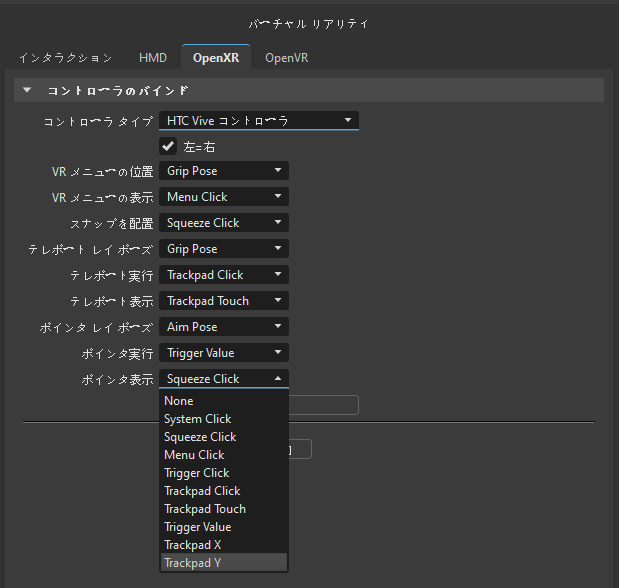
メニュー バーで、[編集] > [基本設定]をクリックし、ダイアログ ボックスの左側で[エクステンデッド リアリティ] > [OpenXR]を選択します。OpenXR を使用するデバイスのコントローラのバインドを設定する場合に使用します。変更を加えたら、[適用]、[保存]の順にクリックして、変更を保存します。
OpenXR コントローラのバインドを変更した場合、VRED はセッションを再起動する必要があります。通知内の[OK]をクリックしてセッションを再起動し、新しいバインドを適用します。
VRED でコントローラのバインドを設定すると、アクティブな OpenXR ランタイムに対してのみこれらのマッピングが提案されることに注意してください。ランタイムは、これらの提案を無視するように決定することもできます。この場合、対応するランタイムでマッピングを設定する必要があります。「 SteamVR のコントローラのバインドを管理する 」を参照してください。
メニュー バーで、[編集] > [基本設定]をクリックし、ダイアログ ボックスの左側で[エクステンデッド リアリティ] > [OpenXR]を選択します。変更を加えたら、[適用]、[保存]の順にクリックして、変更を保存します。
- [コントローラ タイプ]: 使用するコントローラのタイプを設定します。HTC VIVE、HTC VIVE Cosmos、HTC Vive Focus 3、Oculus Touch、Microsoft Motion、および HP MR から選択できます。
- [左=右]: 有効にすると、コントローラ マッピングが、左右のコントローラの両方で同じ設定になります。無効にすると、コントローラの方法とアクションに対して左右のコントローラに異なるバインドを設定できます。
次に、各アクションについて、アクションの横にあるドロップダウン メニューからコントローラのバインドを選択します。完了したら、[適用]をクリックします。
- [スナップを配置]: 配置ツールのスナップ機能をアクティブにするために使用するコントローラ入力を設定します。
- [ポインタ実行]: ポインタに使用するコントローラ入力を設定します。
- [ポインタ レイ ポーズ]: ポインタ レイの配置に使用するコントローラ入力を設定します。
- [ポインタ表示]: ポインタ レイの表示に使用するコントローラ入力を設定します。
- [テレポート実行]: テレポートに使用するコントローラ入力を設定します。
- [テレポート レイ ポーズ]: テレポート レイの配置に使用するコントローラ入力を設定します。
- [テレポート表示]: テレポート レイの表示に使用するコントローラ入力を設定します。
- [VR メニューの位置]: メニューの配置に使用するコントローラ入力を設定します。
- [VR メニューの表示]: メニューの表示と非表示に使用するコントローラ入力を設定します。
- [既定に設定]: コントローラのバインドに対する変更をすべて削除し、既定値に戻します。
- [コントローラを追加]: 別のタイプのコントローラを追加して設定します。コントローラを削除するには、 [コントローラを削除] をクリックします。
コントローラを設定する
コントローラのボタンの設定をカスタマイズするには、次の操作を行います。
[編集] > [基本設定] > [エクステンデッド リアリティ] > [OpenXR]で、[コントローラ タイプ]ドロップダウン メニューからコントローラを選択します。
各コントローラに異なるバインドを適用する場合は、[左=右]チェックボックスをオンにします。それ以外の場合は、無効にします。
各アクションの横にあるドロップダウン メニューを開き、オプションを選択します。
ヒント:アクセスできないようにするには、アクションを無効にします。手順については、「 アクションを無効にする 」を参照してください。コントローラのボタンを無効にすることもできます。手順については、「 コントローラ ボタンを無効にする 」を参照してください。
完了したら、[適用]、[保存]の順にクリックします。
独立したコントローラを設定する
コントローラのバインドをカスタマイズするときに、左右のコントローラを互いに独立して設定することができます。
- この操作を行うには、[編集] > [基本設定] > [エクステンデッド リアリティ] > [OpenXR]で、[コントローラ タイプ]ドロップダウン メニューからコントローラを選択します。
- [左=右]チェックボックスをオンにします。
- 完了したら、[適用]、[保存]の順にクリックします。
コントローラのバインドをリセットする
すべてのコントローラのバインドを既定値にリセットするには、[編集] > [基本設定] > [エクステンデッド リアリティ] > [OpenXR]で、コントローラを選択した状態で[既定に設定]をクリックします。
コントローラを追加する
他のコントローラを追加したり、そのバインドをカスタマイズすることができます。
- [編集] > [基本設定] > [エクステンデッド リアリティ] > [OpenXR]で、[コントローラ タイプ]ドロップダウン メニューからコントローラを選択します。
- コントローラのバインドを設定します。
- 完了したら、[適用]、[保存]の順にクリックします。
アクションを無効にする
アクションを無効にしてセッションでアクセスできないようにするには、次の操作を実行します。
- [編集] > [基本設定] > [エクステンデッド リアリティ] > [OpenXR]で、リストから目的のアクションを選択します。
- アクションの横にあるドロップダウン メニューを開き、[なし]を選択します。これで、セッション中にアクションをトリガできなくなります。
- 完了したら、[適用]、[保存]の順にクリックします。
後で、アクションにアクセスできるようにするために、ドロップダウン メニューから[メニューをクリック]や[X タッチ]などのターゲットを選択します。完了したら、[適用]、[保存]の順にクリックします。
コントローラ ボタンを無効にする
[編集] > [基本設定] > [エクステンデッド リアリティ] > [OpenXR]の基本設定を使用して、コントローラ ボタンを無効にすることができます。コントローラのバインド リストで、ボタンがアクションに割り当てられていないことを確認します。割り当てられている場合は、アクションのドロップダウン メニューから別のオプションを選択します。完了したら、[適用]、[保存]の順にクリックします。