レンダリング基本設定 - [一般設定]タブ
メニュー バーで、[編集] > [基本設定]をクリックし、ダイアログ ボックスの左側で[レンダリング設定]を選択します。変更を加えたら、[適用]を押して[OK]をクリックし、変更を保存します。
アンチエイリアシング
[次を使用してレンダリング]: レンダリングに使用される方法を設定します。イメージ サンプルと時間から選択します。
[イメージ サンプル]: 静止画のアンチエイリアシング中に取得するサンプル数を設定します。値が高いほど明瞭な結果が得られ、値が低いほどレンダリングの時間が短くなります。
[時間]: アンチエイリアシングされたすべての静止画をレンダリングする最大時間を設定するには、イメージ サンプル数ではなく、時間を使用します。時間を増やせばイメージの品質が高くなりますが、CPU の負担が大きくなります。時間を減らせばイメージの品質は低下しますが、CPU の負担は小さくなります。時間を指定してすべてのフレームをレンダリングする場合にこのオプションを使用します。
[サンプル]: 一般に、開始点として値を 256 に設定することをお勧めしますが、フル グローバル イルミネーションのある屋内シーンでは低すぎることがあります。設定されたフレーム数のみレンダリングする場合にこのオプションを使用します。たとえば、256 個のフレームをレンダリングする場合は、[イメージ サンプルを使用]を 256 に設定します。
[ビューポートで無限のレンダリングを使用]: ビューポートで無限のレンダリングの使用のオンとオフを切り替えます。
[レンダーの更新を開始]: アンチエイリアシング レンダリングの更新が開始されるサンプル数を設定します。一般的には、値を 16 に設定することにより、目の粗い進行状況のサンプルが表示されることを防げます。レンダリングは引き続きバックグラウンドで計算されます。
静止画のアンチエイリアシングの場合は、レンダリングするイメージ サンプルの数を設定します。この値を 1 に設定すると、静止画のアンチエイリアシングの実行中にサンプルが終了するたびに、ビューポート内のレンダリング イメージが更新されます。フル グローバル イルミネーションなどの一部のレイトレーシング モードでは、最初のサンプルのノイズが非常に多くなります(ノイズ除去ツールを使用している場合を除く)。この問題を回避するには、[レンダーの更新を開始]を 16 などの大きな値に設定します。VRED はバックグラウンドでサンプリングを行い、16 個のサンプルが計算されたら、画面にイメージのみを表示するようにして、ノイズを大幅に軽減するか、ノイズを除去します。
[アダプティブ サンプリング]: レイトレーサは、既にスムージングされた領域をスキップして、まだノイズのある領域に処理能力を集中させることができます。
[プレビュー]、[低品質]、[中品質] : 比較的低品質に使用しますが、レンダリング時間が短くなります。
[高品質]、[超高品質]、[最高品質]: 比較的高品質に使用しますが、レンダリング時間が長くなります。[最高品質]に設定すると、アダプティブ アンチエイリアシングは無効になり、指定されたイメージ サンプル数で各ピクセルがサンプリングされます。この設定では、既にスムージングされた領域に処理能力が使用される可能性があります。
[固定値を使用]: 明るいピクセルのクランプをアクティブ化して、アンチエイリアシング後の白いスポットを排除します。この値によって、白いピクセルの最大値が設定されます。クランプをアクティブにして、値を減らすと、生成されるイメージ カラーの最大範囲が狭まります。
[ノイズ除去ツール]: レイトレーシングに使用するイメージ ノイズ除去ツールを設定します。次の中から選択します。
- [オフ]: ノイズ除去は適用されません。
- [静止フレームのディープ ラーニング]: 静止画のレンダリング中に、ディープ ラーニング ベースのノイズ除去が適用されます。
- [常にディープ ラーニングを使用] : インタラクティブ レンダリング中および静止画のレンダリング中に、ディープ ラーニング ベースのノイズ除去が適用されます。
[ノイズ除去ツールのタイプ]: 使用するノイズ除去ツールを設定します。次の中から選択します。
[OptiX/自動] : ハードウェアとドライバのバージョンで、GPU ベースの OptiX ノイズ除去ツールがサポートされている場合はこれが使用されます。サポートされていない場合は、Open Image ノイズ除去ツールが使用されます。
注:[OptiX/自動]を選択したときに互換性のあるハードウェアが見つからない場合、またはイメージ解像度が OptiX/自動ノイズ除去ツールで処理できる解像度よりも高く設定されている場合、VRED は自動的に Open Image ノイズ除去ツールを使用します。
[Open Image ノイズ除去] : 常に Open Image ノイズ除去ツールを使用します。GPU ベースのノイズ除去ツールが使用可能な場合は、このツールが使用され、そうでない場合は CPU ベースのノイズ除去ツールが使用されます。
注:Python で使用するノイズ除去ツールを設定するには、CPU ノイズ除去ツールの場合は
setDenoiserType(CPU)、GPU ノイズ除去ツールの場合はsetDenoiserType(GPU)を試してください。
ピクセル フィルタ
ピクセル フィルタは、1 ピクセルにつき取得されたイメージ サンプルに重みを割り当てることで、レンダリングのアンチエイリアシング品質をコントロールします。イメージ フィルタ サイズが大きいと、ぼやけたイメージが作成されることがあります。
[フィルタ]: リストから希望するフィルタリング方法を使用します。ピクセル フィルタの下の「レンダリング設定」を参照してください。
[サイズ]: フィルタリングで使用する隣接ピクセル数を幅と高さで定義します。
機能
[モニター輝度]: 希望する表示の輝度値を設定します(cd/m²)。フォトメトリック パラメータを使用する場合、リアルなフォトメトリック値でレンダリング結果をディスプレイ装置上に再現するには、実際のモニター輝度が必要です。
[レンダリング カラー スペース] : さまざまなレンダリング カラー スペース間で切り替えます。選択肢は次のとおりです。
[Linear Rec.709 (sRGB)]: 高解像度テレビの標準。バージョン 2025.2 より前のバージョンでは、VRED で唯一使用可能なレンダリング カラー スペースでした。現在はこのカラー スペースが公開されており、既定のカラー スペースとして使用されています。
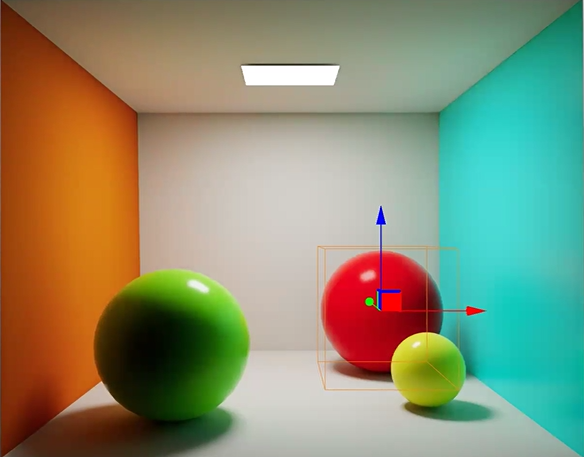
[ACEScg]: CGI レンダリングおよび複合のための標準的な作業スペース。ACES は、映画芸術科学アカデミーによって開発されました。ACEScg は、コンピュータ グラフィックス用の ACES エンコーディング システムのバージョンであり、業界で広く採用されています。ACEScg は業界標準になっていますが、それは、sRGB と比べて色域の広い原色(ACES AP1)を使用し、より多くのカラー情報を扱っているためです。
[Linear P3-D65]: D65 ホワイト ポイントに調整された、デジタル シネマ用に開発されたカラー スペース。P3-D65 は色域が広い、ディスプレイリファード カラー スペースで、主に投影に使用されます。これは、同じ原色と Electro-Optical Transfer Function を使用する DCI-P3 のバリエーションですが、ビデオでは D65 ホワイト ポイントが使用されます。
[Linear Rec.2020]: 超高解像度テレビの標準。Rec.2020 は、ハイ ダイナミック レンジのコンテンツを処理できるように設計されています。ACEScg と同様に、すべての可視カラーが備えている非常に大きなカラー スペース(約 75.8%)に対応していますが、ACEScg とは異なり、Linear Rec.2020 が対応しているすべてのカラーは可視スペクトル内にあります。
希望するレンダリング カラー スペースを指定するには、[基本設定] > [レンダリング] > [レンダリング設定] > [一般設定] > [フィーチャ] > [レンダリング カラー スペース]オプションを使用します。
Linear Rec.709 (sRGB) ACEScg 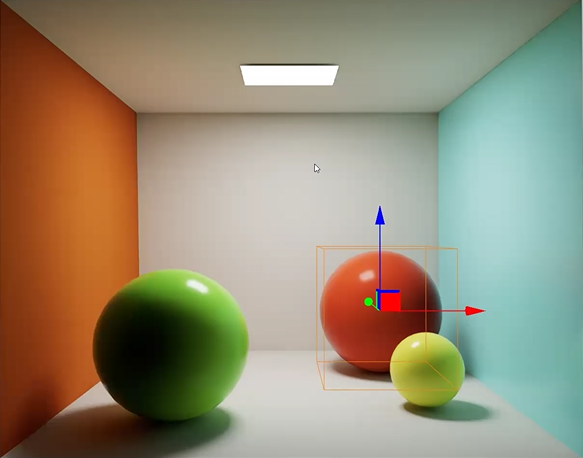
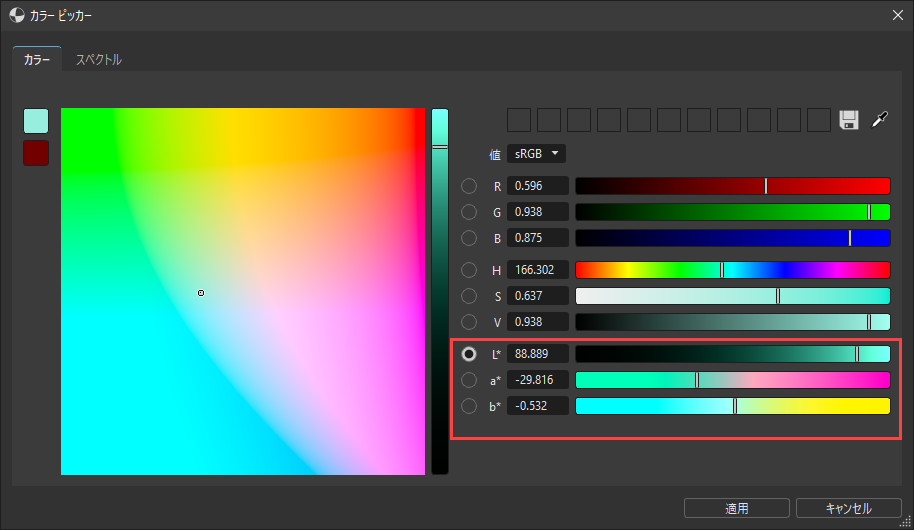
カラー ピッカーで、L、a、および b の値を使用して、sRGB カラー スペースの外側にある、彩度が極めて高いカラーを表示します(これらの値はゼロ未満)。これらを表示するには、広色域を持つディスプレイが必要です。
[フォトメトリック パラメータを有効化]: 現在のシーンではなく、新しく生成されたシーンのフォトメトリック パラメータを有効にします。フォトメトリック パラメータが適用されたレンダリングの詳細については、「レンダリング設定」を参照してください。
[スペクトル レイトレーシングを有効化]: CPU レイトレーシングでのみ使用できます。イメージのレンダリング時に、すべてのライト カラーの最適化を有効にします。より信頼できるマテリアル カラーのシミュレーションのほか、波長ベースのスペクトル レンダリングによって、リアリスティックな分散効果を描くことができます。「レンダリング設定」を参照してください。
[光源]: 白と見なされる光スペクトルを設定します。通常、これは昼光に一致するように D65 にするのが妥当です。他のオプションである [等しいエネルギー] では、等しいエネルギー スペクトルが白として使用されます。等しいエネルギー スペクトルには、すべての波長に対応する等しい値があります。
[多数の光源の最適化]: 多数の光源を含むシーンでは、品質をわずかに下げることによって、ライトの計算を最適化します。これにより、レンダリングのパフォーマンスが向上します。「レンダリング設定」を参照してください。
[NURBS レイトレーシングを有効化]: CPU レイトレーシングでのみ使用できます。ポリゴンを使用する場合に、NURBS のレイトレーシングを有効にします。
[ロード時に BRDF の動作を確認]: ファイルに古い BRDF モードが含まれているかどうかを知らせる警告を有効にし、現在の BRDF モードに更新するかどうかを確認します。このオプションを無効にすると、警告はオフになります。
注:BRDF モードは常にファイルから取得されるため、スクリプトを介してファイルをロードする場合、このオプションは無視されます。
- [ロード時に廃止されたマテリアルを確認] : 有効にすると、ファイルに廃止されたマテリアルが含まれているかどうかが示されます。
- [ロード時に廃止されたマテリアルを更新] : ファイルに含まれるすべての廃止されたマテリアルを標準マテリアルに変換します。
[レイ分割を使用]: このオプションの既定の状態を設定します。複数のレイがガラスの表面に最初に照射されたときに、反射と屈折をトレースします。オフにすると、1 つのレイのみがトレースされます。
[2 つのサンプル MIS を使用]: このオプションの既定の状態を設定します。環境マップを評価するために 2 つのサンプルをトレースします。オフにすると、環境マップを評価するためにトレースされるサンプル数が 2 ではなく、1 に限定されます。2022.1 以降、このオプションは既定で無効になっています。
注:これまでに 2021 ビルドを使用していた場合、この設定は preferences.xml で true に設定され、既定で有効になっています。これを変更するには、[編集] > [基本設定]を選択し、[すべての既定値をロード]をクリックして無効にします。
[最適化モード]: GPU レイトレーシング中に使用する最適化方法を設定します。選択肢は次のとおりです。
[パフォーマンスを最適化]: GPU レイトレーサーは、メモリ消費よりもパフォーマンスを優先します。
[メモリ消費を最適化] : GPU レイトレーサーはメモリ消費を減らしますが、バリアントの切り替え時間が若干長くなるなど、パフォーマンス上のオーバーヘッドが発生します。ただし、メモリに対する厳しいために以前は GPU レイトレースを実行できなかったユーザは、メモリ消費量を削減し、シーンのロード時間を短縮できます。現在のフレームで実際に使用されているジオメトリのみをアップロードし、使用されていないジオメトリはメモリから削除します。これにより、表示のオン/オフの切り替え時間が少し長くなりますが、大きなシーンをレンダリングすることができます。
[テクスチャを共有]: テクスチャをレイトレーシングするときに、2 つの GPU のメモリを共有します。使用可能なすべての GPU に対して NVLink がアクティブになっている状態でこのオプションをオンにすると、テクスチャは 1 つの GPU にのみアップロードされ、他の GPU と共有されるようになるので、GPU メモリは節約されます。
注:[テクスチャを共有]をオンにすると、パフォーマンスに影響します。この機能は、現時点では、島あたり 2 つの GPU に制限されています。
[ジオメトリを共有]: ジオメトリをレイトレーシングするときに、2 つの GPU のメモリを共有します。使用可能なすべての GPU に対して NVLink がアクティブになっている状態でこのオプションをオンにすると、ジオメトリおよびアクセラレーション構造は 1 つの GPU にのみアップロードされ、他の GPU と共有されるようになるため、GPU メモリは節約されます。
注:[テクスチャを共有]をオンにすると、パフォーマンスに影響します。
[色の深度を高める] パフォーマンス最適化モードでのみ使用できます。レンダリング後の色の深度の向上のオンとオフを切り替えます。オンにすると、レンダリングされた色の深度が向上します。
高度なオプション
[レンダリングが終了した後にサウンドを再生]: レンダリングの完了を知らせるサウンドを再生します。レンダリングがバックグラウンドで実行されていて、他のアプリケーションで作業中の場合に便利です。
[ターミナルにレンダリング ログ メッセージを表示] : レンダリング時にターミナル ウィンドウにすべてのログ メッセージを表示します。この設定を変更するには、VRED を再起動する必要があります。
構文と要素
作成した各ビデオまたはイメージに追加する署名を作成します。署名の形式は次のようになります。filename -date -time -comment
[署名を追加]: 有効にすると、各ビデオまたはイメージに署名が追加されます。
その他のコントロールで署名の形式をコントロールしたり、他の追加情報をカスタマイズします。
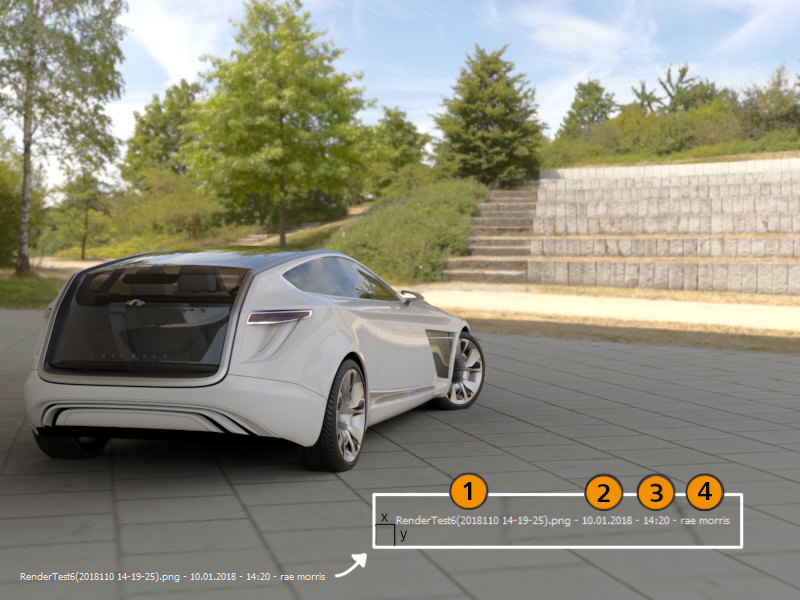
[位置 X/Y]: 出力の左下コーナーから署名までの距離を設定します。
[フォント サイズ]: 署名に使用するフォントのサイズを設定します。
[カラー]: 署名テキストのカラーを設定します。色を選択するには、スライダを使用します。
[コメント]: 有効にすると、署名にコメントが追加されます。
[ファイル名を追加]: 有効にすると、署名にファイル名が追加されます。
[日付を追加]: 有効にすると、署名に日付が追加されます。
[時間を追加] : 有効にすると、署名にタイムスタンプが追加されます。