レンダリングウィンドウの基本設定
メニュー バーで、[編集] > [基本設定]をクリックし、ダイアログ ボックスの左側で[レンダリング] > [レンダリング ウィンドウ]を選択します。変更を加えたら、[適用]、[保存]の順にクリックして、変更を保存します。
[可視化]タブ
ビューポート
ビューポートの上部にある解像度コントロールを使用して、希望するレンダリング解像度を設定します。解像度を設定しない場合、レンダリング ウィンドウはビューポートのサイズに合わせて調整されます。
[既定のラスタライザ] : VRED で使用する既定のラスタライザを設定します。Vulkan と OpenGL から選択します。
- Vulkan は、レイトレーシング互換のグラフィックス カードを必要とする GPU アクセラレーションによるレイトレーシングなど、OpenGL では使用できない高度な機能を備えています。ラスタライゼーションは、計算済みモードの GPU レイトレーサと非常によく似ており、ラスタライゼーションとレイトレーシングの間の移行が簡素化されています。特に動いているときに多数のオブジェクトを効率的に処理し、すべてのライトがジオメトリとボリュームの両方を照らすため、OpenGL のライトの制限はありません。
- OpenGL: グラフィックス カードを必要とせず、2D および 3D ベクトル グラフィックスをレンダリングします。
[既定のレイトレーサ] : VRED で使用する既定のレイトレーサを設定します。CPU と GPU から選択します。選択したレイトレーサをハードウェアがサポートしていない場合、VRED は既定でサポートしているものを使用します。
[固定解像度を使用] : ビューポートを固定のピクセル解像度にロックします。
[ピクセル解像度] : 固定のピクセル解像度の幅と高さを設定します。
[ダウンスケールを有効化] : 計算能力が高くないコンピュータでも、カメラを移動するときに、個々のシーンの複雑さに応じてインタラクティブにレンダリングできるようにするには、ダウンスケールを有効にします。レイトレーシングでのみ利用できます。
[ダウンスケール品質] : 次のオプションがあります。
- [低] : 2 つに 1 つのピクセル(その 2 つ目)を計算に使用します。
- [中] : 4 つに 1 つのピクセル(その 4 つ目)を計算に使用します。
- [高] : 8 つに 1 つのピクセル(その 8 つ目)を計算に使用します。
[ニアおよびファー クリッピング プレーンを制限] : ニア クリッピング プレーンよりもカメラに近いオブジェクトと、ファー クリッピング プレーンよりもカメラから遠いオブジェクトを描画しないようにします。[ニア クリッピング プレーン]および[ファー クリッピング プレーン]のコントロールを使用して距離を設定します。
[ニア/ファー クリッピング] : ニア/ファー クリッピング プレーンからカメラの位置までの距離を設定します。カメラの位置とこれらのクリッピング プレーンの間にあるオブジェクトは、描画されません。
[HDR 基準の白] : HDR で白に使用する値を設定します。
[既定の表示] : UI を表示するために VRED で使用される既定値として、標準の表示または HDR10 表示の中から選択します。
[16 ビット浮動小数点 RGB を使用] : 広色域の表示が有効な場合に、これを使用する場合の既定の動作を設定します。VRED がレンダリング出力に ICC プロファイルを適用することはなくなります。代わりに、16 ビット浮動小数点フレームバッファにレンダーし、オペレーティング システムに渡して、正しいモニタ プロファイルを適用します。この設定を変更するには、VRED を再起動してアクティブにする必要があります。
[10 ビット RGB を使用] : 10 ビット バッファへのレンダリングを有効にします。
[カメラの可視化を表示] : ビューポートにカメラの表現が表示されます。
[コンストレイントの可視化を表示] : 有効化されている場合、ビューポートにコンストレイントの表現が表示されます。無効にすると、ジオメトリのみが表示されます。
有効 無効 ![[コンストレイントの可視化を表示]を有効化](../../images/contraintsOn20262.png)
![[コンストレイントの可視化を表示]を無効化](../../images/contraintsOff20262.png)
[ライトの可視化を表示] : ビューポートにライトの表現が表示されます。
[ジョイントのビジュアライゼーションを表示] : ビューポートにジョイントの表現が表示されます。
[ボリュームの可視化を表示] : ビューポートにボリュームの表現が表示されます。
ライティング
[ヘッドライトの動作] : 新しいシーンのヘッドライトの既定の状態を設定します。最初の Truelight シェーダが使用されるまで、ヘッドライトはオンのままになります。ヘッドライトの状態を保持するには[無視]を選択します。ヘッドライトは常時オフまたは常時オンに設定することもできます。
[ポイント ヘッドライトを使用] : ポイント ライトを指向性ライトの代わりにヘッドライトとして使用します。
背景
ビューポートの背景色を設定します。背景は、さまざまな色を特定の位置に設定したグラデーションにすることができます。スライダを使用してバックグラウンド グラデーションの作成に使用されるカラーを定義するか、スライダをクリックして を使用するか、スライダをクリックして[グラデーション]フィールドに数値を入力します。RGB 値および 0 (ゼロ)から 1 (下から上へ)の範囲の位置を使用して、それぞれの色を定義します。

高度なレンダリング
[透明モード] : 透明モードの既定の動作を設定します。次から選択します。
![[オブジェクトのソート]と[深度ピーリング]](../../images/DepthPeeling_2.png)
- [オブジェクトのソート] : 正しい結果よりもパフォーマンスを重視している場合や、交差する透明なオブジェクトまたは自己交差する透明なオブジェクトがない場合は、[オブジェクトのソート]を選択します。このオプションを選択すると、[オブジェクトのソート]による透明モードが有効になり、シーン内のすべてのオブジェクトが背面から前面に向かって 1 つずつレンダリングされます。この順序は、[マテリアル エディタ] > [一般] (タブ)の [ソート キー] オプションを使用してオーバーライドできます。[可視化] > [ラスタライゼーション設定] > [透明モード]で [オブジェクトのソート] を見つけます。
- [深度ピーリング] : シーン内に交差する透明なオブジェクトまたは自己交差する透明なオブジェクトが存在する場合は、深度ピーリングを使用します。深度ピーリングは、順序に依存しない透明度を使用する場合や、ソートしないで透明なサーフェスをピクセル単位で正しくブレンドする場合に使用します。ヘッドライトなどの複雑な交差透明オブジェクトを含むイメージの場合は、ピクセルパーフェクトの精度でレンダリングします。[可視化] > [ラスタライゼーション設定] > [透明モード]で [深度ピーリング] を見つけます。
深度ピーリングを使用しない場合 深度ピーリングを使用する場合 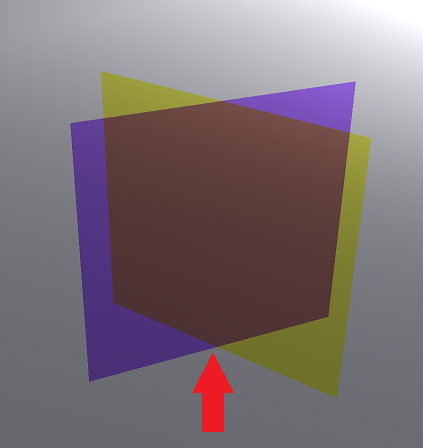
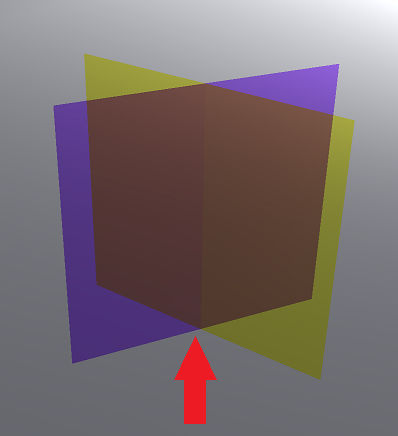
ビデオ キャプション: OpenGL で自己交差する透明なオブジェクトに対するピクセル補正用に、[深度ピーリング]を[オブジェクトのソート]に追加しました。これにより、透明なマテリアルが間違ってソートされる問題も解決されました。スライダを使用して、計算に使用するレイヤの数を調整します。
- [メイン スレッドのスリープを無効化] : コンピュータがメイン スレッドをスリープ状態にするのを防ぎます。
- [ジオメトリをキャッシュ] : 追加のメイン メモリ(RAM)を使用してみて、パフォーマンスの向上を図ります。
- [GLFinish を強制] : GPU ドライバのバックグラウンド バッファによってレンダリングが低速になる場合は、バッファをスワップした後に GPU の完全な同期ポイントを強制します。
- [単一パス立体視] : 立体視イメージのペアを単一のレンダリング パスでレンダリングすることによってパフォーマンスが向上します。立体視レンダリングを設定する方法については、立体視のビデオをご覧ください。
- [オクルージョン カリング] : 非表示オブジェクトのレンダリングを無効にします。これにより、複雑なシーンのパフォーマンスを向上できます。
[GPU テクスチャ圧縮を使用] : GPU レイトレーシング(および OpenGL)で GPU にアップロードするときに、元のイメージを変更せずにテクスチャを圧縮します。このプロセスはかなり時間がかかるため、GPU レイトレーサの初期化に時間がかかります。
注:Web エンジン テクスチャ、イメージ シーケンス、vrVirtualEye および vrMoviePlayer2 で作成されたイメージなど、動的コンテンツを含むテクスチャは圧縮されないため、テクスチャの更新が遅くなることはありません。
[リアルタイム アンチエイリアシング]タブ
一般
[アンチエイリアシング品質] : 次のオプションがあります。
- [オフ] : 元の解像度が表示されます。
- [低]、[中]、[高]、および[超高] : 品質レベルは[可視化(高度)] > [リアルタイム アンチエイリアシング プリセット]で設定します。
たとえば、[マルチサンプリング]が[2 サンプル]に設定されている場合、元の解像度の 2 倍の解像度が表示されます。[スーパーサンプリングを有効化]がオンになっている場合、レンダリングは x 方向と y 方向に 2 回行われます(実際は 4 回)。[マルチサンプリング]が 2 で、[スーパーサンプリング]がオンになっている場合、品質は元の解像度の 8 倍になります。
[静止画のアンチエイリアシングを有効化] : ラスタライゼーションおよびレイトレーシング レンダリング モードでチェックを入れると、静止画のアンチエイリアシング レンダリングが有効になります。静止画のアンチエイリアシングが有効な場合、静止画は時間の経過と共に徐々にレンダリングされます。
[静止画のアンチエイリアシングを表示するまでの経過時間] : アンチエイリアシングを自動的に開始するまでのユーザ入力を待機する持続時間を設定します。
[ポストプロセス アンチ エイリアシングを有効化] : フィルタに基づいてイメージのハード エッジを滑らかにします。結果は低品質になりますが、パフォーマンスは上がります。
[カメラの移動時にリアルタイム アンチエイリアシングを無効化] : カメラの移動中はリアルタイム アンチエイリアシングを無効にし、カメラの移動が停止したら再度有効にします。
[アンチエイリアシング中に補助ノードを表示] : アンチエイリアシング中に、クリップやマニピュレータなどのすべての補助ビジュアライゼーションを表示したままにします。
リアルタイム アンチエイリアシング プリセット
これらを使用して、[可視化] > [リアルタイム アンチエイリアシング]オプションの既定値を設定します。低品質、中品質、高品質、超高品質の設定のカスタマイズ値を設定します。レンダリングのアンチエイリアシングに関するビデオを表示するには、こちらをクリックしてください。
- [マルチサンプリング] : 1 ~ 16 倍の範囲でサンプリングします。プラットフォームでサンプリング レベルがサポートされていない場合は、自動的にクランプされます。
- [可変レート シェーディング] : マテリアルごとにシェーディング レートを設定できます。この機能は、モアレ エフェクトが発生しやすい細かいパターンのマテリアルに便利です。[1 サンプル] (ネイティブのシェーディング)、[2 サンプル]、[4 サンプル]、[8 サンプル] (スーパーサンプリング)の中から選択します。
- [ピクセルフィルタを有効化] : マルチサンプリングで使用する三角形のピクセルフィルタを有効にします。標準の GPU ボックス フィルタによって生成された階段状のアーティファクトが除去されます。
- [スーパーサンプリングを有効化] : サイズが 2 倍のレンダー バッファを作成し、三角形フィルタを使用してダウンスケールを行います。16 倍のマルチサンプリングと組み合わせると、256 個のサンプルが得られます。
- [レイトレーシング] : リアルタイム アンチエイリアシングのためにレイトレーサで使用されるサンプルの数(1 ~ 64)です。レイトレーシングの設定方法については、レイトレーシングのビデオをご覧ください。