Web インタフェースの基本設定
VRED Professional の内部 Web サーバをアクティブにし、必要に応じてデバッグ モードをオンにします。Web サーバをアクティブにすると、リモート Python コマンドを実行できるようになります。ローカル ファイアウォールをお勧めします。
メニュー バーで、[編集] > [基本設定]をクリックし、ダイアログ ボックスの左側で[一般設定] > [Web インタフェース]を選択します。変更を加えたら、[適用]、[保存]の順にクリックして、変更を保存します。
ベース
- [Web サーバを有効化]: リモート Python コマンドを実行できるようになります。これを選択すると、次のオプションが利用できます。
- [ポート] : [Web サーバを有効化]が有効になっている場合のみ使用できます。 サーバのポートが表示されます。このポートで、SSL および非 SSL 要求が処理されます。
[暗号化された HTTPS のみ] : [Web サーバを有効化]が有効になっている場合のみ使用できます。 有効にすると、暗号化されていない接続要求は拒否され、無効にすると、許可されます。
重要:このオプションは、システム変数
VRED_FORCE_HTTPSを使用してオン/オフを切り替えることができます。これにより、暗号化されていない通信要求を受け入れるのか、または拒否するのかが決まります。この環境変数を設定すると、インタフェースの[暗号化された HTTPS のみ]がグレーで表示されます。VRED_FORCE_HTTPSが有効な場合、VRED は暗号化されていない接続要求を拒否し、Web ブラウザと VRED 間の通信が記録されないよう防止します。注:既存の設定(バージョン 2024 より前に作成)は変更されません。ただし、新しい設定は、このオプションが無効になっていない限り、https のみを受け入れます。
- [安全な Python] : [Web サーバを有効化]が有効になっている場合のみ使用できます。 オンの場合は、リモートの場所から Python コマンドを実行できるようになります。
- [デバッグ モードを有効化] : [Web サーバを有効化]が有効になっている場合のみ使用できます。 VRED ターミナルへの拡張ログインを実行できるようになります。
[キー イベントを有効化] : [Web サーバを有効化]が有効になっている場合のみ使用できます。 ストリーミング アプリでキーボードを使用できるようにします。これにより、カメラ モードの切り替えなど、ナビゲーション用のキーボード ショートカットを入力できます。
注:これは Python でも実行でき、
Key_A〜Key_Z、Key_0〜Key_9のみを使用します。これらのキーのリストについては、「Python v1 変数」の「vrController」セクションを参照してください。次のスクリプトは、Python スクリプトでこれらのキーをバインドする方法を示しています。
keyA = vrKey(Key_A)
keyA.connect("print(\"Key_A pressed\")")

keyF = vrKey(Key_F)
keyF.connect("toggleFullscreen(0, 0)")
[証明書ファイル] : [Web サーバを有効化]が有効になっている場合のみ使用できます。 自己署名入り証明書を生成します。使用する証明書を定義し、ブラウザが信頼する証明書を定義する必要があります。これは自己署名証明書を使用して行われます。Windows 証明書信頼ストアにこの証明書をインストールすると、信頼できない無効な証明書に関するブラウザの警告が表示されなくなります。
![[証明書ファイルを選択]](../../images/icons/NewGroupDisabled.png) [証明書ファイルを選択]: 使用する証明書を定義します。
[証明書ファイルを選択]: 使用する証明書を定義します。![[自己署名入り証明書を作成]](../../images/icons/SelfCertificateDisabled.png) [自己署名入り証明書を作成]: [自己署名入り証明書を作成]ダイアログ ボックスを開き、個々の VRED Web サーバ インスタンスに署名するために使用する自己署名入り VRED 証明書を作成します。
[自己署名入り証明書を作成]: [自己署名入り証明書を作成]ダイアログ ボックスを開き、個々の VRED Web サーバ インスタンスに署名するために使用する自己署名入り VRED 証明書を作成します。![[証明書情報]](../../images/icons/ShowTextureInfoDisabled.png) [証明書情報]: [証明書情報]ダイアログ ボックスを開き、バージョン、シリアル番号、有効性など、証明書に関する情報を表示します。
[証明書情報]: [証明書情報]ダイアログ ボックスを開き、バージョン、シリアル番号、有効性など、証明書に関する情報を表示します。
カスタム Web ルート ディレクトリ
これらのオプションは、カスタム Web ルート ディレクトリを有効にして、設定するためのものです。任意のデバイスから Web ブラウザを通してアクセスできる VREDStimeaApp のような組み込みの VRED Stream を使用して、独自の Web アプリケーションを作成した場合は、カスタム Web ページをローカル ファイルの場所に保存します。[ディレクトリ]でこの設定を定義して、VRED WebServer が Web ページを実行できるようにします。
カスタム HTML に index.html という名前を付けないでください。この名前は VRED Hub ページで既に使用されています。基本設定で MyIndex.html のようなカスタム ページにフォルダを設定した後に、任意のデバイスからこのページにアクセスするには、URL http://hostname:8888/MyIndex.html を使用します。
VRED Stream に新しい URL プロパティも追加され、全画面の設定、キーボード入力の無効化、URL でのナビゲーションの直接の無効化を行えるようになりました。
- [ファイル アクセスを有効化]: [ディレクトリ]オプションで指定されたカスタム Web ルート ディレクトリへのファイル アクセスを有効にします。
[ディレクトリ] : [ファイル アクセスを有効化]がオンになっている場合のみ使用できます。 ファイル アクセス用の Web ルート ディレクトリを指定します。
[Web ルート ディレクトリを選択]: 使用する Web ルート ディレクトリを定義します。
ホスト アクセス
これらのオプションは、Web ブラウザが信頼するソースを設定します。
[制約]: Web ブラウザが信頼するソースについての制約があるかどうかを決定します。
- [制約なし]: 制約を適用しません。この Web ブラウザはすべてのソースを信頼します。
- [ローカル ホスト]: ローカル ホストを除く他のすべてのホストへのアクセスを拒否します。Web ブラウザはローカル ホストのみを信頼します。
- [ホスト リスト]: ホスト名を入力できるようにします。Web ブラウザは、リストされたいずれかのホストのすべてのソースを信頼します。
- [ホスト リスト]: 制約ホスト リストが設定されている場合は、[ホスト リスト]フィールドが有効になり、Web ブラウザが信頼するホストを入力できるようになります。リストを修正するには、右クリック メニューを使用します。
認証
自己署名入り証明書を生成する方法
VRED によって自己署名 VRED 証明機関が追加されました。個々の VRED Web サーバ インスタンスに署名するには、この証明書を使用します。証明書を作成し、アクセス権を定義し、必要に応じて認証を設定する必要があります。
自己署名入り証明書を作成する
[編集] > [基本設定] > [一般設定] > [Web インタフェース]を選択します。
[証明書ファイル]の横にある
をクリックして、使用する証明書を定義します。- ([自己署名入り証明書を作成]ボタン)をクリックして証明書を作成し、証明書の一意の名前を入力して、[保存]をクリックします。
[ホスト アクセス]セクションの[制約]で、Web ブラウザが信頼するソースを設定します。
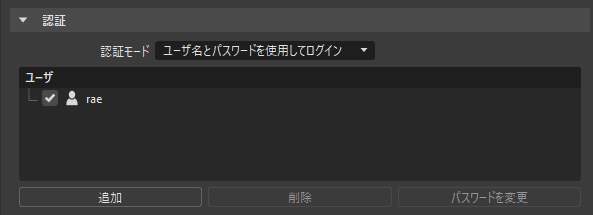
[認証]セクションで、[認証モード]を[ユーザ名とパスワードでログイン]に変更します。
[追加]ボタンをクリックして、ユーザ名とパスワードを追加します。
[適用]をクリックし、[保存]をクリックします。新しいユーザが[ユーザ]セクションに表示されます。
クロスオリジン リソース共有(CORS)
この機能を使用すると、VRED 上で実行されている Web アプリケーションから別の Web サイトのコンテンツにアクセスして、YouTube ビデオの再生などを行うことができます。

- [クロスオリジン リクエストを有効化]: Web ページ上のリソースを、最初のリソースの提供元となるドメインの外部の別のドメインから要求できるようにします。
- [許可されたオリジン] : [クロスオリジン リクエストを有効化]が有効になっている場合のみ使用できます。 Web インタフェースでクロスオリジン リクエストを共有している場合に表示される URL ドメインを入力します。許可されたオリジンのリストを修正するには、右クリック メニューを使用します。
VREDServer のクロスオリジン リソース共有(CORS)
一部の要求に応え、VREDServer に対するクロスオリジン リソース共有(CORS)も実装されました。
- [CORS の HTTP ヘッダ]: クロスオリジン リクエストを共有するための HTTP ヘッダは次のとおりです。
プリフライト(オプション)
Access-Control-Allow-Origin: *
Access Control Allow methods: GET,HEAD,PUT,PATCH,POST,DELETE
Access Control Allow Headers: content-type
実際のリクエスト(GET)
Access-Control-Allow-Origin: *
この拡張の仕組み
ホストまたはポートが、現在の Web サイト/Web アプリケーションの実行場所にあるホストやポートと異なる場合に、Web アプリケーションが JavaScript を介してこの他のホストに要求を送信しようとすると、ホストはこの要求に同意します。それ以外の場合、ブラウザは要求を送信しません。
- ホストが同意している場合、ブラウザは HTTP メソッド「
OPTIONS」を使用して、プリフライト要求内で異なるホストまたはポートを要求します。上記のプリフライトのように HTTP ヘッダーを使用してホストが応答する場合は、実際の要求が使用されます。 - ブラウザは実際の要求を送信します。ここでも上記のように、HTTP ヘッダーを実際の要求に含める必要があります。この設定を行わない場合、ブラウザは応答を処理しません。
ヘッダーの詳細とその仕組みについては、「Access-Control-Allow-Origin」および「クロスオリジン リソース共有(CORS)」を参照してください。