さまざまな機能強化
ノイズ除去ツールの変更点、およびテクスチャ投影に使用されるテクスチャ座標系を設定するオプションがあります。ストリーミング アプリ、クランプ、シーングラフ ツリー、カリング バックフェース、レイトレーシング統計情報の改善点を確認してください。OpenXR のパススルーのサポートが追加されました。また、Python でプロファイル情報を取得して XR アクションをトリガできるようになりました。
ストリーミング アプリと VRED Go における Vulkan
ストリーミング アプリの[設定] > [レンダリング品質]、および VRED Go の[レンダリング]コンテキスト メニューに Vulkan レンダラを追加しました。
| ストリーミング アプリ | VRED Go |
|---|---|
![ストリーミング アプリの[設定] > [レンダリング品質]の Vulkan](../../../../images/StreamingApp_Vulkan2026.png) |
![VRED Go の[レンダリング]コンテキスト メニューに追加された Vulkan](../../../../images/VREDGo_Rendering20269.png) |
カスタム URL ルーティング
特定のユーザの VRED インスタンスを識別するために、ストリーミング アプリでカスタム URL ルーティングがサポートされるようになりました。カスタム URL パスを使用した後に、アプリでストリームをルート パスに接続できるようになりました。
次の 2 つの新しい VRED ストリーミング アプリの検索パラメータを使用します。
host: 接続先の VRED ホストを設定します。これにより、ユーザは任意の Web サーバから VRED ストリーミング アプリを提供し、このパラメータを使用して VRED ホストを定義できます。値の例は127.0.0.1:8888です。basePath: VRED ホストへのすべての接続に使用されるベース パスを設定します。追加のパスを使用すると、ユーザはルーターまたはロード バランサーの情報を追加できます。値の例はmy-instanceです。
host パラメータと basePath パラメータを設定した VRED Stream アプリの URL の例は以下の通りです。
https://localhost:8888/apps/VREDStreamApp?host=10.180.92.44:8888&basePath=vred-instance
これにより、ストリーミング アプリは、既定の動作である wss://localhost:8888/socketstream の代わりに、ストリーム URL wss://10.180.92.44:8888/vred-instance/socketStream に接続できるようになります。
ストリーミング アプリの UI をカスタマイズする
ストリーミング アプリの機能を無効にするオプションが追加されました。
次の新しい VRED ストリーミング アプリの検索パラメータを使用します。
disable: 無効にする UI 機能のカンマ区切りリストを入力します。カンマと次のパラメータの間にスペースがないことに注意してください。値の例はcollaboration,presenterです。
以下は、disable パラメータを設定した VRED ストリーミング アプリの URL の例です。
https://localhost:8888/apps/VREDStreamApp?disable=variants,viewpoints,annotations,collaboration,presenter,snapshot,settings
| 既定のストリーミング アプリ | カスタマイズされたストリーミング アプリ |
|---|---|
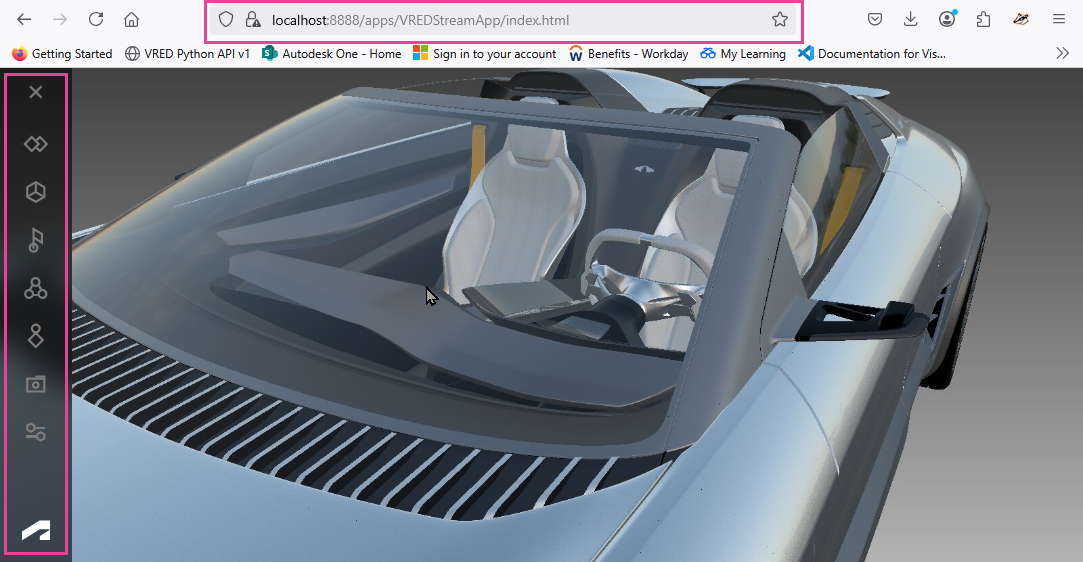 |
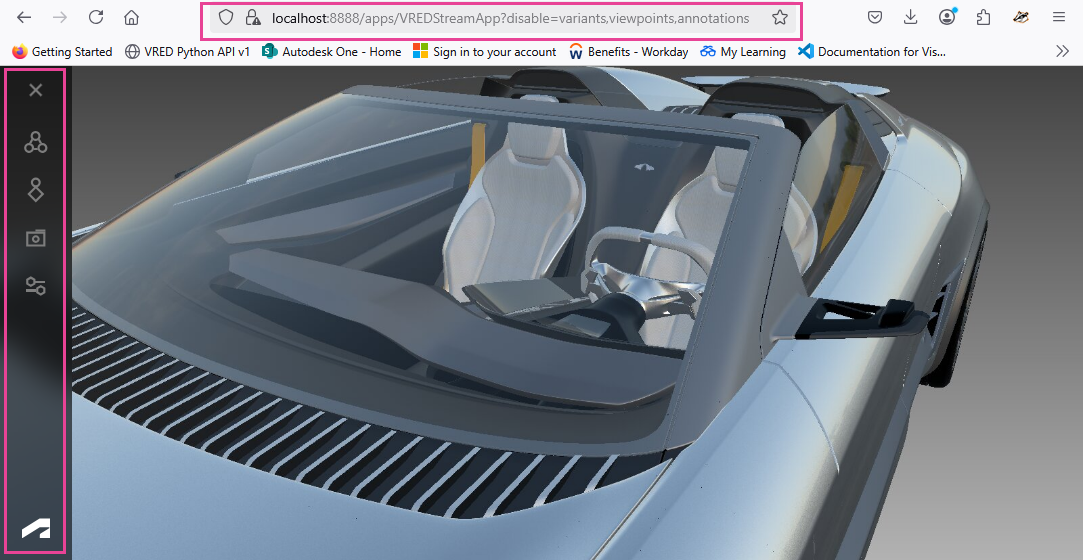 |
無効にできる機能のリストは次のとおりです。
- annotations (注釈)
- collaboration (コラボレーション)
- presenter (プレゼンター)
- settings (設定)
- snapshot (スナップショット)
- variants (バリアント)
- viewpoints (ビューポイント)
すべての機能を無効にすると、左側のナビゲーション バーは非表示になります。
ストリーミング アプリでのキーボードの使用
ストリーミング アプリで A ~ Z および 0 ~ 9 のキーボード イベントを使用するための基本設定オプション[キー イベントを有効化]が追加されました。これは、[基本設定] > [一般設定] > [Web インタフェース] > [ベース]セクションにあります。このオプションにアクセスするには、[Web サーバを有効化]を有効にする必要があります。これにより、カメラ モードの切り替えなどのキーボード ショートカットを入力できます。
これは Python でも実行でき、Key_A〜Key_Z、Key_0〜Key_9 のみを使用します。これらのキーのリストについては、「Python v1 変数」の「vrController」セクションを参照してください。
次のスクリプトは、Python スクリプトでこれらのキーをバインドする方法を示しています。
keyA = vrKey(Key_A)
keyA.connect("print(\"Key_A pressed\")")

keyF = vrKey(Key_F)
keyF.connect("toggleFullscreen(0, 0)")
XR の改善
2026 では、ビデオ パススルー、XR アクションの Python 実装、および Vive Focus Vision のサポートが導入されています。
OpenXR のビデオ パススルー
OpenXR では、光を遮断する VR ヘッドセットを装着したときに物理環境を確認できるようにする Meta の XR_FB_passthrough 拡張機能を実装しました。ただし、これはベータ機能であり、Meta Quest Link ランタイムでロックを解除して有効にし、メタ開発者アカウントを用意する必要があります。この機能の有効化についてサポートが必要な場合は、Meta にお問い合わせいただくことをおすすめします。
Python を使用して XR アクションをトリガする
XR アクションをトリガする Python コマンドを実装しました。vrdDeviceAction は、vrdDeviceAction.execute(device) および vrdDeviceAction.executeOnTrackedHand(trackedHand) を使用して手動で実行できるようになりました。
ここでは、左コントローラのテレポート ツールを手動でアクティブにする方法について、簡単な例を示します。
インタラクションを取得する場合:
teleport = vrDeviceService.getInteraction("Teleport")トリガするアクションを取得する場合:
teleportPrepare = teleport.getControllerAction("prepare")左コントローラでアクションを実行する場合:
leftController = vrDeviceService.getVRDevice("left-controller") teleportPrepare.execute(leftController)
Vive Focus Vision
Vive Focus Vision は、MR やハンド トラッキングなど、XR Elite と同じ機能でサポートされるようになりました。
手首の方向
関数 vrdVRDevice.getWristOrientationAngle を使用して XR デバイスの手首方向を取得できるようにしました。
トラッキング対象の原点
vrDeviceService 関数の setTrackingOrigin と getTrackingOrigin を使用して、XR デバイスのトラッキング対象の原点を設定できるようにしました。
トラッキングした手
OpenXR を使用することにより、vrDeviceService 関数の getLeftTrackedHand() → vrdTrackedHand と getRightTrackedHand() → vrdTrackedHand が使用できるようになりました。
[XR オプション]の[既定のモード]基本設定
MR モードと VR モードのどちらで起動するかを設定する[既定のモード]]基本設定を、[エクステンデッド リアリティ] > [XR オプション]に移動しました。
統一されたダイアログの動作
スタイルと使用方法の点で VRED の他のダイアログと整合していないダイアログが変更されました。例としては、[パワーウォール設定] ([ビュー] > [表示] > [パワーウォール設定])、[テクスチャ マニピュレータの設定]、[元に戻す/やり直しの履歴]ダイアログなどがあります。
| 2025.1 | 2026 |
|---|---|
![2025.1 の[パワーウォール設定]ダイアログ](../../../../images/powerWall2025.png) |
![2026 の[パワーウォール設定]ダイアログ](../../../../images/powerwall202631.png) |
シーングラフ ツリーの動作
シーングラフ ツリーの応答性を高めるために、ツリーの展開/折りたたみのアニメーションが削除されました。
グローバル グレーディングの重み付け
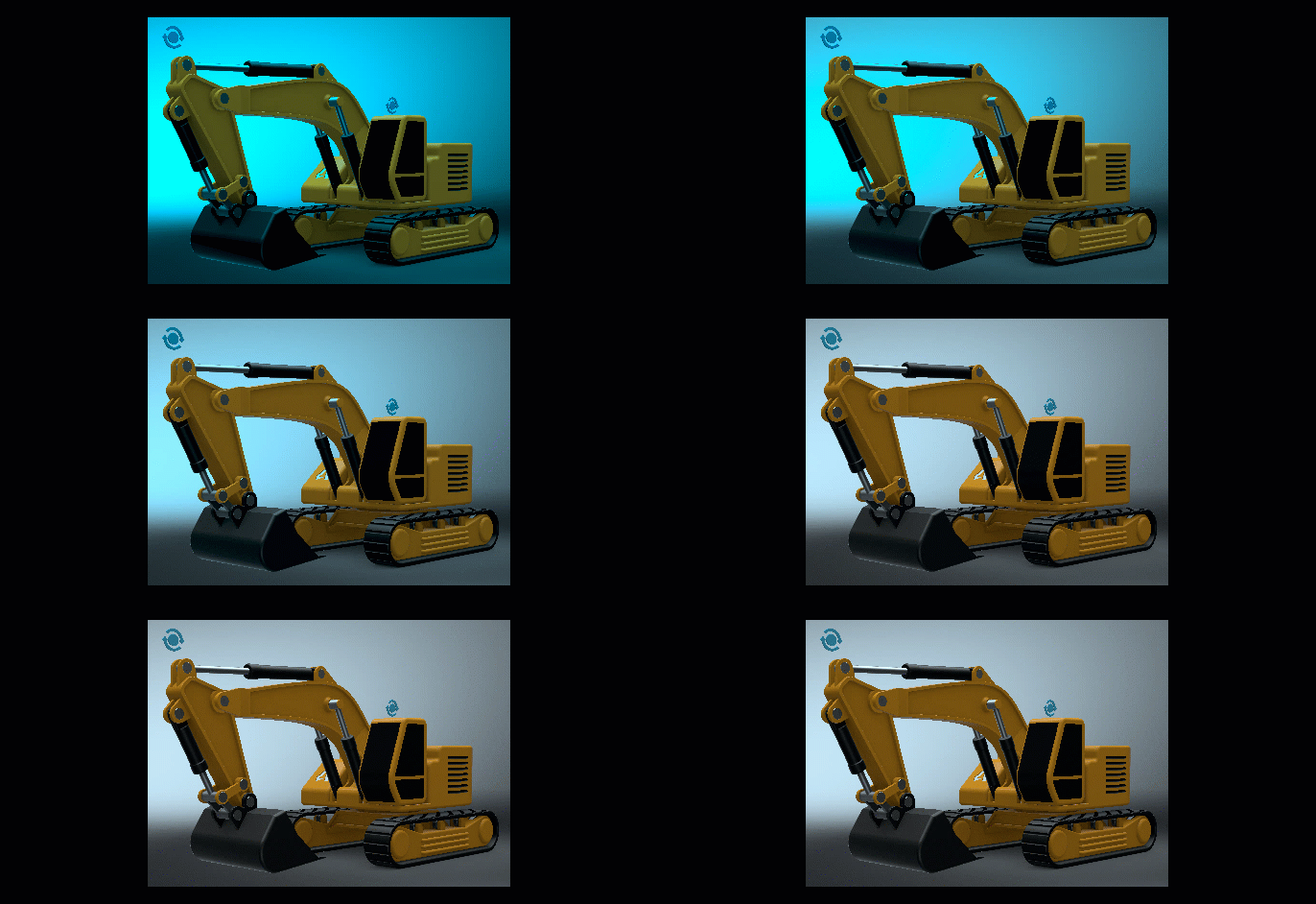
イメージの全体的なカラー グレーディングの影響を設定する[ウェイト]オプションが追加され、イメージのムードを設定し、色で視覚的なトーンを表現できるようになりました。フルカラー グレーディングを適用するには、「1」と入力します。カラー グレーディングなしの場合は、「0」と入力します。この設定は、[カメラ エディタ] > [イメージ処理]タブ > [カラー グレーディング]セクションにあります。
 |
|---|
| [ウェイト]の値を小さくすると、カラー グレーディングがイメージのカラー グレーディングに与える影響も小さくなります。 |
クランプを使用
一部のシーンでは[クランプを使用]のクランプ制限が低すぎるため、この制限を引き上げました。LED の物理カメラ設定を使用して非常に明るいライトをレンダリングすると、2025.3 ではグレーだった領域が明るくなりました。
レイトレーシング統計情報
GPU メモリ使用量、GPU 使用量、および GPU 温度をレイトレーシング統計情報に追加しました。
![[レイトレーシング統計情報]パネル](../../../../images/rtstatistics.png)
クローン
多数のクローンを含むシーンで、ライト エディタ、シーンプレート エディタ、または注釈エディタでオブジェクトを削除するときに速度が低下することはなくなりました。
カリングされた背面
OpenGL では、ビューポートのカリングされた背面を使用して選択できるようになりました。背面カリングは、ポリゴンがカメラから遠ざかる方向を向いているかどうかをチェックしてポリゴンを描画するかどうかを決定し、表示されないポリゴンを描画しないことでパフォーマンスを最適化します。
この変更は、カメラの被写界深度が有効になっている場合の自動フォーカスにも影響し、カリングされたジオメトリを通して見たときに、ジオメトリの背後にあるオブジェクトにフォーカスを設定します。
カスタムのタイヤ回転
タイヤ マテリアルの[テクスチャ設定] > [回転軸]オプション ドロップダウン メニューに、タイヤ回転のオプションとして[カスタム]が追加されました。これにより、X、Y、Z の値を入力するための追加の[回転]オプションが表示されます。
![[カスタム]タイヤ回転設定](../../../../images/TireSettings.png)
[回転]は[回転軸]が[カスタム]の場合のみ使用できます。このオプションは、タイヤ投影のカスタム回転を設定します。標準の投影軸を自動的に選択するには、オブジェクトを選択して[オブジェクトから取得]をクリックします。
![[カスタム]タイヤ回転設定の[回転]オプション](../../../../images/TireSettingsRotate.png)
ツールバーの変更
2026 では、VRED のメイン ツールバーに次の追加が行われました。
![[DLSS]アイコン](../../../../images/icons/DLSSOnNormal.png) DLSS: DLSS を有効または無効にします。
DLSS: DLSS を有効または無効にします。 をクリックして、サンプリングのレベルを設定します。[超高性能]、[パフォーマンス]、[バランス]、[品質]から選択できます。DLSS および設定の違いの詳細については、「ディープ ラーニング スーパーサンプリングを有効にする方法」を参照してください。
![[レンダリング ガイド]アイコン](../../../../images/icons/ModuleRenderGuideDisabled.png) [レンダリング ガイド]: [レンダリング ガイド]が開き、初心者、または上級者ではないユーザでも、ワークフロー制御の統合ツールセットを使用して、レンダリングされたムーディなシネマティック イメージをすばやく作成できます。
[レンダリング ガイド]: [レンダリング ガイド]が開き、初心者、または上級者ではないユーザでも、ワークフロー制御の統合ツールセットを使用して、レンダリングされたムーディなシネマティック イメージをすばやく作成できます。![[レイトレーシング]アイコン](../../../../images/icons/CPURaytracingVKDisabled.png) [レイトレーシング]: レイトレーシング ツール用の Vulkan オプションも含まれています。
[レイトレーシング]: レイトレーシング ツール用の Vulkan オプションも含まれています。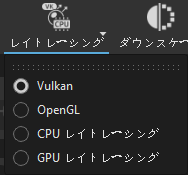
スクリプトの更新
レンダリング設定用の新しい API、新しい Python クラスと関数、およびその他の変更を追加しました。
Python を使用してプロファイル情報を確認します。VRED の使用時にボトルネックが発生した場合に、その軽減の詳細を取得する方法が追加されました。次の新しい Python コマンドを使用して、プロファイリング情報をコンソールに出力します。
setCPUProfiling(true/false): 基本的な CPU プロファイリング関数を有効または無効にします。出力はコンソールにのみ書き出されます。setProfilingInterval(double): CPU プロファイリング関数の計測間隔を秒単位で設定します。setProfilingPruningLimit(double): CPU プロファイリングの削減制限をミリ秒単位で設定します。必要な時間が制限よりも短い関数は除外されます。
出力はコンソールにのみ書き込まれ、内部ターミナルには書き込まれないため、結果を得るには VRED を -console で起動する必要があります。
クラスタリングを使用すると、すべてのレンダー ノードがそれぞれのコンソールに統計情報を出力します。
完全なリストについては、「Python API V1 および V2 の新機能を参照してください。
参照エディタ
深い階層を含むシーンでの[ファイル] > [ロード解除]のパフォーマンスが向上しました。
ヘルプの変更
[レンダリング]セクションが更新され、[Vulkan]、[GPU レイトレーシング]、新しい[ラスタライゼーション設定]など[可視化]メニュー オプションに関する情報が見つかりやすくなりました。