ライブ参照
新しいライブ参照モジュールを使用すると、ビジュアライゼーション ワークフローにライブ参照を使用して Alias 2026 のデータを VRED 2026 にシームレスに送信できます。ライブ参照のライブ接続では、Alias と VRED の間で共有されるデータがキャッシュされます。カメラの位置、オブジェクトおよびコンポーネント レベルの変換、マテリアルの割り当てなど、Alias で行った更新が VRED にリアルタイムで表示されるようになりました。
ライブ参照はロードされている .wire ファイルを使用して Alias で開始されます。Alias で Enable Live を選択すると、データの一時キャッシュ(.alvred)バージョンが生成され、VRED で使用できるようになります。VRED でライブ参照を作成すると、このキャッシュへのライブ接続が確立されます。これで、追加の変更を行わなくても、データは両方のアプリケーションで同じように表示されます。Alias モデラーがコンテンツを使用している間、変更内容が VRED ビジュアライゼーション エキスパートに表示されるようになりました。
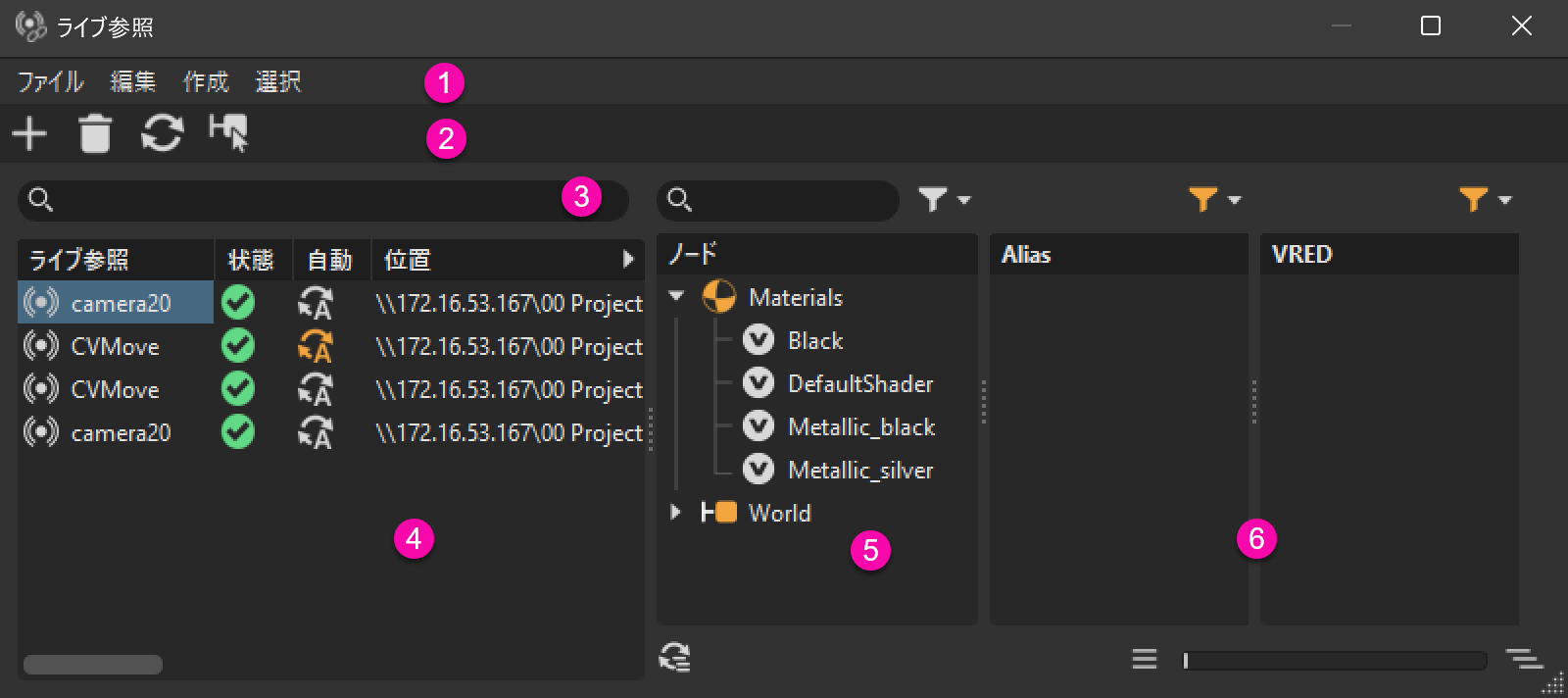
このモジュールにアクセスするには、[シーン]メニューで[ライブ参照]を選択します。
 メニュー バー
ファイル
[ライブ参照を再読み込み]: ライブ参照の再読み込みを行って、VRED で行ったすべての変更を削除します。純粋な Alias ファイルに戻るには、このオプションを使用します。警告に対して[OK]をクリックすると、ファイルの再読み込みが行われ、[ライブ参照]リスト内のファイルの配置が変更されます。
[ライブ ソースを置換]: ブラウザが開き、置換用の Alias ライブ参照ファイルを検索できます。ライブ ソース ファイルの場所または名前が変更されたときに、ライブ参照へのリンクを再確立する場合に使用します。これにより、ライブ参照の状態も
 から
から  に変わります。
[ライブ ソースを置換]を選択し、置換用ファイルを選択して、[開く]をクリックします。エラーが修正されたことを示すように、ライブ参照の状態が変化します。
警告 修正済み 
![[ライブ ソースを置換]でエラーを修正](../../../../images/LiveRef_NoErrorGood.png)
編集
[Alias から更新]: Alias との接続を確立し、選択したライブ参照を更新します。[自動更新]がオフになっているファイルを更新する場合に使用します。
[自動更新]: Alias のサーフェス データとカメラの変更が使用可能になったときに、VRED でライブ参照を自動的に更新できるようにします。VRED に変更が反映されるタイミングが Alias によって指示されるため、最新の更新を簡単に提供できます。VRED で更新の配信をコントロールできます。更新の配信を無効にするには、
 をクリックし、
 に変更します。
[ビューを再ロード]: 選択したライブ参照のノード ツリーを[ノード]列にロードし、選択と検索を実行できるようにします。複数のライブ参照の操作中に、ライブ参照の切り替えやノードの再ロードを行う場合に使用します。
[参照エディタ内で表示]: [参照エディタ]を開き、ファイルを選択してハイライト表示し、見つけやすくします。ファイルに関する問題のトラブルシューティングを行う場合に使用します。
作成
[作成]: ファイル ブラウザを開いてライブ参照ファイルを選択し、[ライブ参照を作成]ダイアログを開いてライブ接続を作成します。詳細については、「 [ライブ参照を作成]ダイアログ 」を参照してください。
既定では、ライブ参照ファイルは保存されている
.wireファイルの隣にあります。この場所を変更するには、[シーン] > [参照] > [参照]タブの[ライブ参照データ]セクションにある[格納場所]基本設定を参照してください。
選択
- [ノードを選択]: 参照エディタおよびシーングラフ内で現在選択されているファイルをすばやく検索して、選択できます。
 ツールバー
ツールバー
ライブ参照ツールバーには次のツールがあります。
![[ライブ参照を作成]アイコン](../../../../images/icons/Create_Inline.png) : ファイル ブラウザを開いてライブ参照ファイルを選択し、[ライブ参照を作成]ダイアログを開いてライブ接続を作成します。詳細については、「 [ライブ参照を作成]ダイアログ 」を参照してください。
: ファイル ブラウザを開いてライブ参照ファイルを選択し、[ライブ参照を作成]ダイアログを開いてライブ接続を作成します。詳細については、「 [ライブ参照を作成]ダイアログ 」を参照してください。![[削除]アイコン](../../../../images/icons/DeleteDisabled.png) : 選択したライブ参照ファイルをリストから削除します。
: 選択したライブ参照ファイルをリストから削除します。![[Alias アイコンから更新]アイコン](../../../../images/icons/ReloadDisabled.png) : Alias との接続を確立し、選択したライブ参照を更新します。[自動更新]がオフになっているファイルを更新する場合に使用します。
: Alias との接続を確立し、選択したライブ参照を更新します。[自動更新]がオフになっているファイルを更新する場合に使用します。![[ノードを選択]アイコン](../../../../images/icons/SelectNodeDisabled.png) : 参照エディタおよびシーングラフ内で現在選択されているファイルをすばやく検索して、選択できます。
: 参照エディタおよびシーングラフ内で現在選択されているファイルをすばやく検索して、選択できます。
 検索とフィルタ
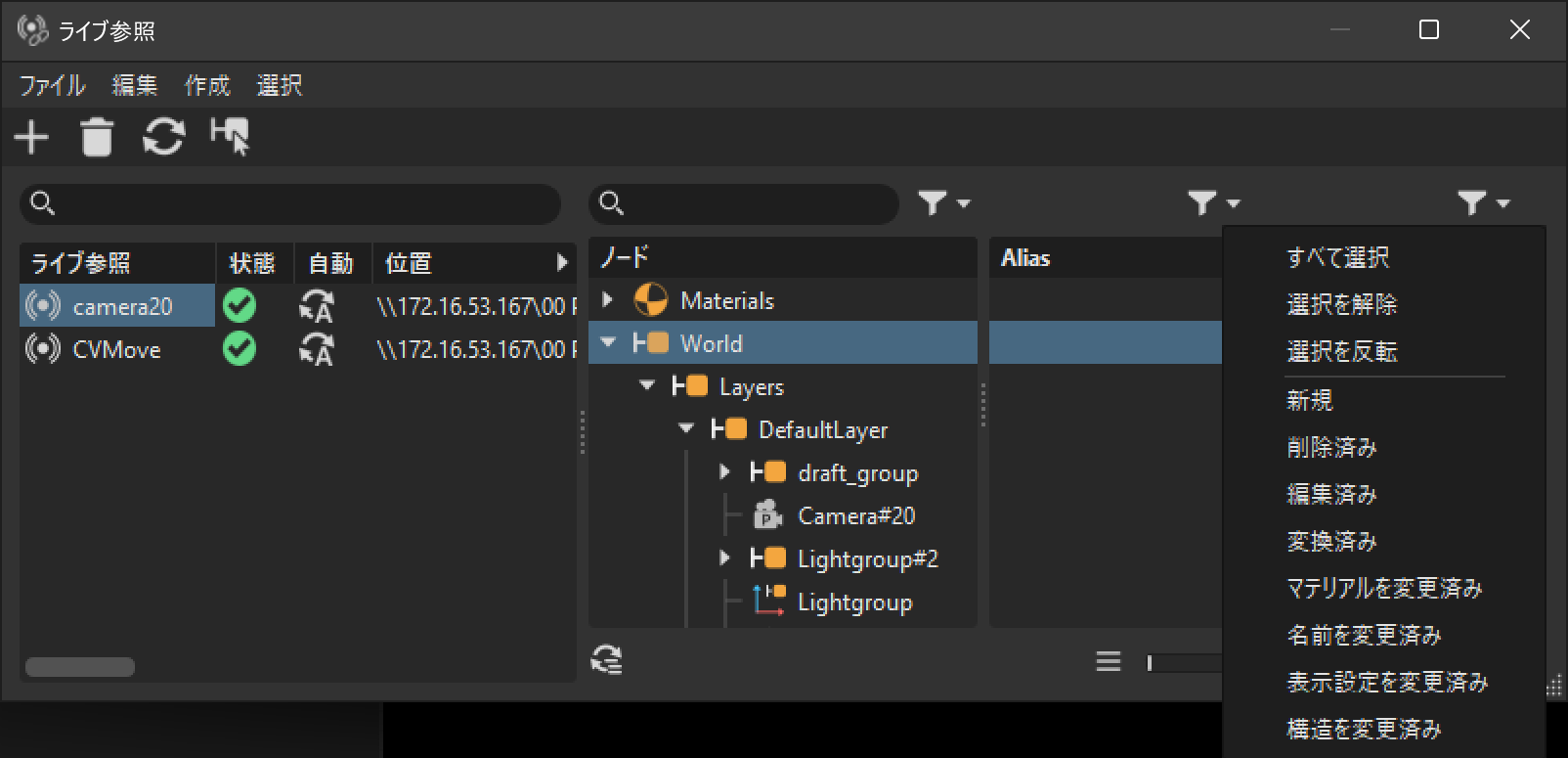
名前または単一の文字で検索するには、[検索]フィールドを使用します。単一の検索語のみがサポートされていることに注意してください。フィルタ設定を使用して、検索をさらに設定します。列のアイコンを利用すると、検索結果をすばやく確認できます。フィルタにアクセスするには、![[フィルタ]アイコン](../../../../images/icons/FilterDisabled_chevron.png) をクリックします。
をクリックします。
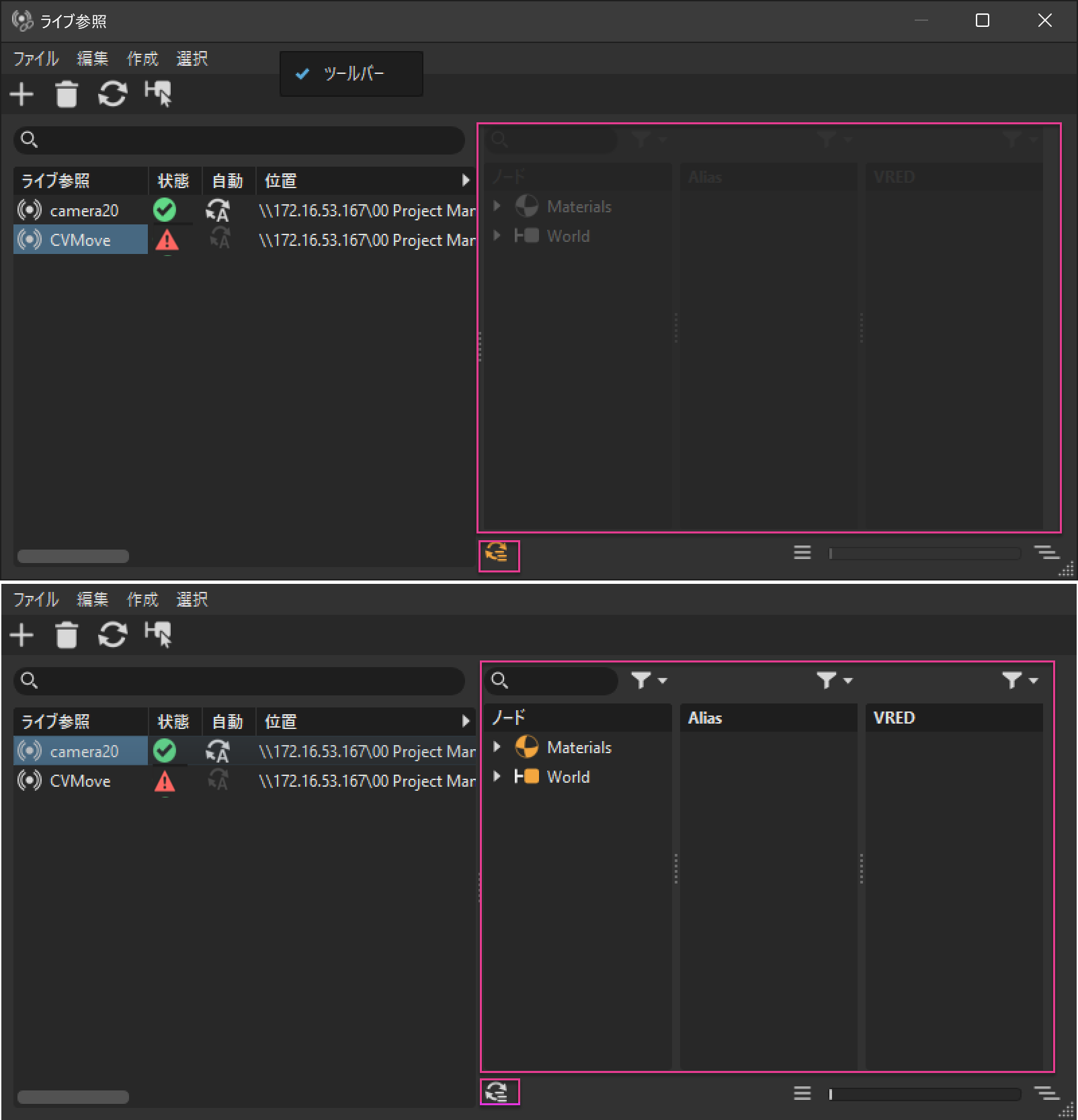
ノード構造がグレー表示されている場合は、![[ビューを再ロード]アイコン](../../../../images/icons/ReloadGraphOnNormal.png) をクリックしてノード ツリーを再ロードします。
をクリックしてノード ツリーを再ロードします。
 ライブ参照リスト
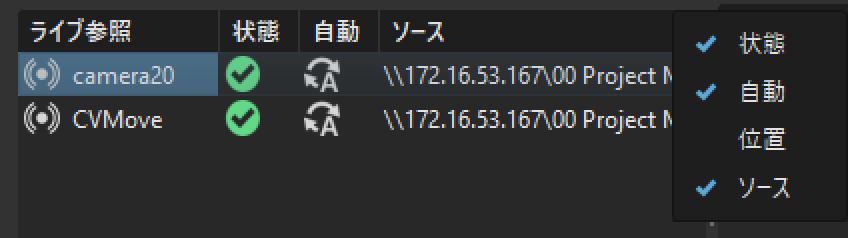
すべてのライブ参照、およびその状態、自動更新の状態、ライブ参照とソースの場所に関する情報のリストを特定します。
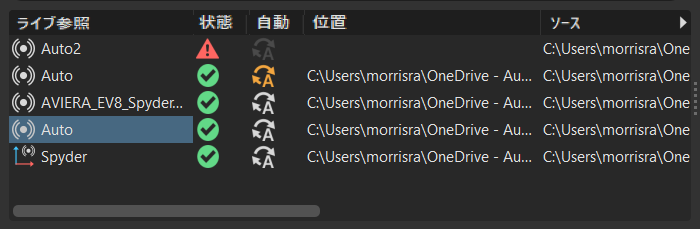
表示する列をカスタマイズするためのリストにアクセスするには、 をクリックします。チェックマーク付きのオプションが表示され、チェックマークの付いていないオプションは非表示になります。
アイコン
さまざまなアイコンを使用して、ライブ参照のタイプとその状態を識別できます。
[ライブ参照]: ライブ参照の横にあるアイコンは、ライブ参照のタイプを示します。
 : 標準のライブ参照
 : トランスフォームされたライブ参照
 : 非表示のトランスフォーム済みライブ参照。表示するには、シーングラフまたは参照エディタで、目的のライブ参照の横にあるチェックボックスをクリックしてチェックマークを追加します。
[状態]: ライブ参照の状態を示します。
- : 良好: 問題は見つかりませんでした。
 : 警告: トラブルシューティングが必要な問題が見つかりました。
![[再ロード]アイコン](../../../../images/icons/ReloadOnNormal.png) : 再ロード: Alias のライブ参照が変更されています。[自動更新]がオフになっているため、変更を取り込むには、ファイルを VRED に再ロードする必要があります。
: 再ロード: Alias のライブ参照が変更されています。[自動更新]がオフになっているため、変更を取り込むには、ファイルを VRED に再ロードする必要があります。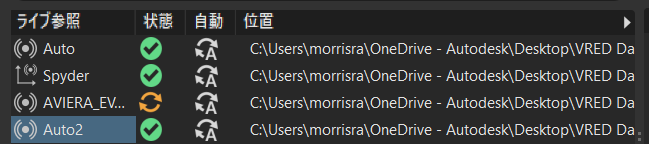
[自動]: これらのアイコンは、自動更新のステータスを示します。
- : 有効
- : 無効: ライブ参照ファイルの状態に問題があります()。
 : オフ: ファイルを有効にして更新するには、このアイコンをクリックします。アイコンが に変わります。
[場所]: VRED ライブ参照ファイルの場所を示します。
[ソース]: Alias ライブ ソース ファイルの場所を示します。
ヒント:データの場所を指定するには、環境変数
ALIAS_VRED_LIVEREF_LOCを使用します。ALIAS_VRED_LIVEREF_LOCを使用してファイル パスを設定し、ライブ参照キャッシュが使用可能な場合、VRED は他のパスの検索を停止してデータをロードします。
コンテキスト メニュー
[ライブ参照]領域内を右クリックするとコンテキスト メニューが表示され、[Alias から更新]、[自動更新]、[ビューを再ロード]、[作成]、[ノードを選択]、[参照エディタ内で表示]、[ライブ参照を再読み込み]、および[ライブ ソースを置換]にすばやくアクセスできます。これらのオプションの詳細については、「 メニュー 」セクションを参照してください。
 [ノード]列
[ノード]列には、現在選択されているライブ参照のノード構造が表示されます。検索とフィルタを使用すると、特定のノードをすばやく見つけることができます。ツリーの展開/折りたたみを行うには、スライダ、![[展開]アイコン](../../../../images/icons/SG_expand.png) 、および
、および ![[折りたたみ]アイコン](../../../../images/icons/SG_Collapse.png) を使用します。
を使用します。
ノード ツリー
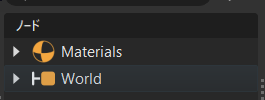
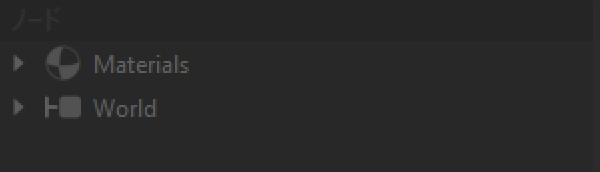
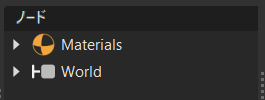
ツリー内のノードは、ジオメトリが表示されていることを示す金色、ビューを再ロードする必要があることを示すグレー、または非表示のコンテンツを示す白色のいずれかになります。非表示になっているものがある場合、これを表示するには、ライブ参照を右クリックし、コンテキスト メニューで[参照エディタ内で表示]を選択します。参照エディタで参照の横にあるチェックボックスをクリックしてチェックを追加し、ジオメトリを表示できるようにします。[ライブ参照]モジュールに戻ったら、 をクリックしてビューを再ロードします。
| 金色 | グレー | 白色 |
|---|---|---|
 |
 |
 |
ノード フィルタ
をクリックして、次のオプションのいずれかを選択します。ライブ参照に有効なフィルタと一致するノードが含まれている場合、[ノード]列が更新されます。 をクリックしてツリーを展開し、フィルタされたノードを表示します。
ノード構造がグレー表示されている場合は、 をクリックしてノード ツリーを再ロードします。
[すべて選択]: すべてのフィルタを選択し、フィルタされた結果を表示します。
[選択を解除]: すべてのフィルタを選択解除し、すべてのノードを表示します。
[選択を反転]: 選択されていないすべてのフィルタを選択し、以前に選択したフィルタを選択解除して、フィルタされた結果を変更します。
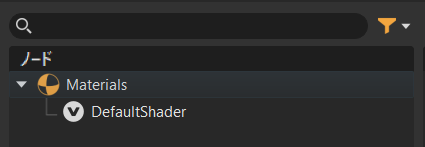
[マテリアル]: マテリアル ノードのみを表示します。
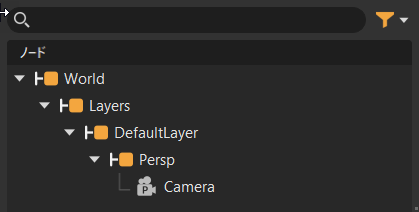
[カメラ]: カメラ ノードを表示します。
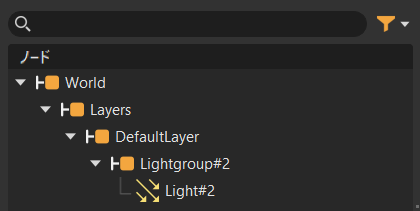
[ライト]: ライト ノードを表示します。
[注釈]: 注釈ノードを表示します。
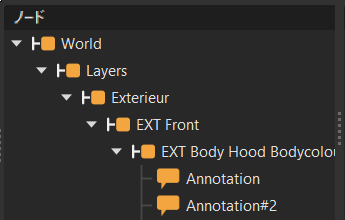
[アニメーション]: アニメートされたノードを表示します。
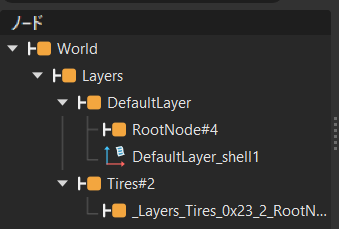
[コンポーネントを表示]: コンポーネントを表示します。
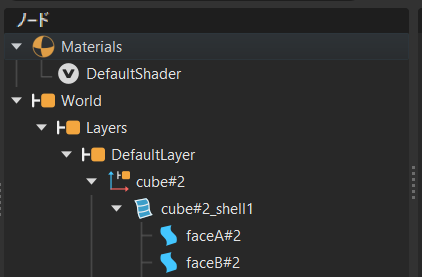
コンテキスト メニューを元に戻す
![[ビューを再ロード]アイコン](../../../../images/icons/ReloadGraphDisabled.png) をクリックすると、コンテキスト メニュー オプションが変更されます。これらのオプションを使用して、ライブ参照を以前の状態に戻します。次のオプションがあります。
をクリックすると、コンテキスト メニュー オプションが変更されます。これらのオプションを使用して、ライブ参照を以前の状態に戻します。次のオプションがあります。
- [ビューを再ロード]: 選択したライブ参照のノード ツリーを[ノード]列にロードし、選択と検索を実行できるようにします。複数のライブ参照の操作中に、ライブ参照の切り替えやノードの再ロードを行う場合に使用します。
- [選択]: シーングラフとビューポート内でノードを選択します。
- [すべてを元に戻す]: ライブ参照ファイルに対するすべての変更を前の状態に戻します。
- [編集を元に戻す]: ライブ参照に対して行われた編集のみを前の状態に戻します。
- [名前を元に戻す]: ライブ参照の名前に対する変更を前の状態に戻します。
- [マテリアルを元に戻す]: ライブ参照に対するマテリアルの変更を前の状態に戻します。
- [トランスフォームを元に戻す]: ライブ参照に対するトランスフォームの変更を前の状態に戻します。
- [表示設定を元に戻す]: ライブ参照に対する表示設定の変更を前の状態に戻します。
- [構造を元に戻す]: ライブ参照のノード構造に対する変更を前の状態に戻します。
 Alias と VRED の列
フィルタが設定されている場合、一致を示すアイコンが列に表示されることがあります。このアイコンを使用すると、一致するノードを識別しやすくなります。列のアイコンをクリックすると、ノード ツリー内のノードがハイライト表示されます。
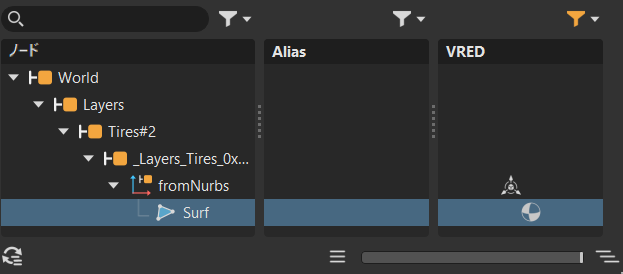
Alias と VRED のフィルタ
をクリックして、次のオプションのいずれかを選択します。ライブ参照に有効なフィルタと一致するノードが含まれている場合は、列が更新されます。フィルタに一致するノード(Alias または VRED の列にアイコンが表示されているノード)を確認するには、 をクリックします。ノードが表示されない場合、一致するノードはありません。
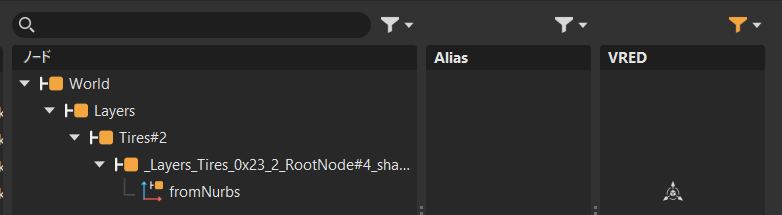
- [すべて選択]: すべてのフィルタを選択し、フィルタされた結果のアイコンを表示し、それに応じて[ノード]列に表示されているノードを更新します。
- [選択を解除]: すべてのフィルタを選択解除します。
- [選択を反転]: 選択されていないすべてのフィルタを選択し、以前に選択したフィルタを選択解除して、フィルタされた結果を変更します。
- [新規]: Alias または VRED の列に、ファイルにノードが追加されたことを示す が表示されます。[ノード]列のノードも更新されます。
- [削除済み]: Alias または VRED の列に、ファイルからノードが削除されたことを示す が表示されます。[ノード]列のノードも更新されます。
- [編集済み]: Alias または VRED の列に、ノードが編集されたことを示す
![[編集済み]アイコン](../../../../images/icons/EditDisabled.png) が表示されます。[ノード]列のノードも更新されます。
が表示されます。[ノード]列のノードも更新されます。 - [トランスフォーム済み]: Alias または VRED の列に、ノードがトランスフォームされたことを示す
 が表示されます。
 - [マテリアルを変更済み]: Alias または VRED の列に、マテリアルが変更されたノードを示す
 が表示されます。
 - [名前を変更済み]: Alias または VRED の列に、ノードの名前が変更されたことを示す
![[名前を変更済み]アイコン](../../../../images/icons/RenameReferenceDisabled.png) が表示されます。
が表示されます。 - [表示設定を変更済み]: Alias または VRED の列に、表示設定が変更されたノードを示す
![[表示設定]アイコン](../../../../images/icons/ShowDisabled.png) が表示されます。
が表示されます。 - [構造を変更済み]: Alias または VRED の列に、ライブ参照のノード構造が変更されたことを示す
 が表示されます。
コンテキスト メニューを元に戻す
をクリックすると、Alias および VRED の列のコンテキスト メニュー オプションが変更されます。これらのオプションを使用して、ライブ参照を以前の状態に戻します。[ビューを再ロード]、[選択]、[すべてを元に戻す]、[編集を元に戻す]、[名前を元に戻す]、[マテリアルを元に戻す]、[トランスフォームを元に戻す]、[表示設定を元に戻す]、[構造を元に戻す]があります。これらのオプションの詳細については、「[ノード]列」セクションの「 コンテキスト メニューを元に戻す 」を参照してください。
Alias からの参照
VRED とのライブ接続が確立されるタイミングと、コンテンツに対する変更の処理方法は、Alias ユーザが決定します。Alias ユーザが Enable Live を選択した場合、コンテンツはライブ状態になり、VRED ユーザが変更すると、その時点で変更が表示されます。ただし、Alias ユーザが Enable on Save を選択した場合、Alias の変更内容は、ファイルを保存した時点でライブ参照の一部になります。これらの更新を VRED に送信するには、Sync を選択する必要があります。
VRED 側で[自動更新]が有効になっている場合、VRED の変更はライブ状態になり、VRED ユーザに変更が表示されます。ただし、VRED ユーザは Alias シーンの変更をいつ使用するのかを選択できます。[自動更新]が無効になっている場合は、VRED ユーザは[Alias から更新]を選択して、必要に応じて Alias と同期することができます。
このようなオプションが導入されたのは、ユーザごとに作業スタイルが異なるためです。モデリング リーダーによっては、レビュー用に VRED シーンを作成した後、Alias の表示内容と VRED の内容を一致させている場合があります。その一方で、ライブ参照ファイルでは、適切と思われる更新のみが更新されるようにしたい場合があります。
また、モデリング リーダー自身が操作することなく、最新の変更を VRED に「ライブで更新」したい場合があります。シート モデルが変更されるなど、ライブ参照のソースが更新された場合、Alias の Reference Manager で更新するように決定すると、ライブ参照を介して VRED で自動的に更新されます。この場合、ライブ参照ワークフローで Alias と VRED のシーンが 1 対 1 に対応していなければ、Alias と VRED のシーンで外観が異なることがあります。ただし、この場合は、VRED を使用して堅牢なマスター ファイルを作成し、コラボレーション ワークフローの柔軟性を高めて、ワークフロー全体でデータ更新手順を変更することができます。
VRED でのトラブルシューティング
ほとんどの場合、ライブ参照で問題が発生すると、警告 が表示されます。ライブ参照モジュールと参照エディタを使用して、問題の原因を特定します。原因は Alias または VRED にある可能性があります。Alias から読み込まれた内容を調べて、発生する可能性のある一般的な問題とその解決方法を確認しましょう。
Alias コンテンツの処理方法
Alias のすべての情報がライブ参照に含まれるわけではないため、このセクションでは、読み込まれた内容と読み込まれなかった内容、および予期したとおりに読み込まれなかった場合に作成される情報について説明します。
Alias のアニメーションと注釈
ライブ参照を使用する場合は、次のサポートを確認します。
Alias ユーザがトランスフォームまたはジオメトリのアニメーションを変更したときに、[自動更新]が有効であれば、VRED にこれらの変更が表示されます。
Alias ユーザが注釈を変更したときに、[自動更新]が有効であれば、VRED にこれらの変更が表示されます。
制限事項: 現時点では、VRED で作成した注釈を Alias に書き出すことはできません。
Alias のカメラ
現在、VRED がライブ参照からカメラを取得すると、x/y/z 空間内のカメラの位置と現在の方向の角度が Alias と同期され、焦点距離、クリッピング範囲、視野などの基本設定のみが使用可能になります。VRED のライブ参照ファイルでは、Alias からのカメラ マッチもサポートされています。
制限事項: F ストップ、オートフォーカス、被写界深度、カメラのスケーリングなどのカメラ設定は、Alias と VRED の間で同期されません。Alias の正投影カメラは、現在は無視されます。
Alias の環境
制限事項: 現時点では、VRED がライブ参照を使用して環境を作成または更新することはありません。VRED ユーザに環境が必要な場合は、VRED で作成する必要があります。
Alias のライト
VRED がライブ参照からライトを取得すると、次のライト タイプが Alias と VRED の間で同期されます。
- エリアライト
- 指向性ライト
- スポット ライト
- ポイント ライト
制限事項: Alias のリニア ライトとアンビエント ライトは、VRED ではサポートされていません。
次のプロパティが同期され、Cast Shadows (Alias)が若干変更されています。Cast Shadows (Alias)は、[シャドウ マテリアル]の[シャドウを投影] (VRED)にマップされています。
- 位置
- 方向
- カラー
- 強度
一部の追加パラメータは特定のライト タイプに対して同期されており、値は VRED のライトに合わせて調整されます。
エリア ライトの場合、[エリア サイズ]が同期されます。
スポット ライトの場合、Spread (Alias)は[円錐角度] (VRED)にマップされ、Penumbra (Alias)は[半影角度] (VRED)にマップされます
Alias からのワールド空間テクスチャ投影
テクスチャのスケーリングに問題がないときでも、空間内でモデルを移動またはアニメートする場合は、ワールド空間テクスチャのトランスフォームをオブジェクト レベルでフリーズできるようになりました。これらのオプションは、シーングラフの[編集]メニューとコンテキスト メニューにあります。
これにより、複雑さが一段階上昇し、同じマテリアルを共有するオブジェクトで異なる動作が発生する可能性が生じるようになりました。したがって、シーングラフの[選択フィルタ]メニュー ![[選択フィルタを選択]アイコン](../../../../images/icons/MenuArrowDisabled32x32.png) > [フリーズ テクスチャのトランスフォーム] を使用して、ツリーおよびビューポート内でフリーズされたテクスチャ トランスフォームを含むすべてのノードを選択してください。
> [フリーズ テクスチャのトランスフォーム] を使用して、ツリーおよびビューポート内でフリーズされたテクスチャ トランスフォームを含むすべてのノードを選択してください。
[ワールド空間テクスチャ トランスフォームをフリーズ]: トライプラナー、平面、またはプロシージャル テクスチャ投影を計算するために、ジオメトリの現在のワールド空間トランスフォームをフリーズします。ワールド空間テクスチャ トランスフォームをフリーズすると、現在のワールド空間トランスフォームがジオメトリとともに保存され、テクスチャ投影の計算に使用されます。トランスフォームがフリーズしている場合、ジオメトリに関するトランスフォームはテクスチャ投影に影響しなくなり、作成されたテクスチャはジオメトリに固定されたままになります。
![[ワールド空間テクスチャ トランスフォームをフリーズ]を示す例](../../../../images/FreezeWorldSpace2026.gif)
ワールド空間テクスチャ投影がフリーズされているオブジェクト [ワールド空間テクスチャ トランスフォームをクリア]: ジオメトリから、以前にフリーズしたワールド空間テクスチャ トランスフォームを削除します。
![[ワールド空間テクスチャ トランスフォームをクリア]を示す例](../../../../images/WorldSpace2026.gif)
ワールド空間テクスチャ投影がフリーズ解除されているオブジェクト
フリーズされたテクスチャ トランスフォームのフィルタ
シーングラフで作業しているときに、フリーズされたテクスチャ トランスフォームをすばやく見つけるには、[選択フィルタ]メニューの[フリーズされたテクスチャ トランスフォーム]オプションを使用します。
| 前のシーングラフ | フィルタ済みのシーングラフ |
|---|---|
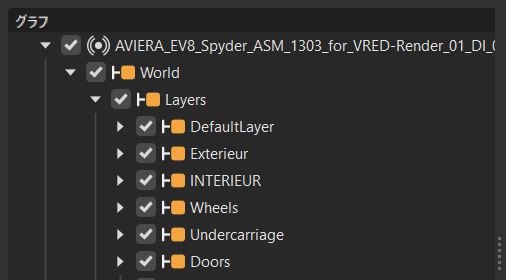 |
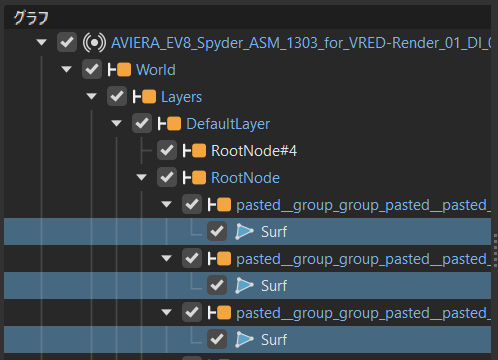 |
投影空間の設定
また、テクスチャ投影に使用するテクスチャ座標系を設定する[投影空間]オプションが、マテリアル エディタの[リアリスティック]タブ > [一般]セクションに追加されました。
VRED でテクスチャを投影する場合、およびカーペイント マテリアルのフレークのサイズを決定する場合は、モデルのスケーリングと移動が考慮されます。この方法は、トライプラナー マッピングを使用するテクスチャが空間内で制止したままになるのを防ぐことができるので、便利です。ただし、問題になることもあります。たとえば、モデルがさまざまな単位で作成されている場合、これらを読み込んだ後にルート ノードにスケーリングを適用すると、カーペイント マテリアルのフレークのサイズが不適切になります。以前は、この問題を解決するには、シーングラフ内のすべてのスケールをフラッシュするか、マテリアル内のフレーク サイズを調整する必要があったため、スケールが異なる複数のオブジェクトの間でフレーク サイズを再利用することは困難でした。
次の中から選択します。
[オブジェクト空間]: オブジェクト空間でトライプラナー、平面、またはプロシージャル テクスチャ投影を計算し、テクスチャをオブジェクトと共にトランスフォームする場合に、シーン内のオブジェクトの位置に関係なく相対的な配置が維持されるようにします。このオプションを使用すると、オブジェクトを回転するときに、テクスチャを同時に回転させることができます。
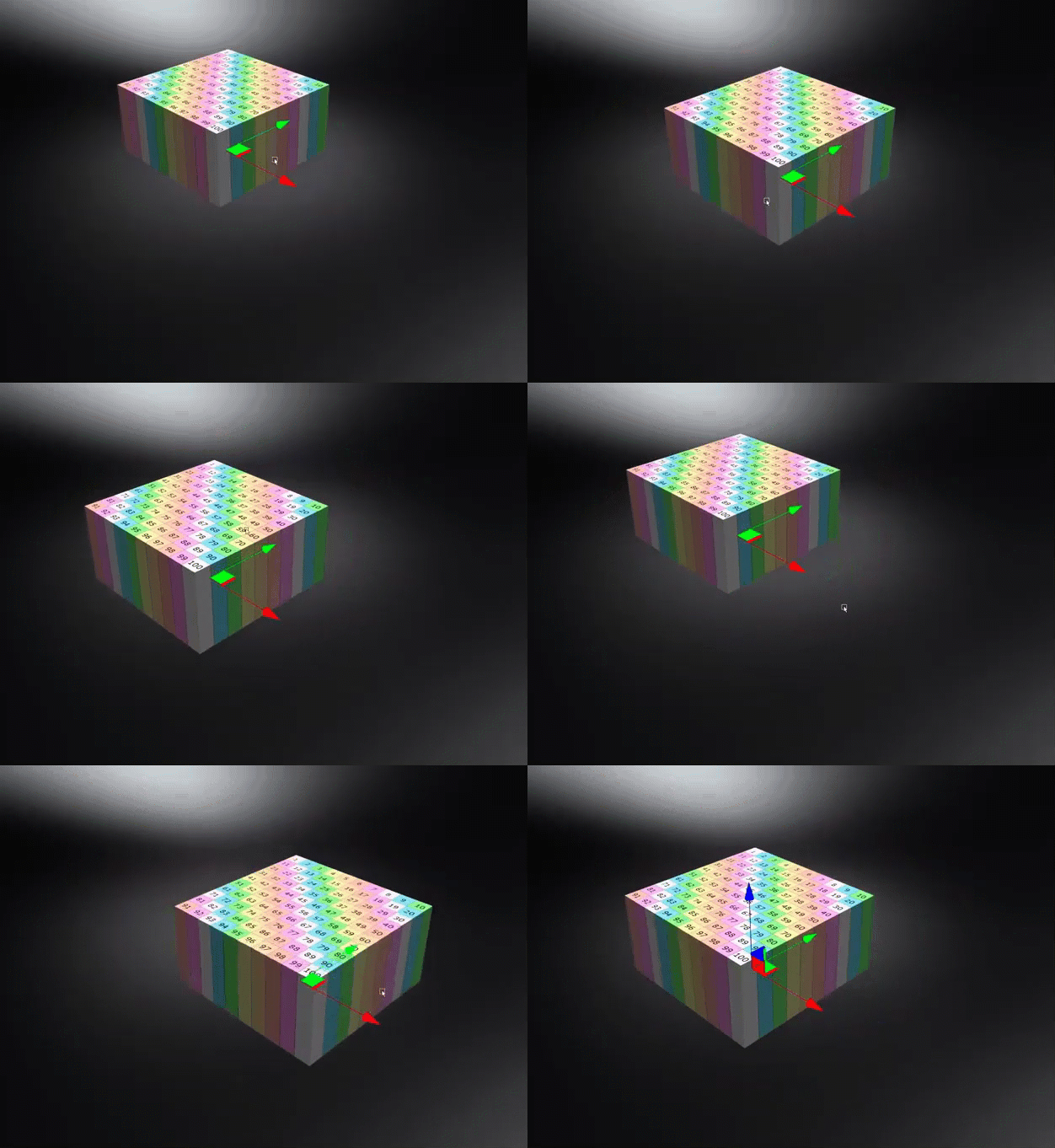
[ワールド空間]: トライプラナー、平面、またはプロシージャル テクスチャ投影の計算にワールド空間を使用します。投影されたテクスチャまたは構造は、ワールド空間のテクスチャ トランスフォームがフリーズされていない限り、オブジェクトのトランスフォームから独立したままになります。これは、ワールド空間に位置合わせする必要がある地面テクスチャに使用します。これにより、回転によってはサーフェスに歪みが発生する可能性があることに注意してください。
一般的な問題
発生する可能性のある一般的な問題とその解決方法は、次のとおりです。
問題: ライブ参照をロードしようとしましたが、選択した
.wireファイルにライブ参照がありません。ライブ参照モジュールに警告 が表示されます。解決策: Alias の
.wireファイルの所有者に連絡し、問題を解決するためにライブ参照を作成するよう依頼します。
問題: ファイルが正常であることを示す
が表示されていたライブ参照に、警告 が表示されるようになりました。ライブ参照へのリンクが失われました。再確立する必要があります。解決方法: 右クリックして[ライブ ソースを置換]を選択し、置換用ファイルを選択して[開く]をクリックします。リンクが再確立され、ライブ参照の状態として、問題が解決されたことを示す
が表示されます。問題: VRED でモデルの一部のパーツに、紫色のチェック マークが付いたマテリアルが表示されます。Alias では、このように表示されません。この状態は、テクスチャが失われ、VRED で検出できないことを示しています。
Alias VRED 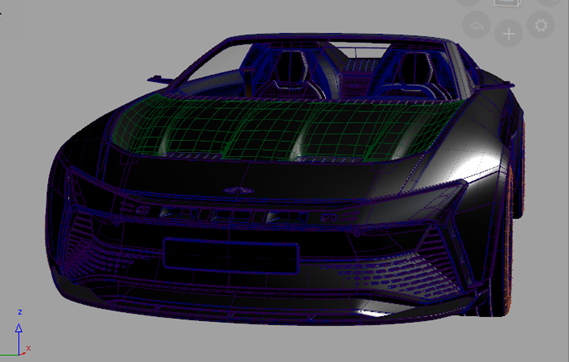
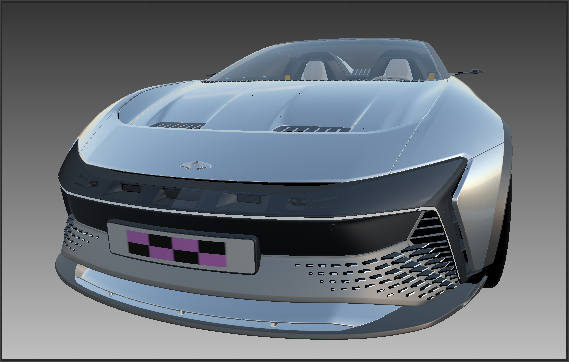
解決方法: マテリアル エディタでマテリアルを選択し、[テクスチャを使用]の横にある
![[ファイルを開く]アイコン](../../../../images/icons/FileOpenDisabled.png) をクリックします。
をクリックします。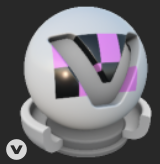
テクスチャの場所を Alias ユーザに問い合わせて、ここに追加するか、代わりのテクスチャを選択して問題を解決してください。
問題: ノード ツリー内のノードがグレー表示されます。
解決策: [ビューを再ロード]を使用します。詳細については、「 [ノード]列 」を参照してください。
問題: ライブ参照を作成しようとすると、[ライブ参照を作成]ダイアログに、ステータスとして「ライブ データのロードに失敗しました」と表示されます。Alias で、このファイルがライブ状態になっていません。
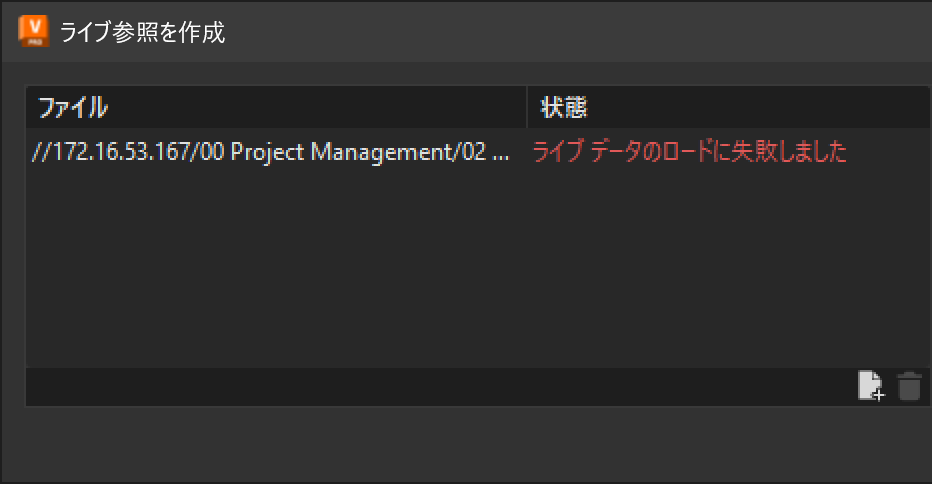
解決方法: Alias ユーザに連絡し、Enable Live を選択して接続を確立するよう依頼します。次に、VRED の[ライブ参照を作成]ダイアログで[OK]をクリックします。接続が確立されたので、問題は解決しました。ダイアログが閉じ、[ライブ参照]リストに目的のファイルが表示されます。
問題: この問題には、原因と解決策が同じである 2 つのシナリオがあります。
[ライブ参照を作成]ダイアログに、ステータスとして「ライブ データのロードに失敗しました」と表示されます。
または
ファイルがライブ状態になっており、[自動更新]を有効にしているか、[Alias から更新]を使用している場合でも、Alias の変更は表示されません。
Alias 側で最初に設定したライブ参照のパスは、内部に保存されます。VRED でライブ接続を行う場合は、このパスが使用されます。ただし、Alias ユーザが VRED でライブ参照データを検索しようとすると、問題が発生することがあります。たとえば、このパスが .wire ファイルを別の場所に移動した場合や、基本設定で設定されたライブ参照パスの場所を使用するように変更した場合は、問題が発生することがあります。このような場合、内部の場所が使用している場所と一致しなくなります。変更は新しい場所に保存されますが、VRED は初期の内部の場所で引き続き検索します。
解決策:* Alias ユーザが[名前を付けて保存]を実行した場合、新しいライブ参照の場所が内部に保存されます。この場合、VRED ユーザは元のライブ参照を新しい Wire ファイルに置き換える必要があります。または、Alias と VRED の両方でライブ参照パスの場所が同じになるように設定します。[編集] > [基本設定] > [シーン] > [参照] > [参照]タブ > [ライブ参照データ]に移動し、[格納場所]の横にある
をクリックして、貼り付けます。これで、Alias と VRED の両方が同じ場所を指すようになり、ライブ接続が再確立されます。
問題: ライブ参照の格納場所が見つかりません。
解決策: 既定では、ライブ参照ファイルは保存されている
.wireファイルの隣にあります。[シーン] > [参照] > [参照]タブの[ライブ参照データ]セクションで、[格納場所]の基本設定を使用して、VRED のライブ参照ファイルの既定の格納場所を変更します。
参照エディタによるトラブルシューティング
![[ライブ参照]セクションが表示された参照エディタ](../../../../images/RefEd_LiveRefsection.png)
ライブ参照ファイルのステータスを示す[ライブ]セクションが参照エディタに追加されました。ファイルの状態、ファイルが最新であるかどうか、問題があるかどうか、自動更新が有効かどうか、ライブ参照エディタでファイルが開いているかどうか、およびファイルの場所を確認してください。
[ライブ]セクションには、ライブ参照ファイルのステータス、自動更新の状態、ファイルが開いているかどうか、およびファイルの場所を示すアイコンが表示される列があります。[ソース]セクションを使用して、ソース ファイルのステータス、状態、所有者、場所を確認します。また、新しいコンテキスト メニュー オプションで、参照エディタのメニューにあるオプションと同じ操作を行うこともできます。これらのオプションについては、参照エディタの「メニュー バー」を参照してください。
ステータス
アイコンの色は、ライブ参照ファイルの状態を示します。
- 緑は、Alias と VRED の間でコンテンツが同期されていることを示します。
![オレンジ色の[ステータス]アイコン](../../../../images/icons/StateOrangeLiveRefOn.png) オレンジは、[自動]が無効になっており、変更があることを示します。このアイコンをクリックすると、更新がトリガされ、製品が同期されます。アイコンは緑に変わります。
オレンジは、[自動]が無効になっており、変更があることを示します。このアイコンをクリックすると、更新がトリガされ、製品が同期されます。アイコンは緑に変わります。- 赤は、警告エラーを示します。
自動
アイコンの色は、自動更新の状態を示します。
- オレンジは、自動更新が有効であることを示します。アイコンをクリックすると、自動更新は無効になり、アイコンは明るいグレーに変わります。
- グレーは、自動更新が無効であることを示します。アイコンをクリックすると、自動更新は有効になり、アイコンはオレンジ色に変わります。
開く
アイコンの色は、ライブ参照モジュールが開いているのか、または閉じているかを示します。
![グレーの[開く]アイコン](../../../../images/icons/OpenLiveReferenceModuleDisabled.png) グレーは、ライブ参照モジュールが閉じていることを示します。
グレーは、ライブ参照モジュールが閉じていることを示します。![オレンジ色の[開く]アイコン](../../../../images/icons/OpenLiveReferenceModuleOnNormal.png) オレンジは、ライブ参照モジュールが開いていることを示します。
オレンジは、ライブ参照モジュールが開いていることを示します。
位置
Alias がライブ参照データを書き込むフォルダのパスが表示されます。これは、両方の製品が同期していない場合に確認する目的で使用できます。ファイルが同期されていない場合、Alias ユーザと VRED ユーザで表示されるフォルダは異なります。
ライブ参照を作成する
[シーン] > [ライブ参照]を選択して、ライブ参照モジュールを開きます。 をクリックし、ファイルを検索して選択し、[開く]をクリックすると、[ライブ参照を作成]ダイアログが表示されます。ライブ参照を作成する前に、アセット マネージャでマテリアルを適用するかどうかを選択します。こうすることで、時間を短縮できます。[OK]をクリックして、問題が発生しなければ、Alias と VRED の間にライブ接続が確立され、ファイルがライブ参照リストに追加されます。
[ライブ参照を作成]ダイアログ
Alias と VRED の間にライブ接続を確立するには、[ライブ参照を作成]ダイアログを使用します。[ライブ参照を作成]ダイアログにあるオプションは、次のとおりです。
![ラベルが設定された[ライブ参照を作成]ダイアログ](../../../../images/CreateLiveRefDialog.png)
 [ファイル]: ライブ参照になるファイルとその場所を一覧表示します。
 [状態]: ライブ参照ファイルの状態を表示します。[OK]をクリックする前のステータスは[保留中]です。[OK]をクリックして、問題がなければ、ダイアログは閉じ、ライブ参照モジュールが表示されます。ただし、接続を確立するときに問題が発生した場合は、ステータスとして「ライブ データのロードに失敗しました」と表示されます。
原因は、ファイルが Alias で Live に設定されていないことです。この問題を解決するには、Alias ユーザが Enable Live を選択する必要があります。この操作が完了したら、VRED ユーザは[ライブ参照を作成]ダイアログで[OK]をクリックします。接続が確立されたので、問題は解決しました。ダイアログが閉じ、[ライブ参照]リストに目的のファイルが表示されます。

![[読み込み]アイコン](../../../../images/icons/AddFileDisabled.png) : 読み込みファイルをリストに追加します。 をクリックします。1 つまたは複数のファイルにナビゲートして選択し、[開く]をクリックすると、それらのファイルがファイル リストにロードされます。
: 読み込みファイルをリストに追加します。 をクリックします。1 つまたは複数のファイルにナビゲートして選択し、[開く]をクリックすると、それらのファイルがファイル リストにロードされます。- : 選択したロード済みファイルをリストから削除します。[ファイル]リストで 1 つまたは複数のファイルを選択し、 をクリックします。
 [マテリアル オプション]: 接続が確立され、ファイルがロードされるときに、アセット マネージャからライブ参照シーンにマテリアルを適用するオプションを提供します。完了したら、[OK]をクリックします。
[アセット マネージャからマテリアルを適用]: アセット マネージャのマテリアルをライブ参照シーンに適用できます。[フォルダを選択]で使用します。
[フォルダを選択]: このオプションは、[アセット マネージャからマテリアルを適用]を有効にするとアクティブになります。アセット マネージャが開き、アセット マネージャでマテリアルを名前で選択した後、ライブ参照シーンに適用できるようになります。
ライブ参照の基本設定
既定では、ライブ参照ファイルは保存されている .wire ファイルの隣にあります。[シーン] > [参照] > [参照]タブの[ライブ参照データ]セクションで、[格納場所]の基本設定を使用して、VRED のライブ参照ファイルの既定の格納場所を変更します。
シーングラフでのライブ参照の変更
シーングラフで作業しているときにライブ参照ファイルを識別するには、次のアイコンを確認します。
 : 標準ライブ参照ファイルを示します。
- : トランスフォームされたライブ参照ファイルを示します。
次のオプションも追加されました。
[参照]メニューに、[Aliasから更新]、[自動更新]、[ライブ参照モジュールで表示]が追加されました。
[編集]メニューに、[ワールド空間テクスチャ変換をフリーズ]および[ワールド空間テクスチャ トランスフォームをクリア]が追加されました。