レンダリングの改善点
シネマティック カメラ エフェクト用の[色収差]、カスタム マットを作成する[Cryptomatte レンダー レイヤ]、[GPU レイトレーシング ランタイムのテクスチャ圧縮]、レイトレーシング時にノイズ除去イメージと非ノイズ除去イメージを書き出すオプション、レンダリング設定用の新しい API などが改善されています。
ビデオ キャプション: Vulkan の導入に加えて、VRED のレンダリング機能に関する多くの側面を追加および改善しました。[レンダー レイヤ]モジュールを使用して、カスタムまたはユーザ定義の Cryptomatte レンダー パスを作成できるようになりました。これにより、後処理ワークフローのマスクの作成と割り当てをより詳細にコントロールできます。出力は、各レイヤに個別のマスクが含まれるマルチレイヤ EXR ファイルになります。
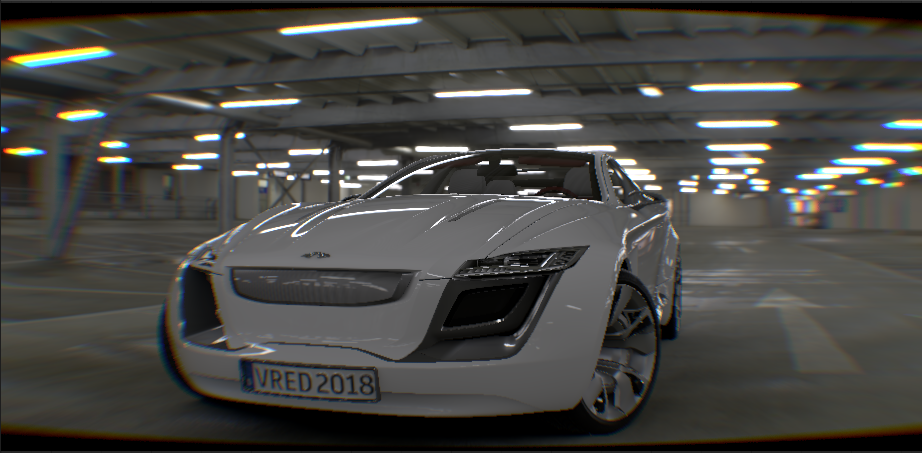
レンダリングはしばしば完璧なことがあります。しかし現実は違います。リアルタイムでもオフラインでも、よりリアルで実写のようなレンダリング結果を実現するために、色収差という視覚効果が新たにリストに追加されました。これは、従来の映画制作におけるカメラのレンズによって引き起こされる効果を模倣したもので、オブジェクトの端で歪みを追加したり、色を分割することができます。これは微妙な効果ですが、3D エクスペリエンスとレンダリングで知覚されるリアルさを大幅に高めます。
VRED 2025 Update 3 でカラー グレーディングをリリースした後、トーン マッピングの全体的な影響をコントロールするグローバル ウェイト オプションが追加されました。これにより、微妙な結果を簡単に調整して作成できるため、使いやすさが向上します。
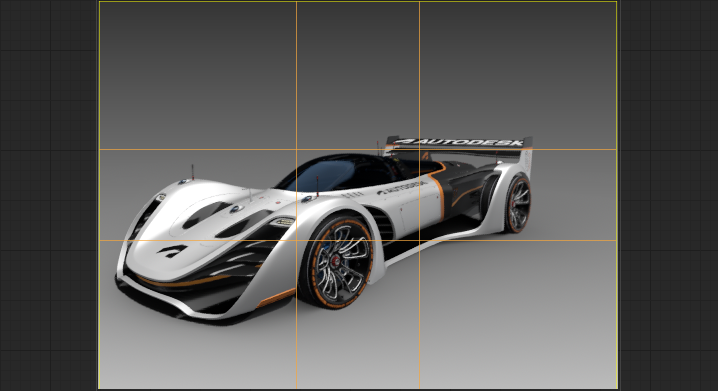
また、[レンダリング設定]モジュール内に、さらに多くのオプションが追加されました。構図ガイドのオーバーレイは構造的なガイドとなり、クリエイターは構図の良い視覚的に魅力的なイメージを制作できます。[三分割法]、[黄金比]、[中央対角線]などから選択できるようになりました。
レンダリング設定については、VRED 2026 では、[レンダリング設定]モジュールのほとんどのプロパティに Python API V2 を介してアクセスできるようになりました。詳細については、Python マニュアルを参照してください。
ディープ ラーニング スーパーサンプリングを頻繁に使用する場合、メイン ツールバーから直接有効にできること、モジュールを開かずに品質レベルに簡単にアクセスして調整できるようになったことは大きなメリットです。
Cryptomatte レンダー レイヤ
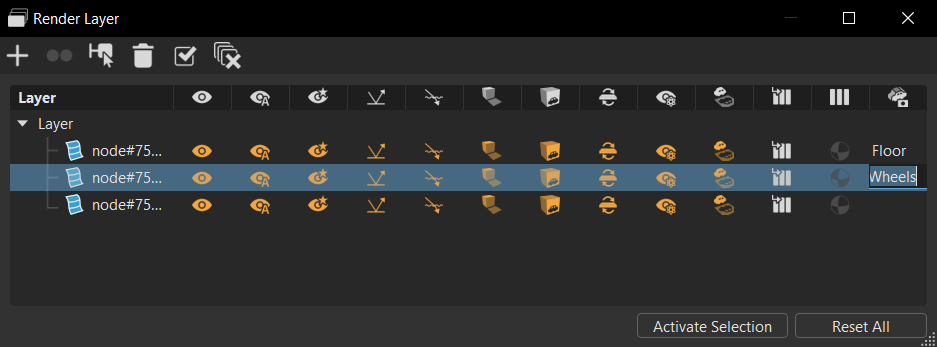
[レンダー レイヤ]モジュールに、cryptomatte の名前文字列を表示する  Cryptomatte レイヤ列が追加されました。Cryptomatic オブジェクト パスを使用してレンダリングする場合と比較して、生成されるパスの数が少なくなります。複数のオブジェクトを持つレンダー レイヤを作成し、それぞれを独自の Cryptomatte パスに割り当てます。レンダーパスを使用して、Cryptomatte 列にオブジェクトをドロップし、レイヤの名前を入力します。レイヤ フォルダに割り当てられたすべてのオブジェクトが、この暗号オブジェクト パスに追加されます。生成されるパスの数が大幅に減り、後で合成しやすくなります。
これを[Cryptomatte マテリアル]パスおよび[Cryptomatte オブジェクト]パスと一緒に使用すると、領域全体の処理とマスクを使用した後処理が容易になります。マテリアルとは無関係に、必要なジオメトリのセットをレイヤに組み合わせてカスタム マットを作成します。方法については、「カスタム マットの作成方法」を参照してください。
Cryptomatte は、レイトレーシング モードでのみ、EXR 出力形式でのみ機能します。
オブジェクトのグループに割り当てられた特定のマテリアルを制御するには、コンポジット ツールでオブジェクトとマテリアル マスクの組み合わせ(マテリアルとオブジェクト マスクを乗算した新しいマスク)を計算する必要があります。
色収差
[色収差]を使用すると、クリーンなレンダリングを歪ませ、外観をより感情的なものに変えることにより、映画のようなカメラ効果を実現できます。カメラ エディタの[イメージ処理]タブに[色収差]セクションがあります。
色収差とは?
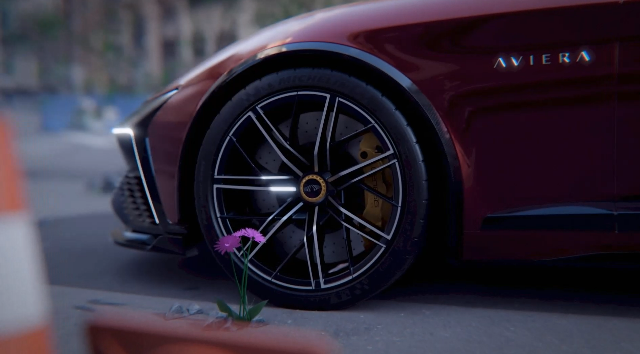
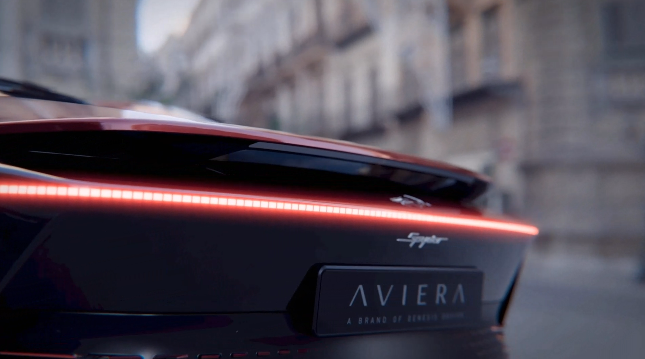
光がレンズを通過すると、さまざまな波長に分離されます。各波長のレンズの反射率のばらつきにより、それぞれが異なる速度で移動します。これは、オブジェクトのエッジの周りの色で区切ることで明らかです。このエフェクトは、ビデオ ゲームで芸術的な効果を追加し、カメラ レンズの光学特性をシミュレートして、よりフォトリアリスティックな外観を作成するためによく使用されます。また、スタイル ツールとしても使用されることもあります。
色収差の設定
次の設定を使用して、色収差効果をカスタマイズします。
[歪み]: X、Y、Z の色収差効果のレンズ歪み係数を設定します。
[歪みのタイプ]: 適用される歪みのタイプを設定します。画像の縦横比に基づく[樽型]と、画像の縦横比を無視して歪みに丸いシェイプを使用しようとする[放射状]から選択します。
樽型歪み 放射状歪み 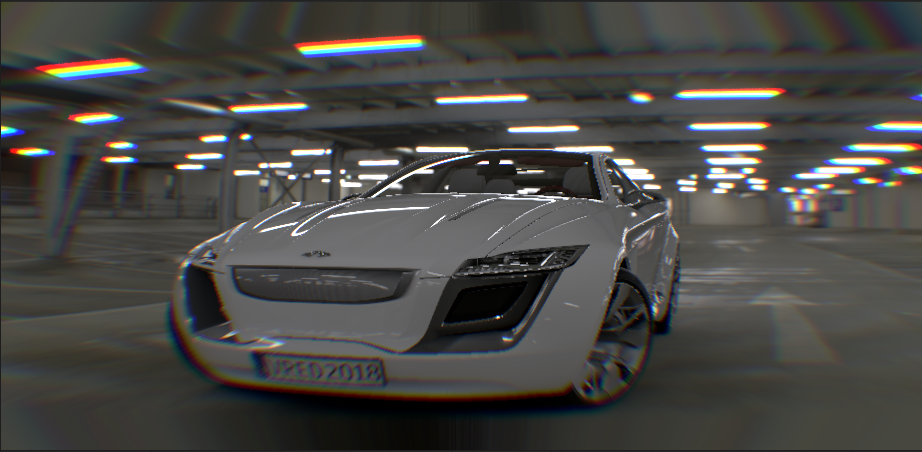
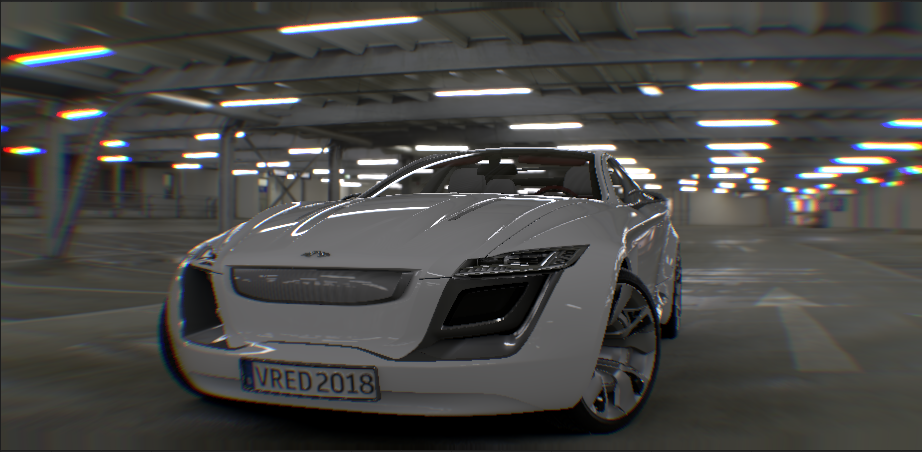
[エッジ モード]: エッジの処理方法を決定します。エッジに関連情報が含まれていない場合は、以下を使用してみてください。
[ズーム]: イメージを拡大して、未定義の領域を可視イメージの外側に移動します。
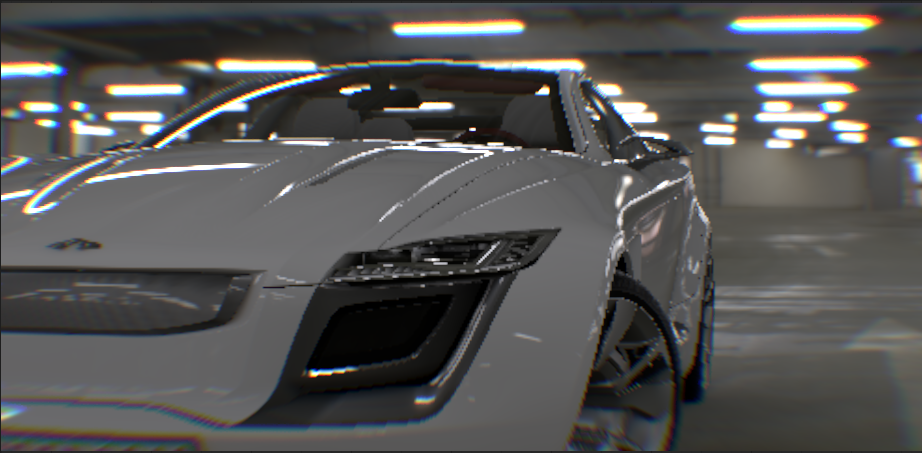
[黒]: イメージの外側の色を黒に設定します。
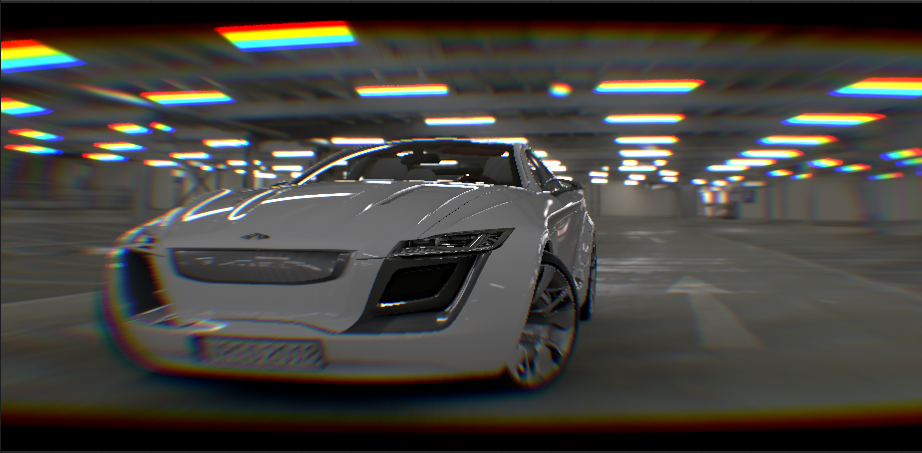
[ミラー化された繰り返し]: イメージのエッジ ピクセルをミラー化して繰り返します。
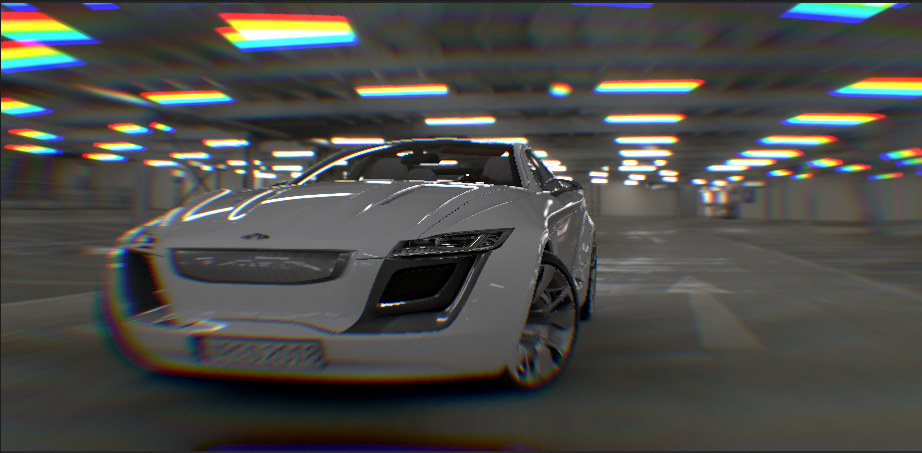
[クランプ]: イメージのエッジ ピクセルを繰り返します。
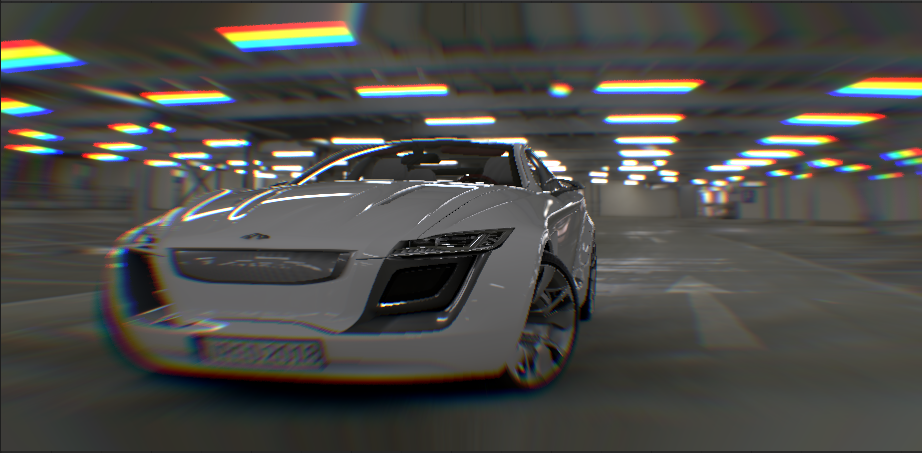
[強度]: レンズの色収差効果と歪みの強さを決定します。効果を上げるには、 値を増やします。効果を下げるには、値を小さくします。
強度 = 0.3 強度 = 1 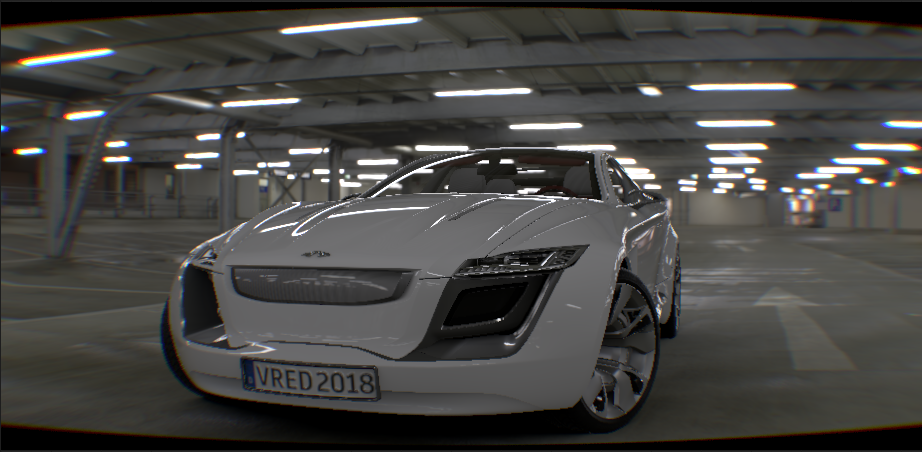
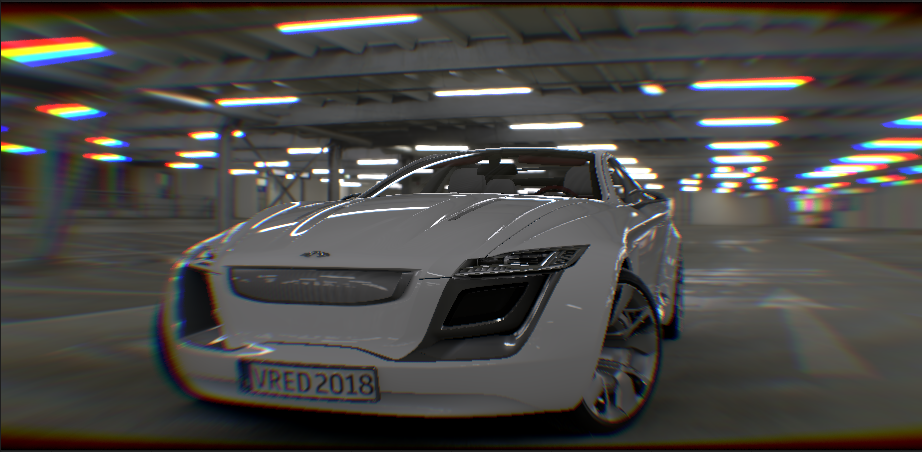
[ブラー]: カラー チャネル間のブラーの量を設定します。効果を上げるには、 値を増やします。効果を下げるには、値を小さくします。
ブラー = 0 ブラー = 1 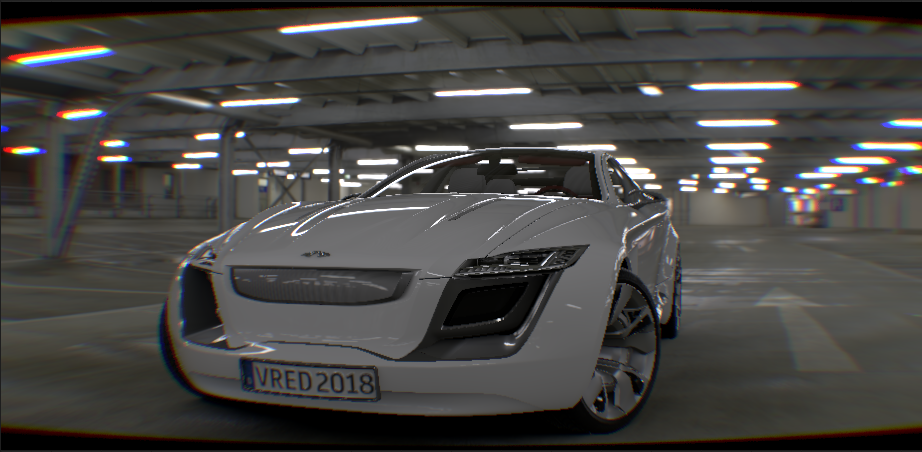
制限事項
色収差の現在の制限事項は次のとおりです。
- マルチセグメントのディスプレイ クラスタでは、完全なイメージが必要なため、色収差効果を正しく処理できません。セグメント エッジのアーティファクトは、使用する歪み設定に応じて発生します。
- HMD は、1 つの視点に複数のビューを使用している場合、色収差を適切に処理できません。
- オフライン レンダリングでは、サブイメージ内のイメージをレンダリングすることはできませんが、1 回のパスで完全なイメージをレンダリングします。これにより、GPU メモリによるレンダリング可能な最大解像度とテクスチャの最大解像度が制限されます。
構図ガイド
[レンダリング設定] > [出力を表示]タブ > [構図ガイド]セクションの設定を使用して、ビューポートに構図ガイドを表示します。シーンを合成し、オブジェクトを最適な場所に配置するときにこれらの機能を使用すると、レンダリングの構成を視覚的に引き立たせて、さらにアーティスティックにできます。これらは互いに組み合わせて使用できます。[レンダリング ガイド]のアスペクト比(![[アスペクト比を設定]アイコン](../../../../images/icons/AspectRatioToggleDisabled.png) )を変更すると、構図ガイドも変化します。
)を変更すると、構図ガイドも変化します。
[三分割法]: オレンジ色のガイド ラインを描画して、イメージを水平方向と垂直方向の両方に 3 分割し、レンダー ビューに 9 つの均等な部分で構成されたグリッドを作成します。重要な要素をこれらの線に沿って配置するか、これらの交点に配置すると、魅力的で、適切に構成されたショットを作成できます。
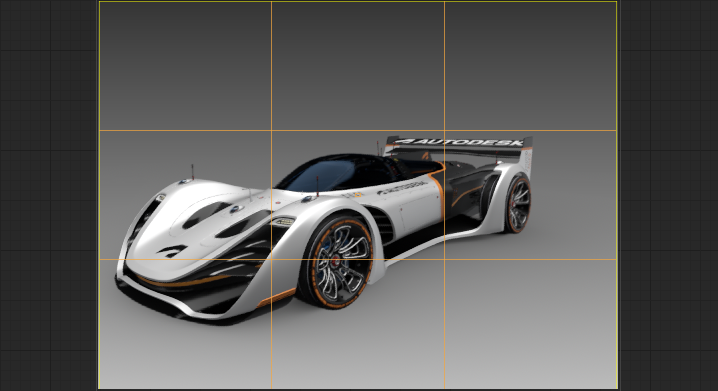
[中心]: レンダー ビューの垂直方向と水平方向の中心にオレンジ色のガイド ラインを描画します。
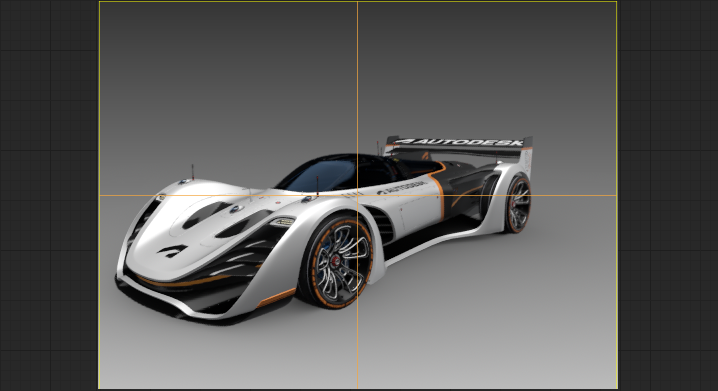
[中央対角線]: レンダー ビューの中心で交差するオレンジ色の対角線ガイド ラインを描画します。
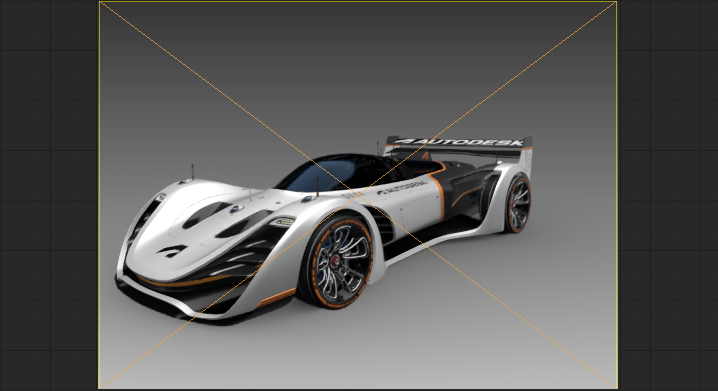
[黄金比]: レンダー ビューで 2 つの数値の比率が約 1.618 になる位置にオレンジ色のガイド ラインを描画します。これを使用すると、バランスと秩序が維持された、興味深い構図を作成できます。
[黄金三角形]: レンダー ビューにオレンジ色の対角線ガイド ラインを描画し、フレームを三角形に分割します。これらの三角形は主要な要素を配置する際のガイドとなり、ダイナミックでバランスの取れた構図を作成できます。これを使用すると、対称性、明確性、調和の感覚を養うことができます。
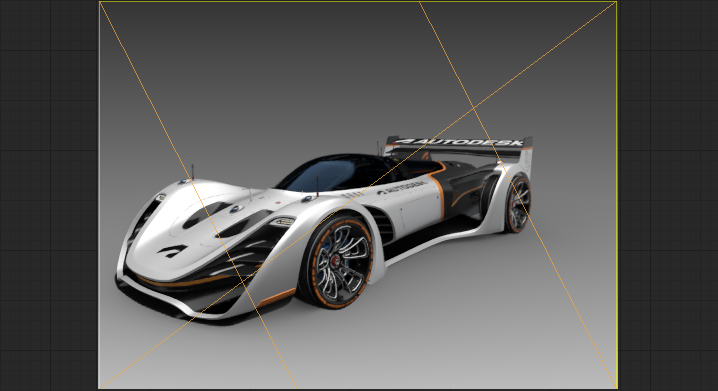
[黄金三角形をミラー]: レンダー ビューで、黄金三角形を上下逆さまにした形状になるように、オレンジ色のガイド ラインを描画します。
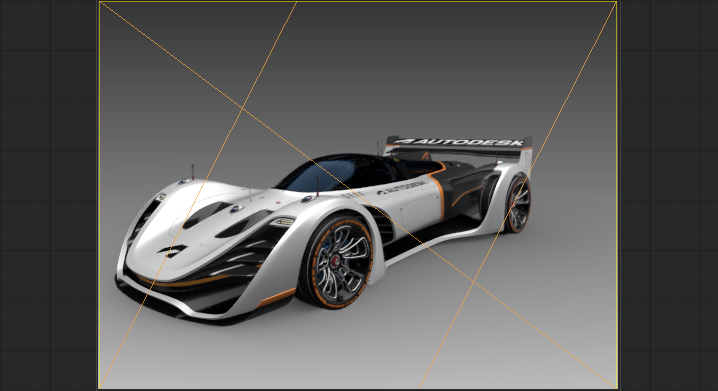
[調和の三角形]: レンダー ビューで、形成する要素を配置する場合や三角形を提示する場合に役立つ、オレンジ色のガイド ラインを描画します。このラインは、バランスや安定性の感覚を養い、視覚的にアピールしてビューアの視線を焦点に誘導できます。
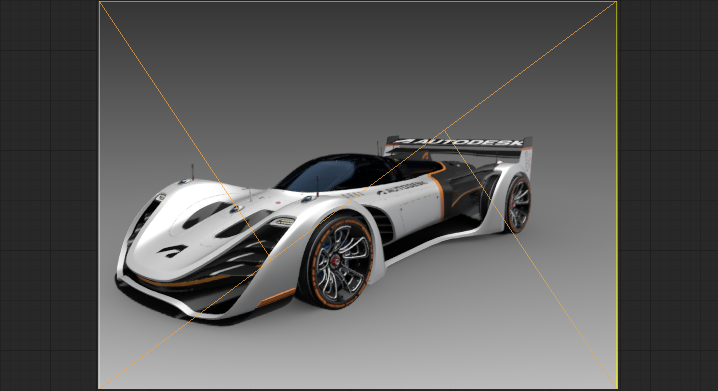
[調和の三角形をミラー]: レンダー ビューで調和三角形を上下逆さまにした形状になるようにオレンジ色のガイド ラインを描画します。
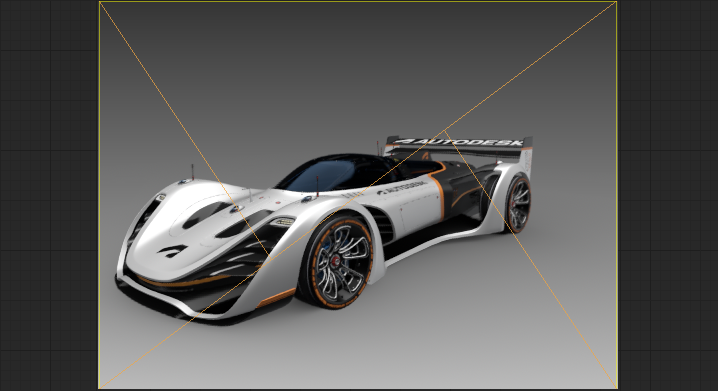
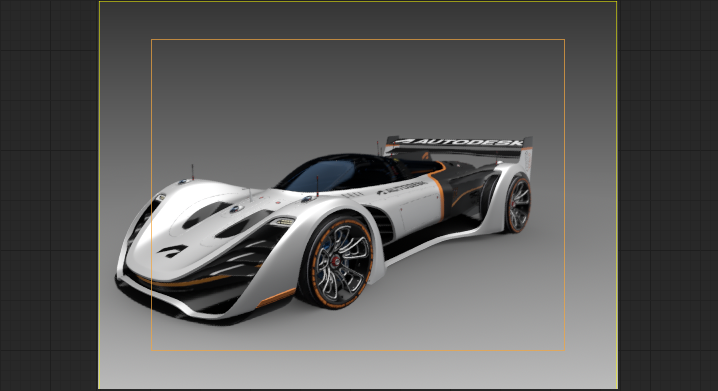
[スナップショット フレーム]: レンダー ビューに黄色のフレームを描画し、レンダリングするターゲット イメージを示します。アクティブ化すると、次のすべての設定が使用可能になります。
スナップショット フレームなし スナップショット フレームあり 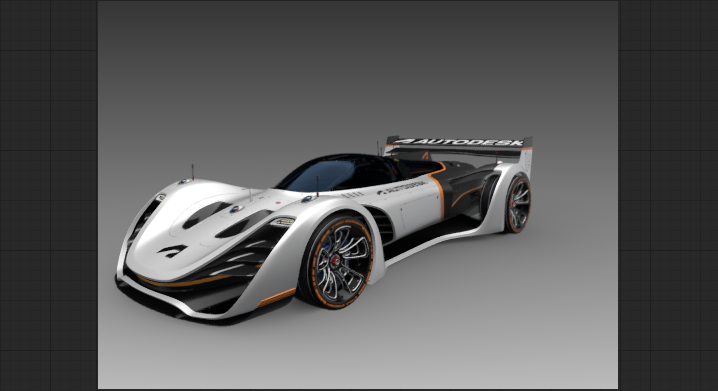
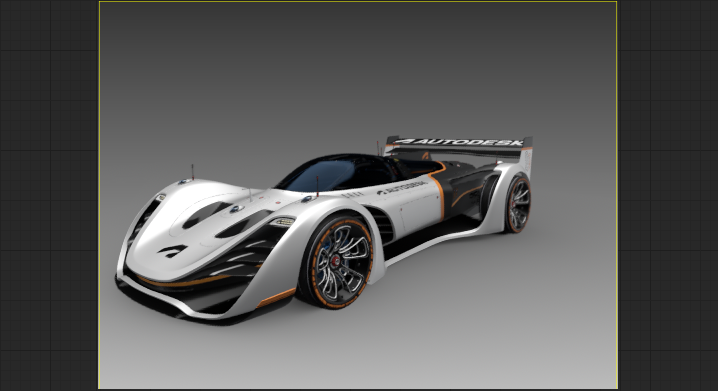
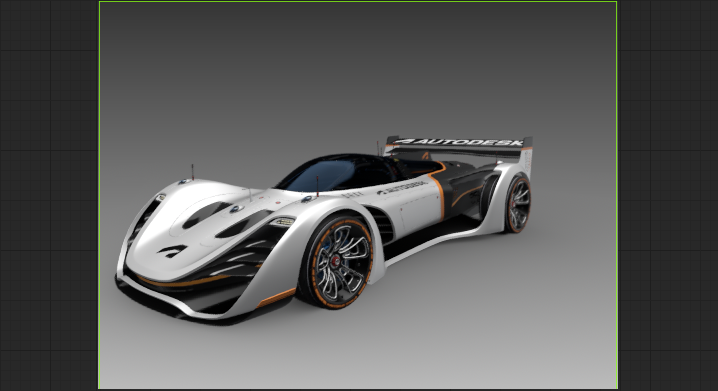
[スナップショット レンダリング領域フレーム]: [スナップショット フレーム]が有効な場合にのみ使用できます。 レンダー ビューに緑色のフレームを描画します。このオプションは、領域開始 XY 入力フィールドと領域終了 XY 入力フィールドの値によって決まります。
| スナップショット フレーム | [領域スナップショット フレーム]が有効な場合のスナップショット フレーム |
|---|---|
|
 |
ノイズ除去されたイメージとノイズ除去されていないイメージ
レイトレーシング時にノイズ除去されたイメージとノイズ除去されていないイメージを書き出すための[ノイズ除去されていないイメージを保持]オプションを[レンダリング設定]の[イメージ]セクションに追加して、細かいディテールがノイズ除去ツールによって破壊される問題を解決しました。
ノイズ除去ツールの変更点
[ノイズ除去ツールを使用] オプションを次のように変更しました。
[Optix/自動]: この GPU ベースのノイズ除去ツールは、Open Image ノイズ除去ツールよりも高速で、Nvidia GPU でのみ動作し、既定値です。GPU が Nvidia でない場合は、Open Image ノイズ除去ツールが使用されます。
[Open Image ノイズ除去(OIDN)]: このノイズ除去ツールは 2.3.1 に更新され、GPU または CPU で使用できるようになりました。既定の動作は、インタラクティブ レンダリング用の GPU ベースのノイズ除去ツールであり、Optix よりもわずかに優れたノイズ除去結果を生成することができます。
注:[Open Image ノイズ除去(OIDN)]を選択したときに互換性のあるハードウェアが見つからない場合、またはイメージ解像度が GPU ノイズ除去ツールで処理できる解像度よりも高く設定されている場合、VRED は CPU ノイズ除去ツールである[Open Image ノイズ除去(OIDN)]を自動的に使用します。
GPU レイトレーシング ランタイムのテクスチャ圧縮
GPU レイトレーシングにランタイム テクスチャ圧縮のサポートを追加し、元の画像を変更せずに GPU にアップロードするときにテクスチャを圧縮しました。
この変更の結果、基本設定の[OpenGL テクスチャ圧縮を使用]の名前が[GPU テクスチャ圧縮を使用]に変更されました。有効にすると、GPU レイトレーシング(および OpenGL)で GPU にアップロードされたときに、VRED はテクスチャの圧縮を試みます。このプロセスはかなり時間がかかるため、GPU レイトレーサの初期化に時間がかかります。
動的コンテンツ(Web エンジンのテクスチャ、イメージ シーケンス、vrVirtualEye と vrMoviePlayer2 で作成されたイメージなど)を含むテクスチャは圧縮されないため、テクスチャの更新が遅くなることはありません。
レイトレーシング時のシェル コンポーネント
GPU レイトレーシングにおいて、多数のシェル コンポーネントを含むシーンのメモリ使用状況を改善しました。
レンダリング設定用の新しい API
VRED Python API v2 に新しいオブジェクト/関数が追加されました(vrdRenderSettings や vrRenderSettingsService など)。完全なリストについては、「 API v2 2026 の新機能 」を参照してください。
レンダリングの基本設定
使用する既定のラスタライザとレイトレーサを設定するために、[レンダリング ウィンドウの基本設定] > [可視化]タブ > [ビューポート]セクションに、次のオプションを追加しました。
[既定のラスタライザ]: VRED で使用する既定のラスタライザを設定します。Vulkan と OpenGL から選択します。選択したラスタライザをハードウェアがサポートしていない場合、VRED は既定でサポートしているハードウェアを使用します。
Vulkan: レイトレーシング互換のグラフィックス カードが必要で、GPU アクセラレーションによるレイトレーシングなど、OpenGL では使用できない高度な機能を備えています。ラスタライゼーションは、計算済みモードの GPU レイトレーサと非常によく似ており、ラスタライゼーションとレイトレーシングの間の移行が簡素化されています。特に動いているときに多数のオブジェクトを効率的に処理し、すべてのライトがジオメトリとボリュームの両方を照らすため、OpenGL のライトの制限はありません。
OpenGL: グラフィックス カードを必要とせず、2D および 3D ベクトル グラフィックスをレンダリングします。
[既定のレイトレーサ]: VRED で使用する既定のレイトレーサを設定します。CPU と GPU から選択します。選択したレイトレーサをハードウェアがサポートしていない場合、VRED は既定でサポートしているものを使用します。