![ツールバーの[レンダリング ガイド]アイコン](../../../../images/icons/ModuleRenderGuideDisabled32.png) レンダリング ガイド
レンダリング ガイド
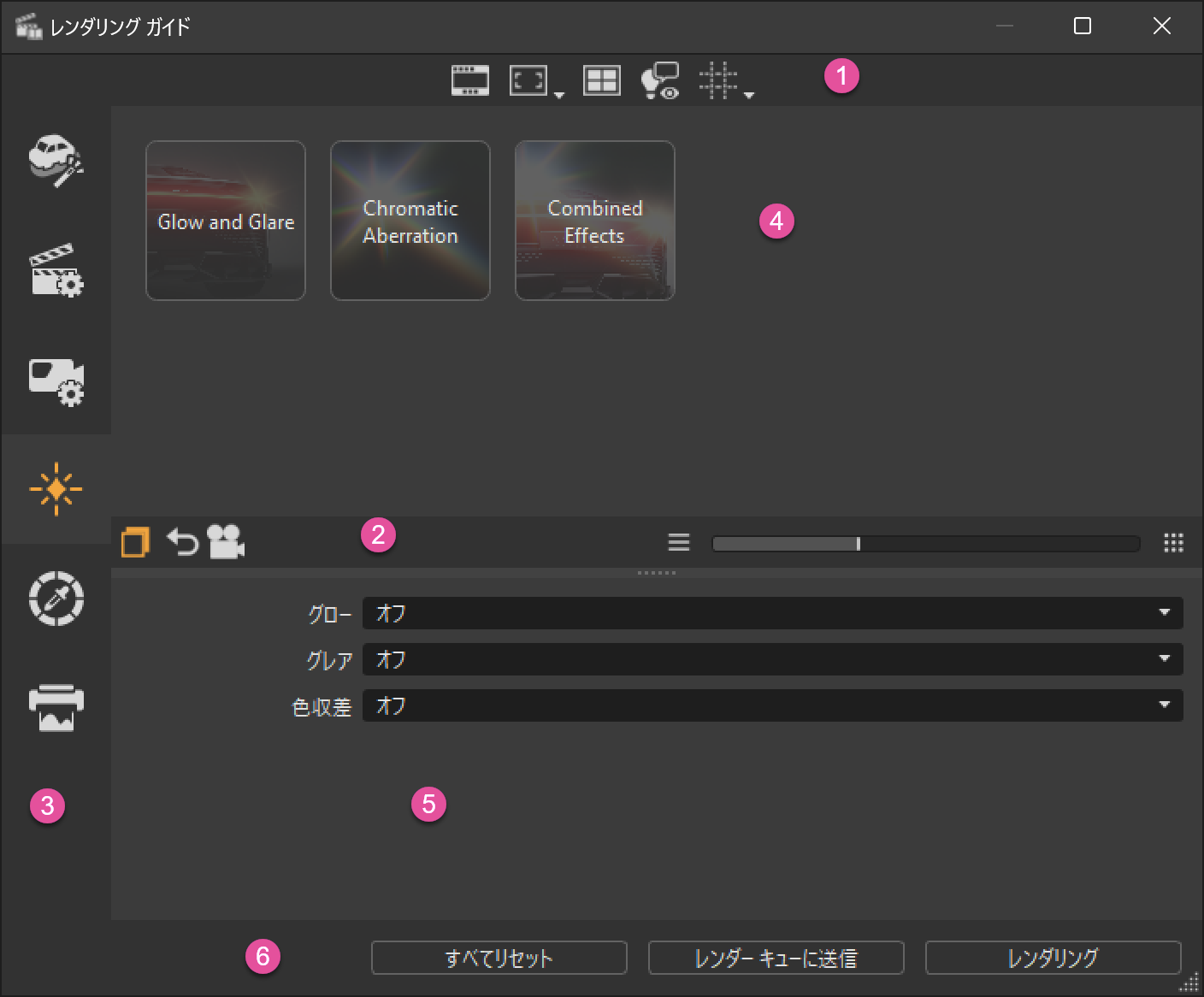
[レンダリング ガイド]は、初心者や、上級者以外のユーザが、レンダリングされた映画のようなムーディーなイメージをすばやく作成するのに役立ちます。たとえば、シーン内に既にデータが含まれている場合に、ライブ参照セッションからアクセスすると表示されます。さまざまな設定を探す必要はありません。[レンダリング ガイド]には、ワークフローで制御されるツールセットが 1 か所にまとめられています。ユーザはカテゴリ間を前後に移動するオプションを使用して、カテゴリを調べることができます。カテゴリは段階的なガイドとして使用してください。上から順に作業を進めることで、最終結果をレンダリングできます。
ビデオ キャプション: 作業を容易にするもう 1 つの追加機能は、レンダリング ガイドです。これは、ライブ参照を介して VRED にデータを送信し、印象的なイメージをすばやく作成したい Alias ユーザにとって、開始するのに最適な場所です。レンダリング ガイドの目的は、シーンの外観を良くするために必要な最も重要な機能を要約することです。したがって、新規ユーザまたはカジュアル ユーザは、ガイド付きの手順に沿って映画レベルの外観を実現するための簡単なウィザードを使用できます。このモジュールは、最も重要な機能を組み合わせ、セットアップを自動化して、最小限の労力と専門知識で優れたイメージを作成します。
メイン ツールバー(![ツールバーの[レンダリング ガイド]アイコン](../../../../images/icons/ModuleRenderGuideDisabled.png) )からアクセスするか、メニュー バーで[レンダリング] > [レンダリング ガイド]を選択してアクセスします。
)からアクセスするか、メニュー バーで[レンダリング] > [レンダリング ガイド]を選択してアクセスします。
 メイン ツールバー
これらを使用すると、ビューポートの視覚的な側面を変更するツールにすばやくアクセスできます。
これらのツールのコンテキスト メニューにアクセスするには、メイン ツールバーの横を右クリックします。
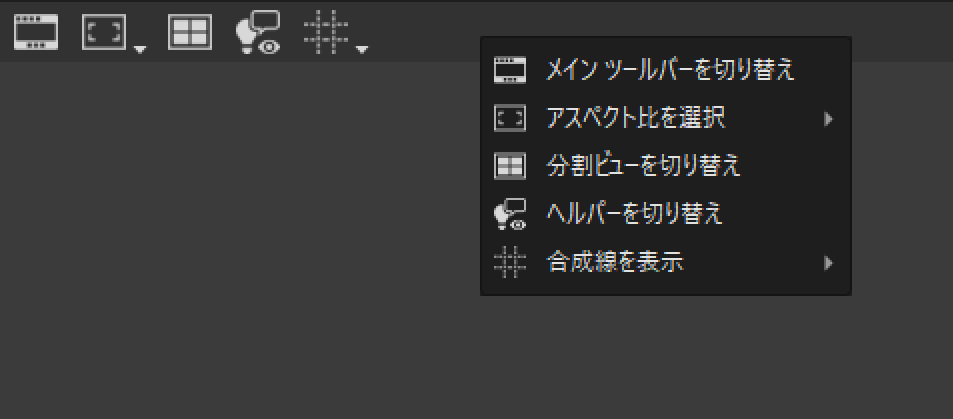
![[メイン ツールバーを切り替え]アイコン](../../../../images/icons/ToolbarToggleDisabled.png) [メイン ツールバーを切り替え]: ビューポートから VRED ツールバーを削除することでこのツールバーを非表示にして、レンダリング時にシーンが整然と表示されるようにします。
[メイン ツールバーを切り替え]: ビューポートから VRED ツールバーを削除することでこのツールバーを非表示にして、レンダリング時にシーンが整然と表示されるようにします。元のレイアウト [メイン ツールバーを切り替え]を使用 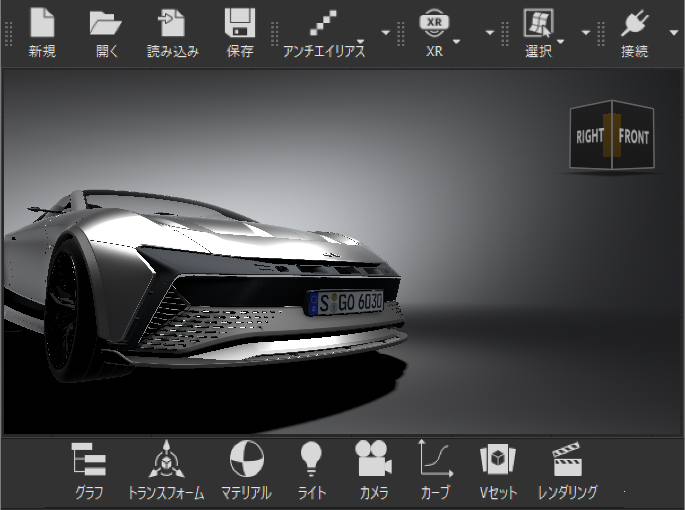
![[メイン ツールバーを切り替え]を使用](../../../../images/RenderGuideToggleMainToolbarUsed.png)
![[アスペクト比を設定]アイコン](../../../../images/icons/AspectRatioToggleDisabled.png) [アスペクト比を設定]: ビューポートで使用されるアスペクト比を定義します。[ダイナミック解像度]として、[21:9]、[4:3 の比率]、[16:9 の比率]、[2.39 の比率]、および[基本設定を使用]の中から選択します。[基本設定を使用]では、[レンダリング設定] > [イメージ]基本設定で設定した内容が使用されます。
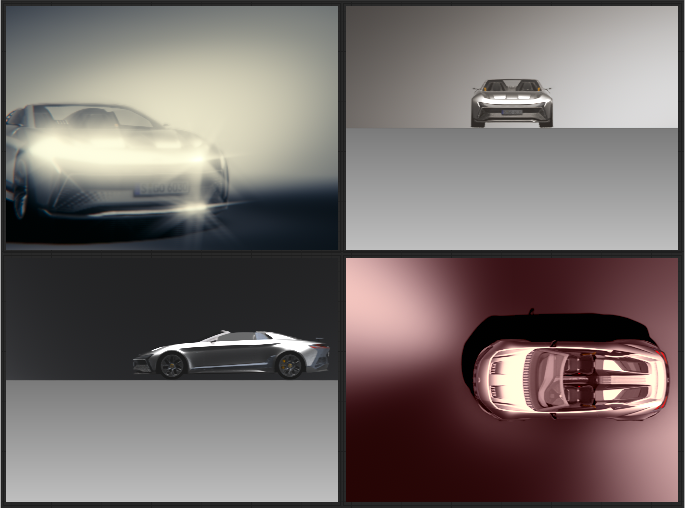
[アスペクト比を設定]: ビューポートで使用されるアスペクト比を定義します。[ダイナミック解像度]として、[21:9]、[4:3 の比率]、[16:9 の比率]、[2.39 の比率]、および[基本設定を使用]の中から選択します。[基本設定を使用]では、[レンダリング設定] > [イメージ]基本設定で設定した内容が使用されます。 ![[分割ビューを表示]アイコン](../../../../images/icons/SplitViewToggleDisabled.png) [分割ビューを表示]: レンダリング時に、ビューポートに 4 つの異なる角度で表示されるようにレイアウトします。ヒント:
[分割ビューを表示]: レンダリング時に、ビューポートに 4 つの異なる角度で表示されるようにレイアウトします。ヒント:ビューごとに異なるカラー グレーディング プリセットまたは効果を適用するには、ビューをクリックし、カラー グレーディング プリセットをクリックしてから、効果プリセットをクリックします。次のビューをクリックして、異なるプリセットを選択します。
![[ヘルパーを表示]アイコン](../../../../images/icons/ShowAuxiliaryNodesDisabled.png) [ヘルパーを表示]: ViewCube、ナビゲーション バー、表示されているカメラなど、レンダリングの妨げになる補助 UI を非表示にします。
[ヘルパーを表示]: ViewCube、ナビゲーション バー、表示されているカメラなど、レンダリングの妨げになる補助 UI を非表示にします。[メイン ツールバーを切り替え]を使用 [ヘルパーを表示]を使用 ![[ヘルパーを表示]を使用](../../../../images/RenderGuideShowHelperUsed.png)
![[構図ガイド]アイコン](../../../../images/icons/GridLinesDisabled.png) [構図ガイド]: ビューポートに構図ガイドを表示します。シーンを合成し、オブジェクトを最適な場所に配置するときにこれらの機能を使用すると、レンダリングの構成を視覚的に引き立たせて、さらにアーティスティックにできます。アスペクト比()を変更すると、構図ガイドも変化します。
[構図ガイド]: ビューポートに構図ガイドを表示します。シーンを合成し、オブジェクトを最適な場所に配置するときにこれらの機能を使用すると、レンダリングの構成を視覚的に引き立たせて、さらにアーティスティックにできます。アスペクト比()を変更すると、構図ガイドも変化します。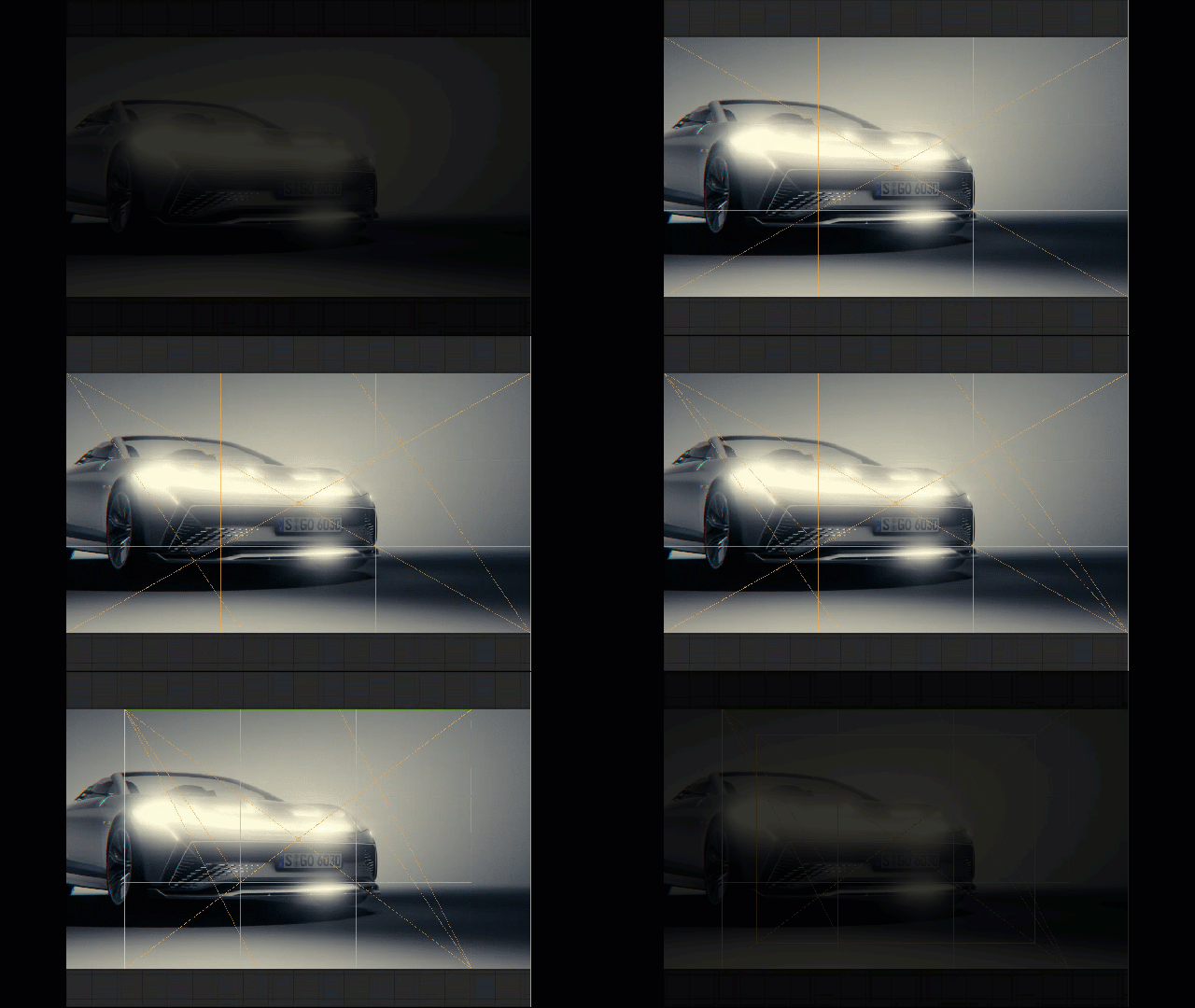
 をクリックして押したままにすると、1 つまたは複数のオプションを選択して合成線を設定するメニューが表示されます。
![[構図ガイド]メニュー](../../../../images/RenderGuideCompLineMenu.png)
さまざまな構図ガイドのタイプについては、「 構図ガイド 」を参照してください。
 分割バー
分割バー
このバーのツールは、次の目的に使用されます。
![[プロパティを表示]アイコン](../../../../images/icons/box.png) : カテゴリごとに既定で表示されるプリセットの下に、コンテンツ固有のプロパティが一覧表示されます。これらのプロパティを表示または非表示にするには、 をクリックします。これらのプロパティを使用して、レンダリング イメージを微調整し、目的の外観を実現します。
: カテゴリごとに既定で表示されるプリセットの下に、コンテンツ固有のプロパティが一覧表示されます。これらのプロパティを表示または非表示にするには、 をクリックします。これらのプロパティを使用して、レンダリング イメージを微調整し、目的の外観を実現します。![[リセット]アイコン](../../../../images/icons/ResetDisabled.png) : プロパティをシーンまたはファイルの既定値にリセットします。
: プロパティをシーンまたはファイルの既定値にリセットします。
引き続き追加のオプションが必要な場合は、以下を使用して関連モジュールにすばやくアクセスします。
![[レンダリング設定]アイコン](../../../../images/icons/render_settings2.png) : [レンダリング設定]が開き、[レンダリング ガイド]で使用できない設定をさらにカスタマイズできます。
: [レンダリング設定]が開き、[レンダリング ガイド]で使用できない設定をさらにカスタマイズできます。![[カメラ エディタ]アイコン](../../../../images/icons/ModuleCameraDisabled.png) : カメラ エディタが開き、[レンダリング ガイド]で使用できない設定をさらにカスタマイズできます。
: カメラ エディタが開き、[レンダリング ガイド]で使用できない設定をさらにカスタマイズできます。
スライダとボタンを使用すると、バーの上に表示されているプリセットのサイズをすばやく変更できます。
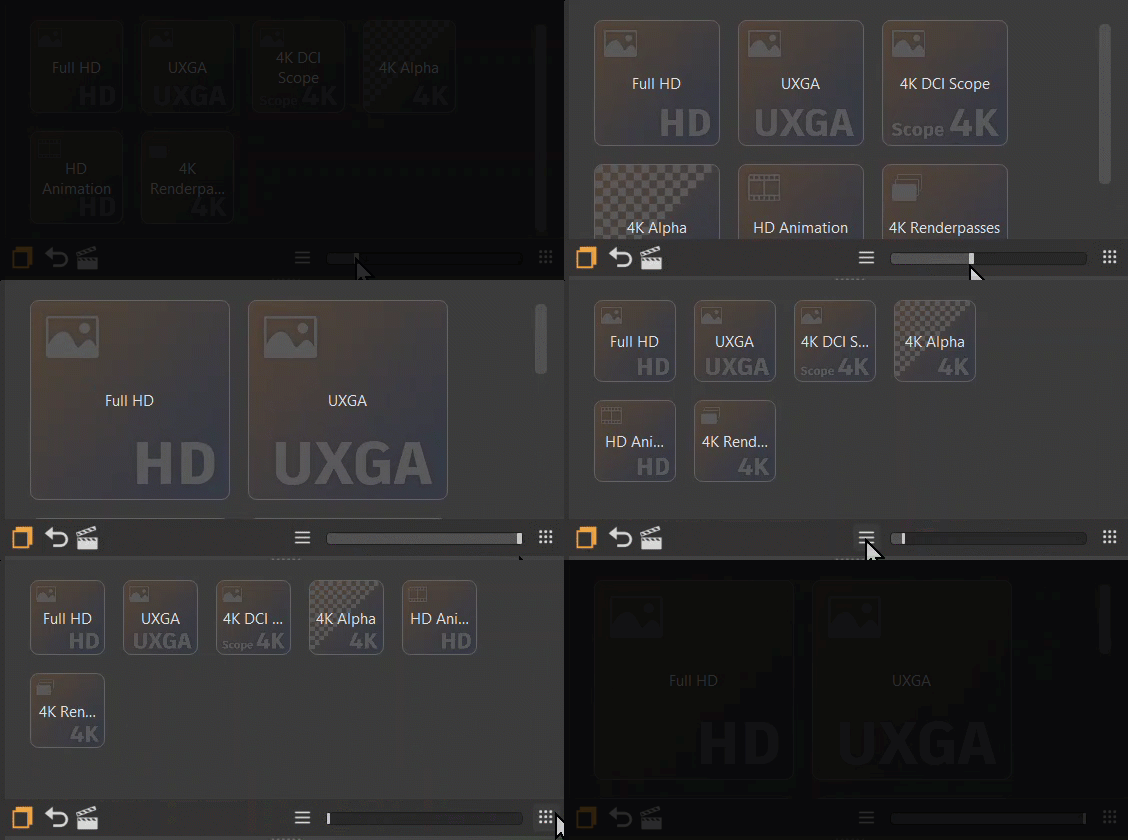
 カテゴリ
カテゴリ
ガイドの左側に、ワークフローで制御されるプリセットとそのプロパティにアクセスするためのカテゴリが配置されています。これらをガイドとして使用し、各カテゴリを前後に移動します。[シネマティック設定]から開始し、[レンダリング設定]、[カメラ設定]、[効果]、[カラー グレーディング]、および[レンダリング出力]の作業を行い、レンダリングされた映画のようなムーディーなイメージをすばやく作成します。
 プリセット
プリセット
初心者でも使いやすいように、シネマティック、レンダリング、カメラ、効果、カラー グレーディング、レンダリング出力のすべてのプリセットを 1 か所にまとめました。これらを使用すると、専門知識がなくとも、最小限の労力で必要な外観をすばやく実現することができます。
外観をさらに洗練させるために細かな調整が必要な場合は、以下の[プロパティ]セクションのオプションを使用します。
[プロパティ]セクションにない追加の設定にアクセスするには、分割バーの
[レンダリング設定]および [カメラ エディタ]のクイック アクセス ボタンを使用します。
 プリセットに黄色の境界線とアイコンが表示される場合は、プロパティが変更されています。これはエラーを意味するものではなく、変更されていることを示す視覚的な手がかりになります。
![[シネマティック設定]アイコン](../../../../images/icons/CinematicModeDisabled.png) シネマティック設定
シネマティック設定
[シネマティック設定]にアクセスするには、[プリセット]領域の ![[シネマティック設定]アイコン](../../../../images/icons/CinematicModeDisabled20x20.png) をクリックします。シーンにプリセットが適用されて[プロパティ]にロードされ、表示されるシネマティック効果を実現するために使用される設定が表示されます。
をクリックします。シーンにプリセットが適用されて[プロパティ]にロードされ、表示されるシネマティック効果を実現するために使用される設定が表示されます。
 プロパティ
プロパティ
をクリックすると、次のプロパティがまだ表示されていない場合は表示されます。
- [DLSS]: DLSS の品質を設定します。[オフ]、[超高パフォーマンス]、[パフォーマンス]、[バランス]、[品質]から選択します。個々の設定の詳細については、「 ディープ ラーニング スーパーサンプリングを有効にする方法 」を参照してください。
- [クランプ オフ]: 明るいピクセルのクランプを有効または無効にして、アンチエイリアシング後の白いスポットを排除します。詳細については、「 クランプを使用 」を参照してください。
- [カラー スペース]: レンダリング時に使用するカラー スペースを設定します。詳細については、「 レンダリング カラー スペース 」を参照してください。
- [トーンマッパー]: ハイ ダイナミック レンジのレンダリングをマップして、ダイナミック レンジが低い出力デバイスに表示できるようにします。詳細については、「 トーンマッピング 」を参照してください。
![[レンダリング設定]アイコン](../../../../images/icons/RenderPresetsDisabled.png) レンダリング設定
レンダリング設定
使用するレンダリングの設定を行うには、[プリセット]領域の ![[レンダリング設定]アイコン](../../../../images/icons/RenderPresetsDisabled20x20.png) をクリックし、[プリセット]領域で [Vulkan レンダリング]、[OpenGL レンダリング]、[GPU レイトレーシング]、[CPU レイトレーシング]の中から選択するか、レイトレーシング、GPU フォトン トレーシング、および CPU フォトン トレーシングにフォトン トレーシングを追加します。シーンにプリセットが適用されて[プロパティ]にロードされ、選択したレンダリング設定のプリセットに使用される設定が表示されます。
をクリックし、[プリセット]領域で [Vulkan レンダリング]、[OpenGL レンダリング]、[GPU レイトレーシング]、[CPU レイトレーシング]の中から選択するか、レイトレーシング、GPU フォトン トレーシング、および CPU フォトン トレーシングにフォトン トレーシングを追加します。シーンにプリセットが適用されて[プロパティ]にロードされ、選択したレンダリング設定のプリセットに使用される設定が表示されます。
プロパティ
をクリックすると、次のプロパティが表示されます。
[レンダラ]: 使用するレンダラを設定します。[CPU レイトレーシング]、[GPU レイトレーシング]、[OpenGL]、[Vulkan]から選択します。
[リアルタイム環境シャドウ]: リアルタイム環境シャドウの計算に使用される項目を設定します。これらはパフォーマンスに大きな負担をかける可能性があることに注意してください。詳細については、「 リアルタイム環境シャドウ 」を参照してください。
注:レイトレースされたアンビエント オクルージョンとレイトレースされた環境シャドウのリアルタイム環境シャドウのオプションは、一部のレイトレーシング機能をサポートできるため、Vulkan でのみ使用できます。
[強度]: シャドウの強度を設定します。値が大きいほど、シャドウが暗くなります。
[レイトレース反射]: レイトレース反射を有効または無効にします。詳細については、「 レイ トレース反射 」を参照してください。
[スクリーン スペース屈折]: スクリーン スペース屈折のオン/オフを切り替えます。詳細については、「 スクリーン スペース屈折 」を参照してください。
![[カメラ設定]アイコン](../../../../images/icons/CameraPresetsDisabled.png) カメラ設定
カメラ設定
使用するカメラ設定を選択するには、[プリセット]領域で ![[カメラ設定]アイコン](../../../../images/icons/CameraPresetsDisabled20x20.png) をクリックし、[65mm レンズ]、[65 mm 被写界深度]、[65mm モーション ブラー]のプリセットから選択します。シーンにプリセットが適用されて[プロパティ]にロードされ、このプリセットを作成するために使用される設定が表示されます。詳細については、「 レンズのアトリビュート 」セクションを参照してください。
をクリックし、[65mm レンズ]、[65 mm 被写界深度]、[65mm モーション ブラー]のプリセットから選択します。シーンにプリセットが適用されて[プロパティ]にロードされ、このプリセットを作成するために使用される設定が表示されます。詳細については、「 レンズのアトリビュート 」セクションを参照してください。
プロパティ
をクリックすると、次のプロパティが表示されます。
[ロール]: 視線を軸とするカメラの回転角度(角度数)を調整します。カメラでなく、イメージ プレーンを回転します。
[ドリー ズーム]: パース投影モードが選択されている場合のみ使用できます。カメラの移動と組み合わせて、視野と焦点距離を変更します。これにより、焦点の合っているオブジェクトが常に視野の中心にとどまり、周囲のものが動くように見えます。チェック ボックスがオンになっている場合、[視野]と[焦点距離]は互いに独立して動作できます。このオプションは、レンダリング ウィンドウ内の現在焦点が合っているオブジェクトにのみ影響します(オブジェクトのサーフェス上で右マウスをダブルクリック)。
[視野]: 視野を角度数で設定します。
[焦点距離]: パース投影モードが選択されている場合のみ使用できます。焦点距離をミリメートル単位で設定します。カメラのズームに影響します。焦点距離は視野に直接関連します。
[F ストップ]: カスタムの F ストップを、f を入力値で割った形式(f/x)で定義します。[被写界深度]で設定した値によって、この値が変更されます。
[シャッター スピード]: カスタム シャッター スピードを秒単位で定義します。選択した[モーション ブラー]の値によって、この値が変更されます。
[ISO]: カメラ センサーの ISO 感度を設定します値を入力するか、選択した[モーション ブラー]に設定された値を使用します。
[被写界深度]: 焦点が合っているオブジェクトの前または後ろのすべてのもののブラーをシミュレーションします。この値セットは、計算に使われる絞り値(F ストップ)を定義します。詳細については、「レンズのアトリビュート」セクションの「 被写界深度 」を参照してください。
- [オートフォーカス]: イメージの中心に基づいて焦点距離を自動的に計算します。
- [焦点距離]: 焦点平面までの距離を設定します。
モーション ブラーは、オブジェクトが速く移動した場合、または露出時間が長い場合に表示される光線を作成します。設定された値はシャッター設定を定義し、効果の強度を制御します。
![[効果]アイコン](../../../../images/icons/EffectsPresetsDisabled.png) 効果
効果
使用するエフェクトを設定するには、[プリセット]領域で ![[効果]アイコン](../../../../images/icons/EffectsPresetsDisabled20x20.png) をクリックし、[グローとグレア]、[色収差]、[結合された効果]のプリセットから選択します。シーンにプリセットが適用されて[プロパティ]にロードされ、このプリセットの設定が表示されます。
をクリックし、[グローとグレア]、[色収差]、[結合された効果]のプリセットから選択します。シーンにプリセットが適用されて[プロパティ]にロードされ、このプリセットの設定が表示されます。
プロパティ
をクリックすると、次のプロパティが表示されます。
- [グローとグレア]: グローとグレアのカメラ効果を有効にします。
- [色収差]: カメラの色収差の効果を有効にします。詳細については、「色収差」を参照してください。
- [結合された効果]: グロー、グレア、色収差の組み合わせを有効にします。
![[カラー グレーディング]アイコン](../../../../images/icons/ColorGradingPresetsDisabled.png) カラー グレーディング
カラー グレーディング
使用するカラー グレーディングを選択するには、[プリセット]領域で ![[カラー グレーディング]アイコン](../../../../images/icons/ColorGradingPresetsDisabled20x20.png) をクリックし、[フィルム(暖色)]、[色あせたフィルム(暖色)]、[暖色]、[コントラスト]、[ノスタルジック]、[白黒]から選択します。シーンにプリセットが適用されて[プロパティ]にロードされ、このプリセットで使用される設定が表示されます。[カラー グレーディング]は、露出をサポートし、プロジェクトのムード、トーン、および全体的な視覚的魅力に影響を与えます。
をクリックし、[フィルム(暖色)]、[色あせたフィルム(暖色)]、[暖色]、[コントラスト]、[ノスタルジック]、[白黒]から選択します。シーンにプリセットが適用されて[プロパティ]にロードされ、このプリセットで使用される設定が表示されます。[カラー グレーディング]は、露出をサポートし、プロジェクトのムード、トーン、および全体的な視覚的魅力に影響を与えます。
4 つのビューを含む分割画面ビューに切り替えるときに、ビューとカラー グレーディング プリセットをクリックすると、ビューごとに異なるカラー グレーディング プリセットを適用できます。次に、異なるビューと異なるプリセットをクリックします。
プロパティ
をクリックすると、次のプロパティが表示されます。
- [プリセット]: プリセットの広範なリストを表示します。カメラ プリセットの作成方法については、「 カメラプリセットを作成する 」を参照してください。
- [ウェイト]: イメージの全体的なカラー グレーディングの影響を設定します。フルカラー グレーディングを適用するには、「1」と入力します。カラー グレーディングなしの場合は、「0」と入力します。この設定は、[カメラ エディタ] > [イメージ処理]タブ > [カラー グレーディング]セクションにあります。[ウェイト]の値を小さくすると、カラー グレーディングがイメージのカラー グレーディングに与える影響も小さくなります。
![[レンダリング出力]アイコン](../../../../images/icons/RenderOutputPresetsDisabled.png) レンダリング出力
レンダリング出力
使用するレンダリング出力を設定するには、[プリセット]領域で ![[レンダリング出力]アイコン](../../../../images/icons/RenderOutputPresetsDisabled20x20.png) をクリックし、次のいずれかを選択します。
をクリックし、次のいずれかを選択します。
- [フル HD]: がオンの場合に表示される 16:9 の比率を使用します。
- [UXGA]: がオンの場合に表示される 4:3 の比率を使用します。
- [4K DCI スコープ]: がオンの場合に表示される 2.39 の比率を使用します。
- [4K アルファ]: 2.39 の比率を使用し、合成用のアルファ チャネル/マスクを出力します。
- [HD アニメーション]: 16:9 の比率を使用し、タイムラインまたはクリップを使用して一連のイメージをレンダリングします。
- [4K レンダーパス]: 16:9 の比率を使用して、レイヤ レンダーパスを個別にレンダリングします。
シーンにプリセットが適用されて[プロパティ]にロードされ、このプリセットの設定が表示されます。
プロパティ
をクリックすると、次のプロパティが表示されます。
- [レンダリング品質]: [ドラフト]、[プレビュー]、[プロダクション]、[プロダクション内部環境]のいずれかのプリセットを使用するか、[カスタム]を使用してレンダリングに使用するイメージ サンプルの数を設定します。
- [イメージ サイズ]: 選択内容に基づいて、水平および垂直方向の解像度に対応するピクセル数で自動的に入力されます。4K、FullHD、HD、SVGA など、業界標準の解像度のプリセットの一覧から選択します。一意のイメージ サイズを指定する場合は、[カスタム]オプションを使用し、 をクリックして、[レンダリング設定] > [ファイル出力]タブ > [イメージ]セクション > [イメージ サイズ]オプションにサイズを入力します。
- [アルファ チャネルを書き出し]: ポスト プロダクション処理で使用するイメージ内の透明な領域についての追加情報を書き出すことができます。これには、アルファ チャネルをサポートするターゲット ファイルの形式が必要です。詳細については、「 アルファ チャネルを書き出し 」セクションを参照してください。
- [領域をレンダリング]: レンダリングの適用先を、[レンダリング設定] > [ファイル出力]タブ > [イメージ]セクションがオンの場合に [現在の領域を使用]、[左上コーナー]、[右下コーナー]を使用して設定された座標で指定される矩形領域に制限します。
- [アニメーション]: アニメーション シーケンス全体をレンダリングします。[HD アニメーション]プリセットとともに使用します。[タイムライン]または[クリップ]から選択します。クリップは、シーン内に存在する特定のクリップを使用します。詳細については、「 アニメーション 」を参照してください。
- [レンダーパス]: オンにすると、ビューポート内の特定のレンダーパスをインタラクティブに評価します。[結合済み]、[バックプレート]、[フロントプレート]、および[レンズ フレア]から選択します。詳細については、「 レンダーパス レンダリング 」を参照してください。
 レンダリング オプション
ガイド内のすべての変更が完了したら、モジュールの下部にある以下のボタンのいずれかを使用して、イメージの計算を開始します。
[レンダー キューに送信]は、ファイル ブラウザを開き、保存されたレンダリングに名前を付け、場所を設定してから、レンダー キューを開きます。イメージ名は変更できません。下部にあるボタンを使用して、すべてのレンダーをクラスタ キューに送信するか、レンダー キューに追加するか、またはすべてをレンダリングします。詳細は、「 イメージの計算を開始するには 」を参照してください。
[レンダリング]は、ファイル ブラウザを開き、保存されたレンダリングに名前を付け、場所を設定してから、その場所に現在の設定を使用してイメージまたはムービーを作成します。このプロセスでイメージの名前を変更できます。