レンダリングの改善点
トーンマッピングを改善するために、カメラの露出を自動的に調整する [カメラの自動露出] 、輝度を調整する [露出補正] 、さらに [18% グレー レベルを調整] 、および [輝度]と[照度] のトーンマッパー カーソル オーバーレイを追加しました。また、色収差の更新や、処理済みの写真フィルムの外観を模倣するフィルムグレイン光学効果の追加も行われています。
ビデオのキャプション: 新しいフィルム グレイン効果は、現像された写真のフィルムのような見た目を模倣し、高精細シナリオにリアリティを追加することで、プロジェクトで映画さながらの品質を実現します。この効果は、シーンに視覚的な深みを加え、より本物らしく見せることで、アニメーションやレンダリングされた画像の現実感が高まるため、3D アプリケーションで特に有益です。
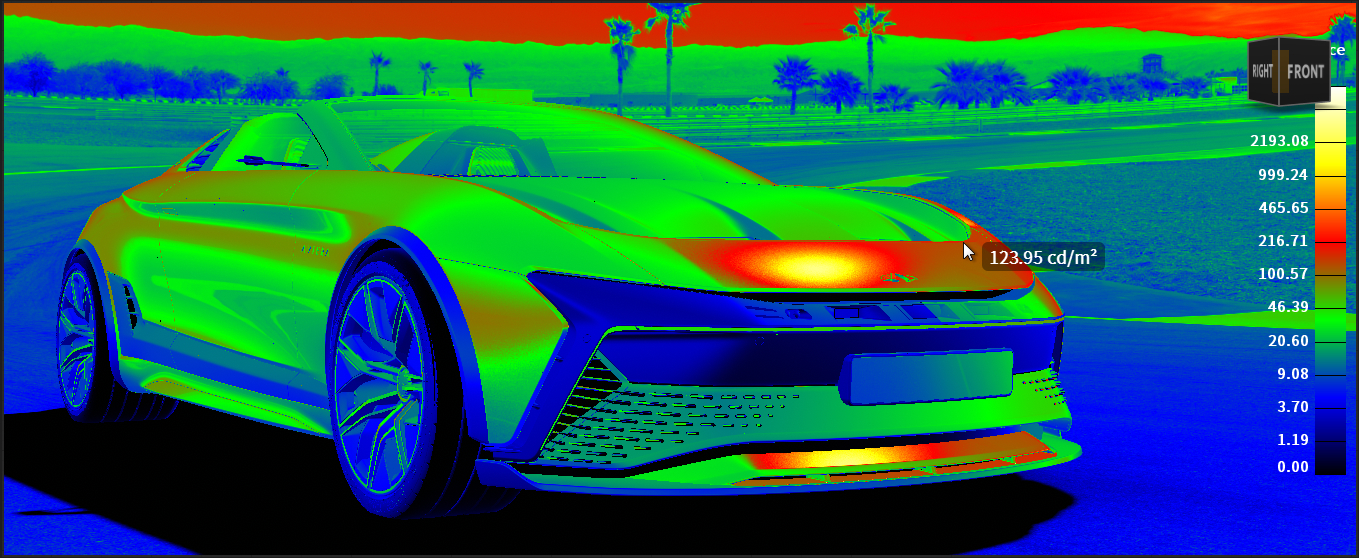
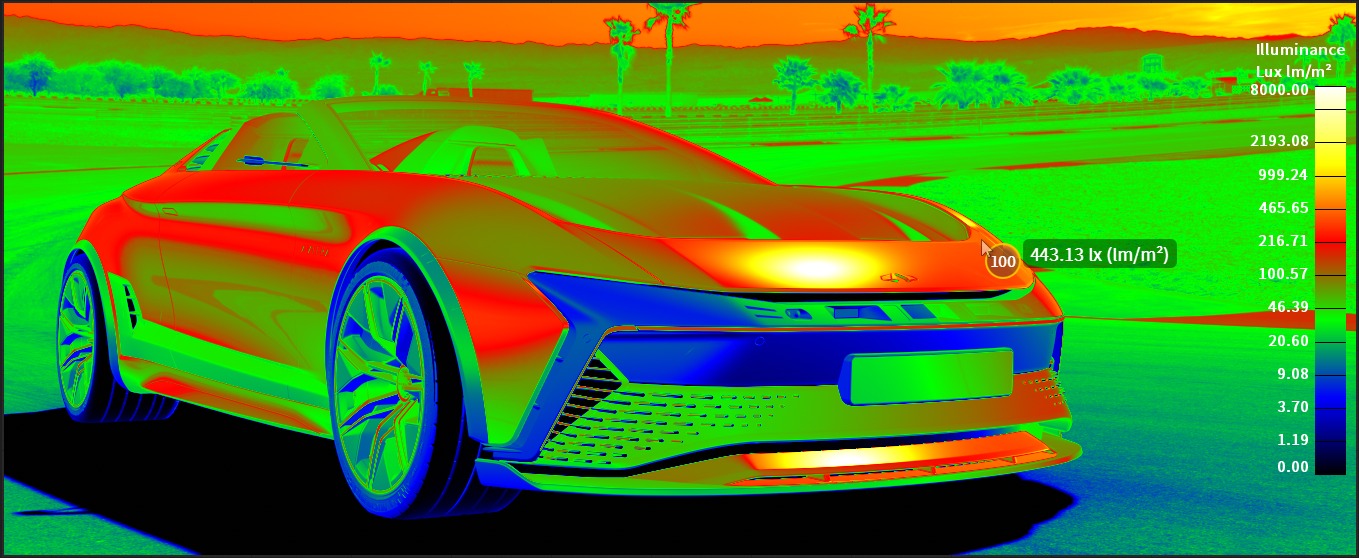
詳細な照明のシミュレーションから情報を抽出するために、輝度値および照度値インジケータでは、カーソルの近くにカンデラ/m² およびルーメン/m² で明度の値が表示されます。この精度は、明度を正確に測定および調整するために非常に有効であり、照明の設計において最適な視覚的効果を実現できます。
[カメラの自動露出]オプションを使用して、明度レベルが異なるシーンを簡単にナビゲートすることができるようになりました。これは、カメラ エディタの[トーン マッピング]タブのチェックボックスをオンにするだけで行うことができます。この機能は、平均的な画像の明度に基づいて露出を自動的に調整し、照明の設定が異なる環境間でシームレスで一貫性のある表示品質を確保します。
[18% グレー レベルを調整]により、異なるビュー トランスフォーム間で同じ明度が保たれるため、色の正確性と表示出力の一貫性が確保されます。これにより、ACES 1.0、ACES 2.0、PBR Neutral の設定を切り替えるときのワークフローが合理化されます。
18% グレー レベルを調整
これは、カメラ エディタで[トーンマッパー]が[物理的なカメラ]に、[センサー応答]が[OpenColorIO]に設定されている場合にのみ使用できます。ビューのトランスフォームを適用した後も 18% のグレー レベルが 18% のグレーのままになるように、ビュー トランスフォームを調整するための[18% グレー レベルを調整]を追加しました。ACES 1.0、ACES 2.0、PBR Neutral の間で切り替えても、明度が一定に保たれるようになりました。これにアクセスするには、 [トーンマッパー] を[物理的なカメラ]に、[センサー応答]を[OpenColorIO]に設定します。
カメラの自動露出
イメージの平均明度に基づいてカメラの露出を自動的に調整する[自動露出]を追加しました。車の外部から内部、屋外から屋内環境への移行など、輝度レベルの異なるシーンをナビゲートする場合に使用します。[自動露出]を追加する前は、内部を透過するシーンのライティングが不足して、内部が暗くなりすぎる可能性がありました。有効にすると、自動 ISO が無効になり、これは問題ではなくなります。この設定は、[カメラ エディタ] > [イメージ処理]タブの[トーンマッピング]セクションにあります。これはアニメーションとオフライン レンダリングで機能し、ビューポイントごとに保存されます。すべてのタイルが別々にトーン マッピングされるため、ディスプレイ クラスタリングでは機能しません。
また、 [自動露出] が有効な場合に適用される明度を調整するための [露出補正] を追加しました。値が 0 より大きい場合は、シーンに適用される露出が増加して明るくなり、値が 0 未満の場合は減少して暗くなります。なお、[輝度]または[照度]のトーンマッパーでは使用できません。
色収差の更新
カメラ エディタの[色収差]セクションに、イメージ処理効果が追加されました。
特定のディスプレイでは、境界に沿ってアーティファクトが発生する場合があります。
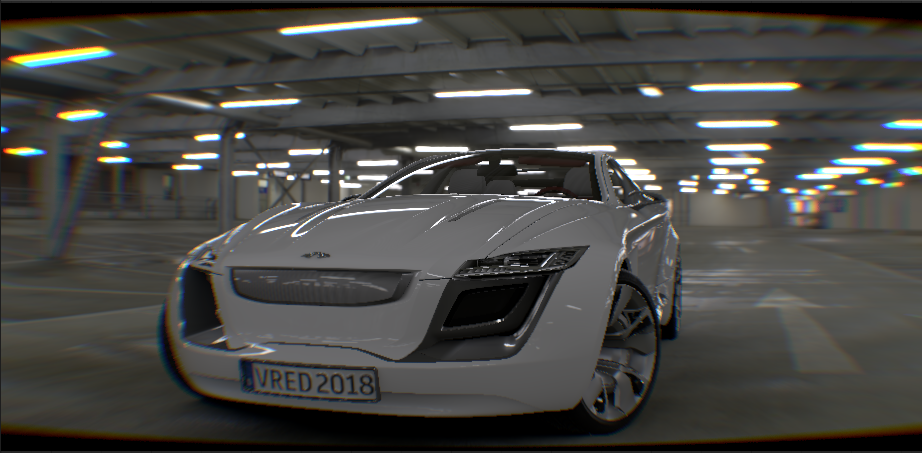
[歪み] : X、Y、Z の色収差効果のレンズ歪み係数を設定します。
[歪みのタイプ] : 適用される歪みのタイプを設定します。画像の縦横比に基づく[樽型]と、画像の縦横比を無視して歪みに丸いシェイプを使用しようとする[放射状]から選択します。
樽型歪み 放射状歪み 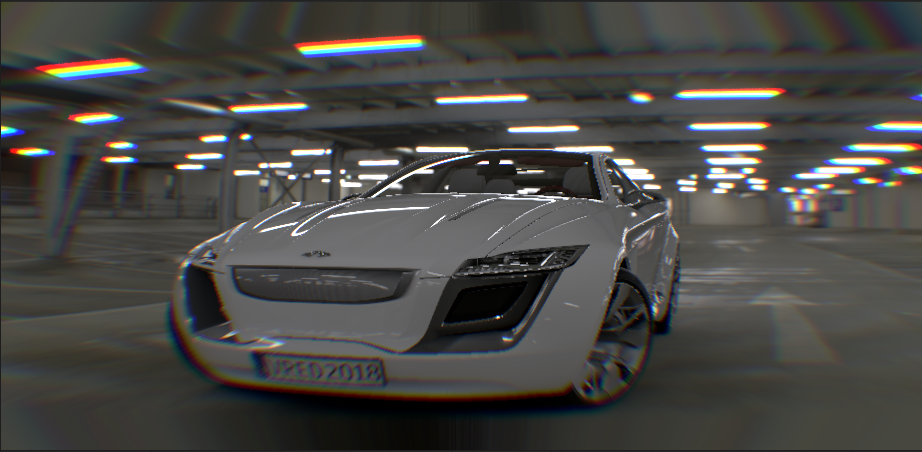
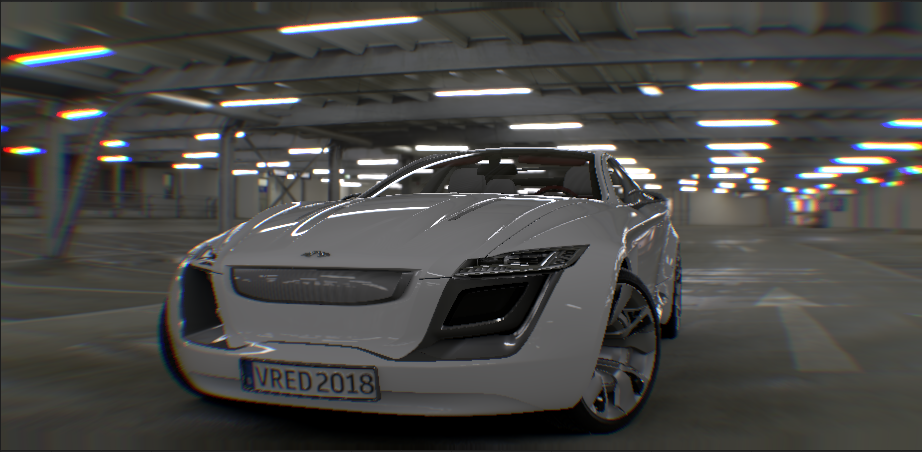
[エッジ モード] : エッジの処理方法を決定します。エッジに関連情報が含まれていない場合は、以下を使用してみてください。
[ズーム] : イメージを拡大して、未定義の領域を可視イメージの外側に移動します。
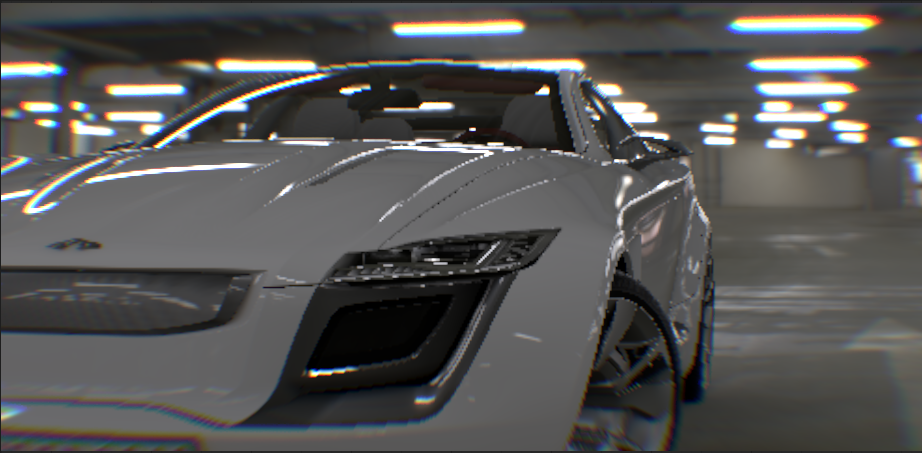
[黒]: イメージの外側の色を黒に設定します。
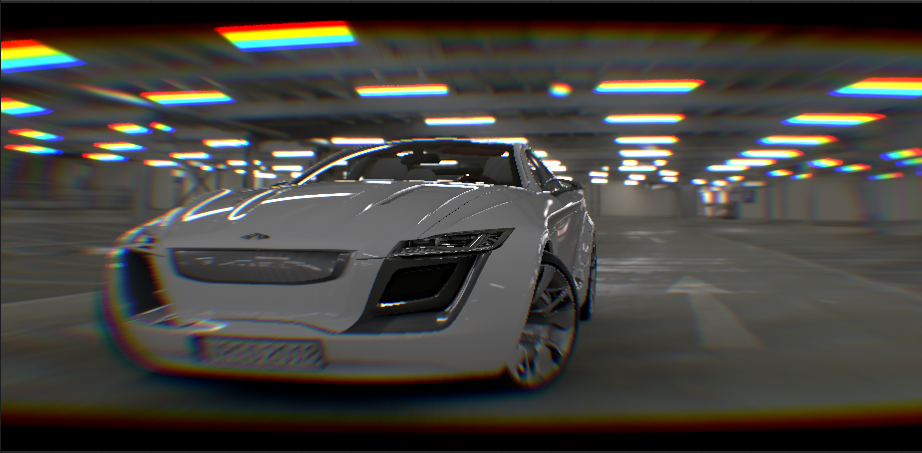
[ミラー化された繰り返し]: イメージのエッジ ピクセルをミラー化して繰り返します。
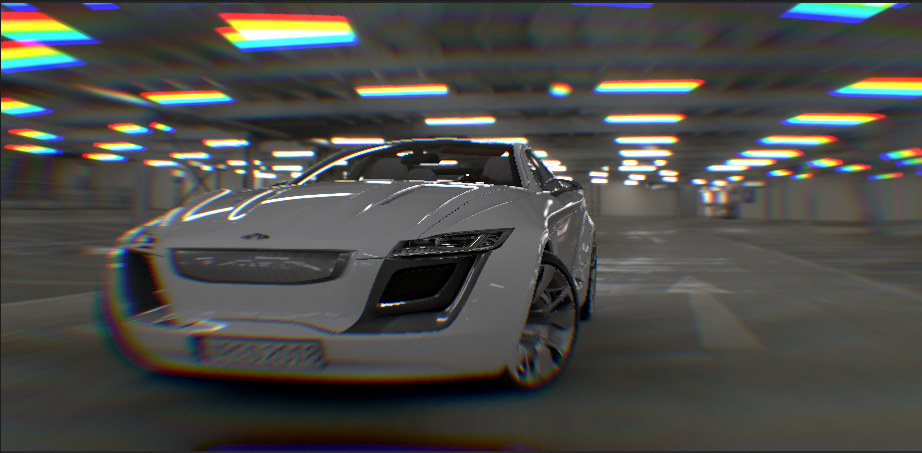
[クランプ]: イメージのエッジ ピクセルを繰り返します。
[強度]: レンズの色収差効果と歪みの強さを決定します。効果を上げるには、 値を増やします。効果を下げるには、値を小さくします。
強度 = 0.3 強度 = 1 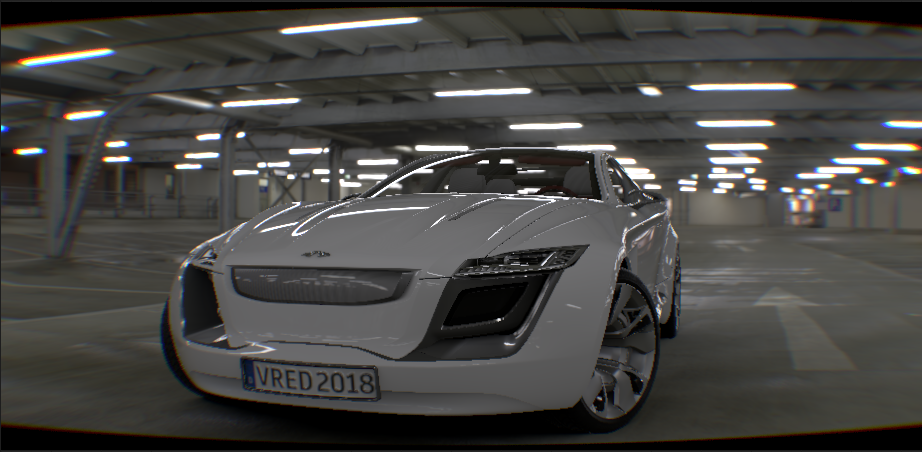
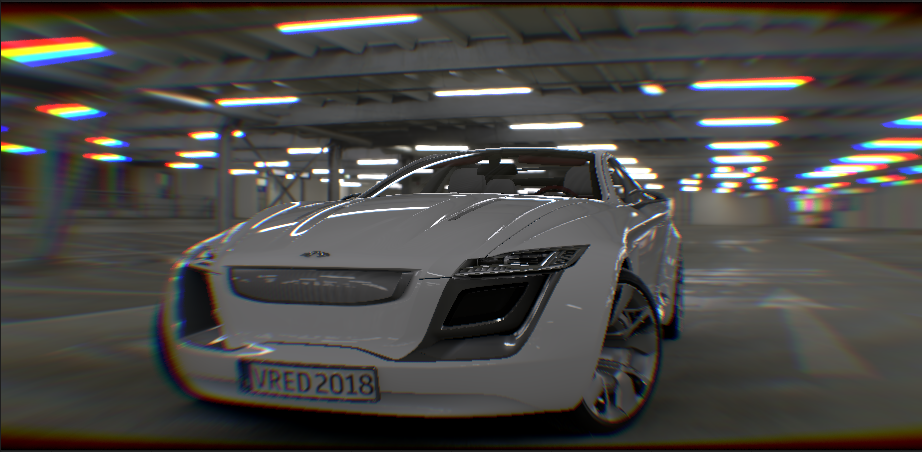
[ブラー] : カラー チャネル間のブラーの量を設定します。効果を高め、カラーのブレンドを強めるには、値を大きくします。効果を弱め、カラーのブレンドを減らし、バンドを大きくするには、値を小さくします。
ブラー = 0 ブラー = 1 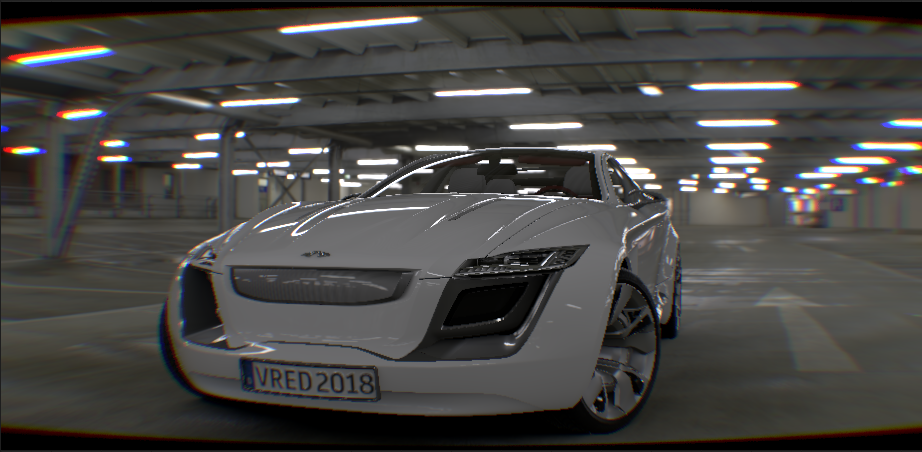
フィルム グレイン
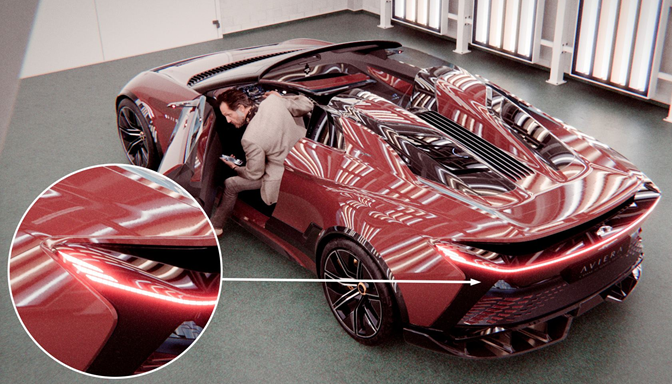
クリーンなレンダリングを歪ませ、非常にエモーショナルなルックになるようにシフトする、シネマティック カメラ エフェクトを作成できるよう、 [フィルム グレイン] セクションを追加しました。カメラのノイズをシミュレートし、ライトよりも暗い領域でよりよく見えるようにします。ピクセルベースであるため、サイズは常にレンダリング解像度の相対値となります。ノイズ パターンはフレームごとに変化します。[カメラ エディタ] > [イメージ処理]タブに[フィルム グレイン]セクションがあります。
- [輝度の量] : 輝度フィルム グレインの量を設定します。
- [サイズ]: グレインのサイズを設定します。
- [斑点]: フィルム グレインの斑点の強度を設定します。
- [カラーの量] : カラー フィルム グレインの量を設定します。
グロー
大きなグローの回転を操作するときのパフォーマンスが約 5 倍速くなりました。
輝度と照度の値インジケータ
[輝度]と[照度]のトーンマッパー カーソル オーバーレイが追加されました。これにより、レンダリング中の特定の輝度値に関する詳細情報が提供されます。輝度の値は、カーソルの周囲 5 x 5 ピクセルの半径内に cd/m² とルクス(lm/m²)で表示されます。これは、照明のシミュレーションで、値のスケールに関係なく正確な輝度測定が必要な場合に使用します。[輝度]と[照度]のトーンマッパーは、[カメラ エディタ] > [イメージ処理] > [トーンマッピング]セクションにあります。
| 輝度 | 照度 |
|---|---|
 |
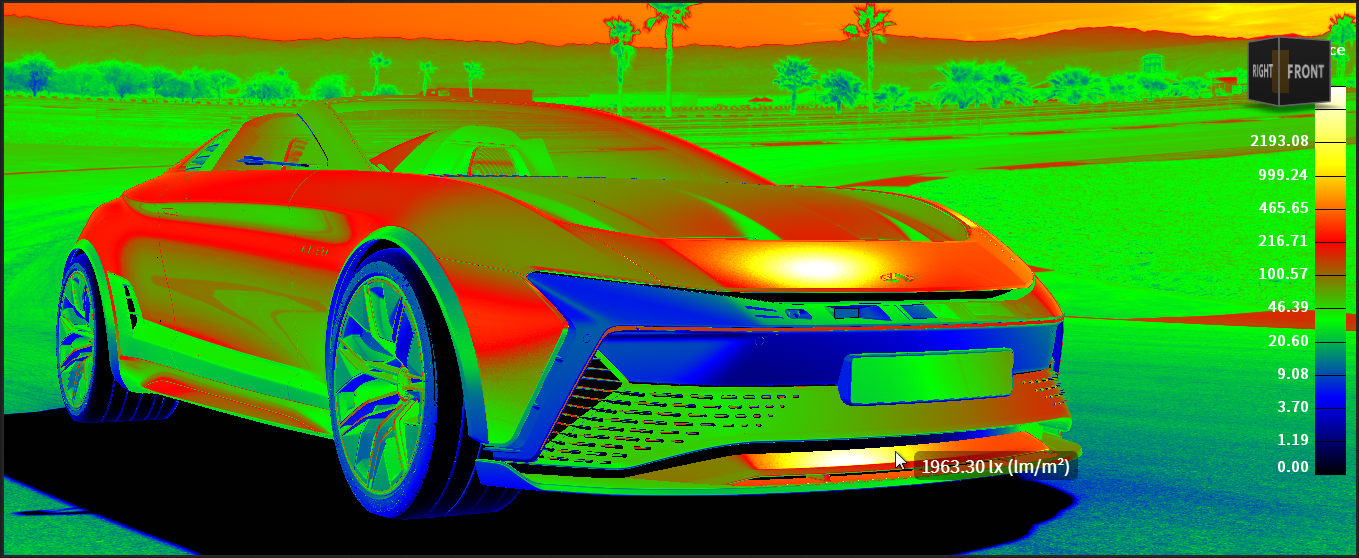 |
アンチエイリアシングを行うと、値はわずかにオフセットされますが、それでも表示されます。
新しいセンサー応答
カメラ エディタに、べきと彩度をコントロールしてイメージを微調整するための新しい[AgX カスタム]センサー応答を追加しました。
[べき] : [センサー応答]が[AgX カスタム]に設定されている場合にのみ使用できます。 応答曲線を適用してコントラストをコントロールした後、イメージにべき乗の値を適用します。
[彩度] : [センサー応答]が[AgX カスタム]に設定されている場合にのみ使用できます。 応答曲線を適用した後、イメージに彩度の値を適用します。
新しいノイズ除去ツールの基本設定
使用するノイズ除去ツールの基本設定を変更しました。これらは[基本設定] > [レンダリング] > [レンダリング設定] > [一般設定] > [アンチエイリアシング] > [ノイズ除去ツールのタイプ]にあります。次の中から選択します。
[OptiX/自動] : ハードウェアとドライバのバージョンで、GPU ベースの OptiX ノイズ除去ツールがサポートされている場合はこれが使用されます。サポートされていない場合は、Open Image ノイズ除去ツールが使用されます。
注:[OptiX/自動]を選択したときに互換性のあるハードウェアが見つからない場合、またはイメージ解像度が OptiX/自動ノイズ除去ツールで処理できる解像度よりも高く設定されている場合、VRED は自動的に Open Image ノイズ除去ツールを使用します。
[Open Image ノイズ除去] : 常に Open Image ノイズ除去ツールを使用します。GPU ベースのノイズ除去ツールが使用可能な場合は、このツールが使用され、そうでない場合は CPU ベースのノイズ除去ツールが使用されます。
Python で使用するノイズ除去ツールを設定するには、CPU ノイズ除去ツールの場合は setDenoiserType(CPU)、GPU ノイズ除去ツールの場合は setDenoiserType(GPU) を試してください。
レイトレーシング
レイトレーシングの改善点は次の通りです。
- GPU レイトレーシング時にインタラクティブ モードと静止画のアンチエイリアシング モードを切り替える際、ワイヤフレーム選択が更新されることはなくなり、パフォーマンスが大幅に向上しました。
- メモリ使用量を削減し、GPU レイトレーシング用の最新の NVIDIA ドライバのパフォーマンスを修正しました。
- 環境を直接視覚化するためのテクスチャ フィルタリングが有効になりました。