さまざまな機能強化
GPU レイトレーシング、スクリプト、OpenXR、注釈、マテリアルに関する改善点(新しい[非アクティブなプロパティを無視]オプション、さまざまなブラシ仕上げの金属マッピング タイプのサポート、新しいガラス投影など)を紹介します。さらに、Covestro の 14 個の半透明および不透明 AxF マテリアルが VRED ライブラリと Covestro Web ショップに追加されました。
ビデオのキャプション: マテリアル処理、メモリの使用状況、Python スクリプトのサポートが改善され、ワークフローがさらに最適化されました。
OpenXR では、フラッシュライトと計測ツール、仮想ボタン イベントがサポートされ、ハンド トラッキングの精度が向上したことで、インタラクションの機能と精度が向上されました。
VRED Professional 2026 Update 1 は、生産性と創造性の向上を目的とした機能を提供します。この Update により、高度なコンストレイントやレンダリングの機能強化から、ユーザ エクスペリエンスの向上、マテリアルの統合まで、3D ビジュアライゼーション ワークフローの本物らしさ、効率、コラボレーション機能が大幅に改善されました。
最後までご覧いただき、ありがとうございました。今後の Update と機能強化にもご期待ください。フィードバックをお寄せください。また、登録して最新のヒントやチュートリアルをご覧ください。VRED Professional 2026 Update 1 でワークフローを変革し、これまでにない設計の視覚化を実現しましょう。
以上でビデオを終わります。
注釈
注釈を、関連付けられたシーングラフ ノードの相対位置の変更に合わせて移動するかどうかを決定する[ノードにアンカー]オプションを追加しました。したがって、ノードがトランスフォームされると、それに応じて注記の位置も調整されます(注記の位置は常にワールド座標で計算されるため)。注釈モジュールの[サイズと位置]セクションからアクセスできます。
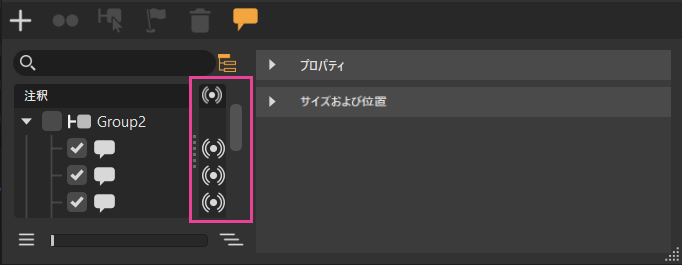
また、リスト ビューの右側に展開列が追加され、表示されるアイコン によってライブ参照ノードを視覚的に確認できます。アイコンをダブルクリックすると、ノードが選択された状態でライブ参照モジュールが開きます。
隣接設定
[編集] > [選択] > [隣接]に ![[オプション]ボックス アイコン](../../../../images/icons/box.png) が追加されました。これにより、[隣接設定]ダイアログ ボックスにアクセスし、法線に対する角度を指定することで次のいずれかを選択できるようになりました。
が追加されました。これにより、[隣接設定]ダイアログ ボックスにアクセスし、法線に対する角度を指定することで次のいずれかを選択できるようになりました。
[選択された法線]: 選択されたジオメトリに隣接し、選択された法線に対して指定された角度内にあるすべてのコンポーネントとジオメトリを選択します。
[隣接法線] : 選択されたジオメトリに隣接し、隣接している法線に対して指定された角度内にあるすべてのコンポーネントとジオメトリを選択します。
AxF カーペイント
カーペイントのスペクトル レイトレーシング中のスペクトル表現を改善するために、AxF カーペイントのフル スペクトルがサポートされるようになりました。
ベイク処理のレンダリング オプション
![[個別イルミネーションのベイク処理のレンダリング オプション]ダイアログ](../../../../images/BakeRenderSepDialog.png)
GPU レイトレーシングで、ベイク処理されたライトマップの圧縮をサポートするようになりました。[可視化] > [ベイク処理のレンダリング オプション] > [個別イルミネーション] > [GPU テクスチャ圧縮] を使用してライトマップの GPU テクスチャ圧縮を有効にし、GPU のメモリ使用量を削減します。
ブラシ仕上げの金属
ブラシ仕上げの金属の改善点は次の通りです。
[バンプ テクスチャ]セクションから[サイズ U]および[サイズ V]オプションを削除しました。ブラシ仕上げの金属でテクスチャ固有の投影がサポートされるようになりました。また、ブラシの方向とは関係なく、テクスチャごとに異なるマッピング タイプを使用できるようになりました。マッピング タイプは、テクスチャの適用方法ではなく、ハイライトの生成方法のみを制御するようになりました。
ヒント:テクスチャ方向のマッピング方法にブラシ マッピングを適用するには、[バンプ テクスチャ] > [構造を使用]を使用します。引き続きブラシの方向に結び付けられます。
[マッピング タイプ]オプションから[UV]、[平面]、または[トライプラナー]を選択して、さまざまなテクスチャ セクションで使用されるテクスチャごとのマッピング タイプを設定します。詳細については、Truelight マテリアルの一般設定の「バンプ テクスチャ」セクションを参照してください。
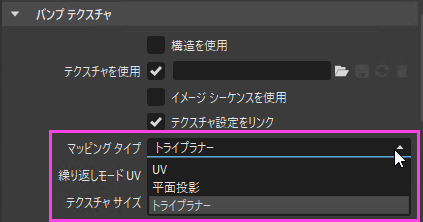
- ブラシ仕上げの金属に GPU レイトレーシングを行う場合、これまでブレンド領域で発生していたノイズを大幅に削減し、より適切にブレンドされたテクスチャが作成されるようにしました。
Covestro AxF マテリアル
オートデスクと Covestro の連携により、Covestro AxF フォトリアリスティック計測マテリアルが利用できるようになりました。これらは、VRED Library の[マテリアル]からアクセスできます。
![[VRED Library] > [マテリアル] > [Covestro]](../../../../images/covestroVREDLibrary.png)
サムネイル イメージをクリックすると、より大きな詳細イメージ、ファイルの説明、ダウンロード リンクが表示されるパネルが開きます。これらのマテリアルをロードする方法については、「 Covestro AxF マテリアルをロードする 」を参照してください。
![[VRED Library] > [マテリアル] > [Covestro]](../../../../images/covestro_Material.png)
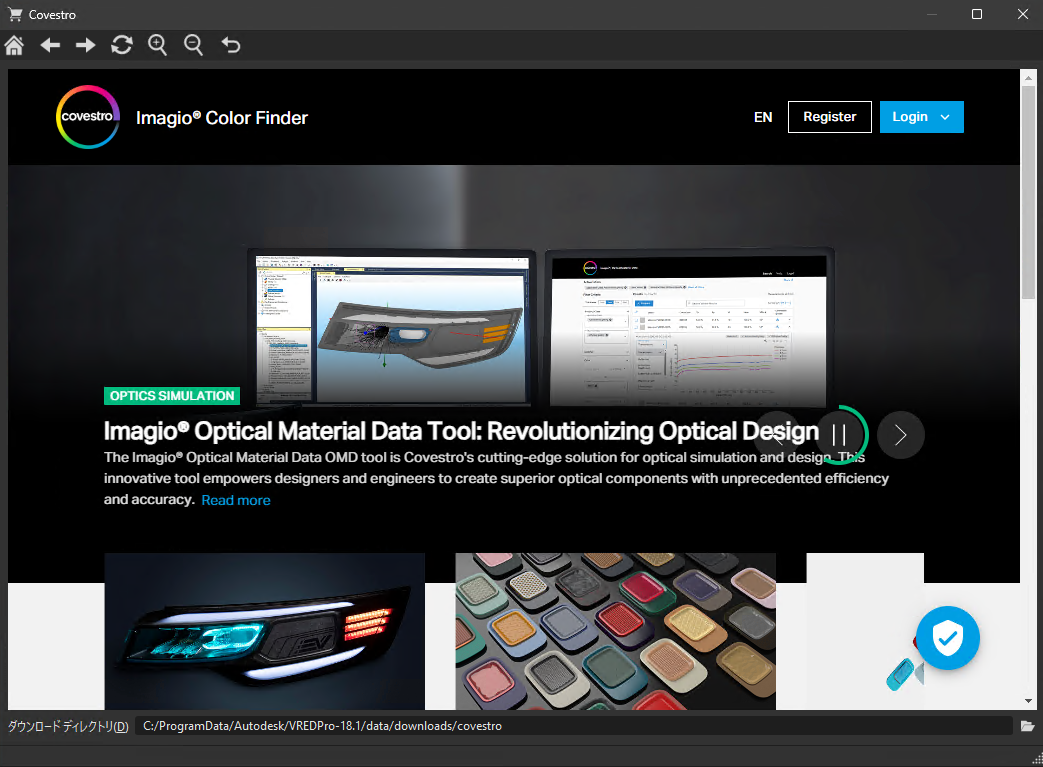
追加の AxF マテリアルをダウンロードして購入するには、[Web ショップ] > [Covestro]を選択して、新しい Covestro Web ショップにアクセスしてください。
カスタムのタイヤ回転
タイヤ マテリアルの改善点は次の通りです。
タイヤ マテリアルの[テクスチャ設定]に 2 つの変更を加えました。まず、 [回転軸]ドロップダウン メニューに [カスタム] オプションを追加しました。選択すると、マテリアルの配置をトランスフォームする次のオプションが表示されます。
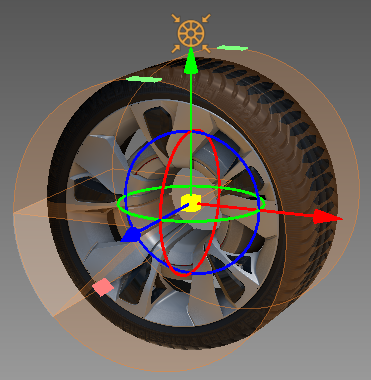
[回転] - タイヤ投影のカスタム回転を設定します。標準の投影軸を自動的に選択するには、オブジェクトを選択して[オブジェクトから取得]をクリックします。タイヤ マテリアルの回転を調整するための回転マニピュレータを表示するには、ツールバーで[テクスチャリング]を有効にします。
- [中心]: タイヤの投影の中心を設定します。投影のピボットを自動的に中心に配置するには、オブジェクトを選択し、[オブジェクトから取得]をクリックします。選択したオブジェクトの中心が投影のピボットとして使用されます。
- [プロファイルの幅]と[マーキングのサイズ]の単位を、業界標準のミリメートル(mm)単位に変更しました。
タイヤ テクスチャの回転をカスタマイズする
タイヤ マテリアルのテクスチャ設定をカスタマイズするには、[テクスチャ設定]セクションのオプションを使用して別の値を入力するか、回転マニピュレータを使用します。どちらの方法も、タイヤ マテリアルの回転の調整に使用できます。
ツールバーで、
 (テクスチャリング)を有効にします。
シーングラフで、ホイール ジオメトリを選択します。
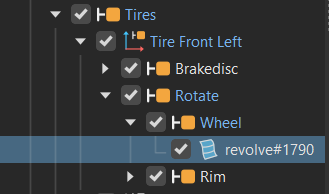
マテリアル エディタで、[タイヤ]マテリアルを選択します。
[テクスチャ設定]セクションで[オブジェクトから取得]をクリックし、[回転軸]を[カスタム]に設定します。
[Shift]キーを押しながらマニピュレータをクリックしてドラッグし、テクスチャの配置を編集します。
踏み面を広げるには、Shift キーを押しながら緑のインジケータをクリックしてドラッグします。
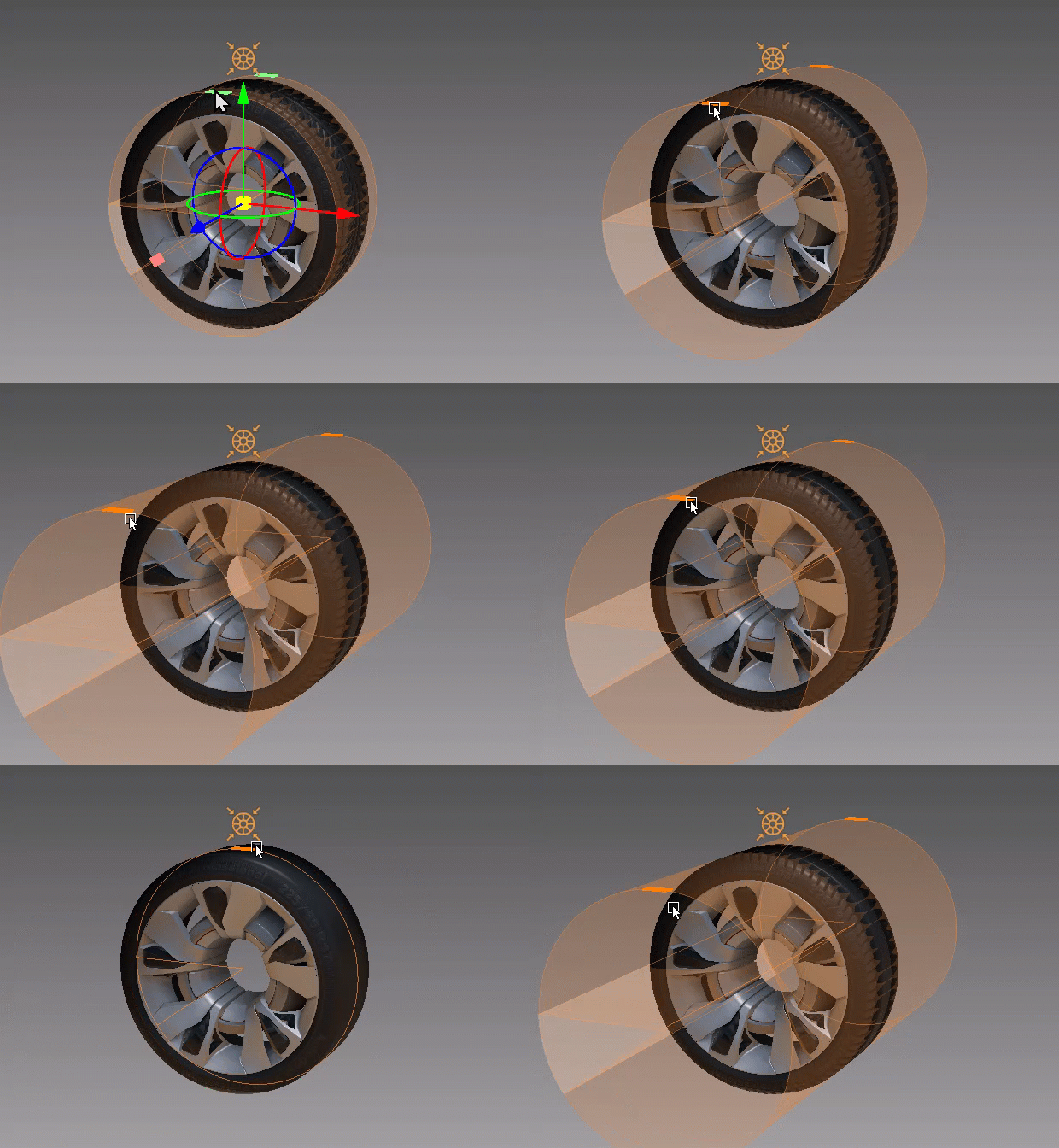
タイヤのプロファイルを繰り返すには、[Shift]キーを押しながらピンク色のインジケータをクリックしてドラッグします。
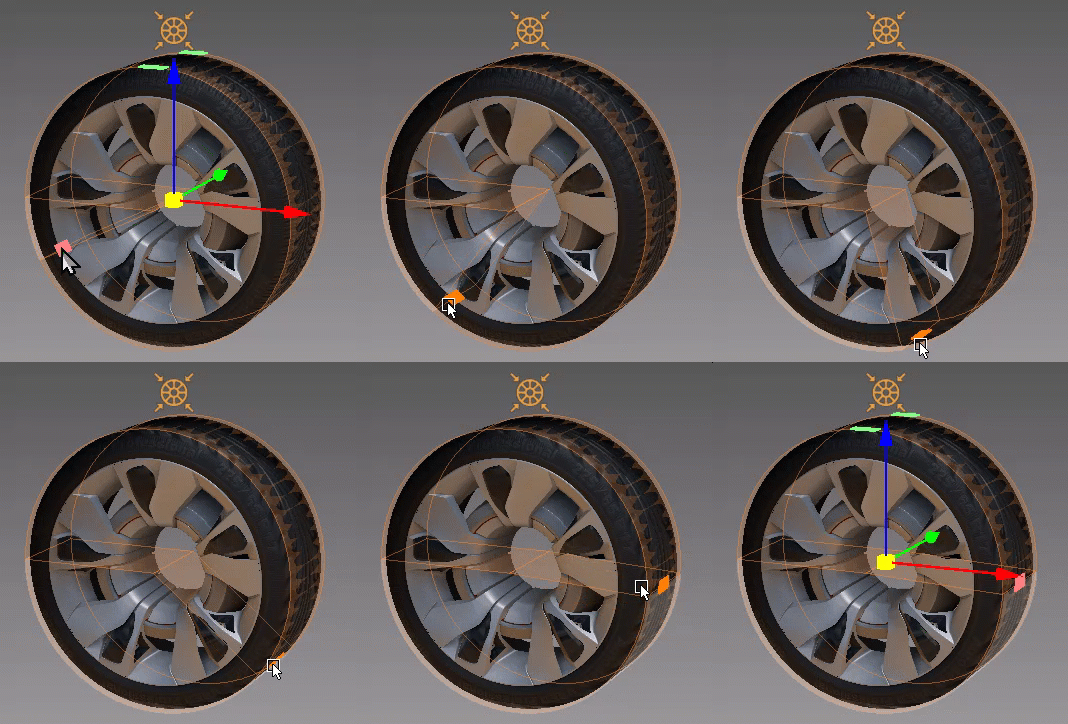
一般
VRED 2026.1 での全般的な改善点は次のとおりです。
- メモリ使用量を最適化するため、ベイク処理されたアンビエント オクルージョン データの自動作成を削除しました。
- Web インタフェースに対して、ハードウェア アクセラレーション ストリーミングのサポートを追加しました。現在も開発を続けており、新機能やコーデックの詳細については、今後お知らせします。
ガラス
ガラス マテリアルの改善点は次の通りです。
テクスチャ固有の投影モードを提供する [テクスチャ サイズを使用] が追加されました。これにより、実世界のテクスチャ スケーリングが可能になったため、マテリアルをより柔軟に使用できます。[テクスチャ サイズを使用]が、[外部の透明度テクスチャ]、[バンプ テクスチャ]、[変位テクスチャ]、[粗さテクスチャ]の各セクションに配置されるようになりました。
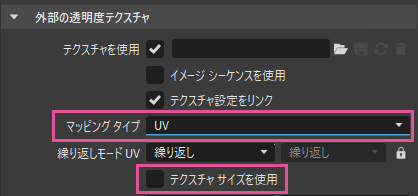
ガラスで平面投影とトライプラナー投影がサポートされるようになりました。[外部の透明度テクスチャ]セクションには、各テクスチャのマッピング タイプを設定するオプションがあります。これは独立しているため、[バンプ マッピング]を[UV]に設定し、同時に[カラー マッピング]を[トライプラナー]に設定することができます。
![マッピング タイプを示す[外部の透明度テクスチャ]セクション](../../../../images/GlassMappingType.png)
次の中から選択します。
- [UV] : 放射状ブラシと平面ブラシのマッピングに使用されます。白熱光、透明度、および変位テクスチャには、UV マッピングが常に使用されます。
- [平面投影] : デカル転写に使用されます。最初の 2 つの値は 3D での平面の方向を定義し、3 番目の値は平面法線を中心とした 2D での回転を定義します。
- [トライプラナー] : トライプラナー ブラシ マッピングの方向に使用されます。UV を持たないジオメトリにテクスチャを適用する場合に使用します。投影がサーフェス上でオーバーラップするブレンド ゾーンがあります。これで目的の結果が得られない場合は、実際の UV 座標を作成し、UV をマテリアル内のテクスチャのマッピング タイプとして使用する必要があります。
グローバルなテクスチャ設定とトランスフォーム設定をテクスチャごとの設定に置き換えて、他のマテリアルと同様になるようにしました。テクスチャごとの設定を行うには、既存のスクリプトを調整する必要があります。
[ガラス マテリアル]セクションに次のオプションを追加しました。
[媒体を選択] : 現実に存在するマテリアルに基づいた幅広い屈折指数から選択できます。カスタム媒体、アクリル ガラス、さまざまな温度の水、およびその他多数の現実世界のマテリアルから選択します。カスタム媒体以外を選択すると、[屈折率]が自動的に設定されます。カスタム媒体の場合は屈折指数を設定する必要があります。
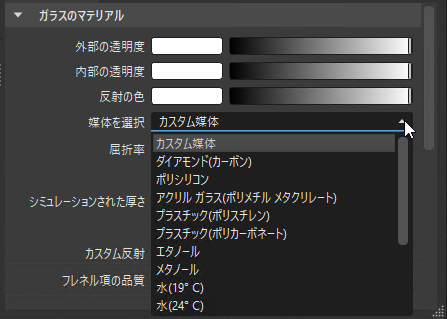
[屈折率] : レイトレーシング レンダリング モードでのみ使用できます。マテリアルの屈折率を設定します。
[スクリーン スペース屈折]: Vulkan レンダリング モードでのみ使用できます。リアルタイムのスクリーン スペース屈折が有効になります。
ライブ参照
ライブ参照の改善点は次の通りです。
ライブ参照ノードを視覚的に識別しやすくするために、大半のモジュールまたはエディタの展開列に [ライブ参照]列を追加しました。アイコンをダブルクリックすると、ノードが選択された状態でライブ参照モジュールが開きます。
 をクリックすると、表示または非表示を切り替えるためのメニューが表示されます。
![[ライブ参照]列](../../../../images/SG_metagrip.gif)
Alias と VRED を異なるマシンで実行している場合や、ネットワーク ドライブにデータを保存している場合は、更新のパフォーマンスが大幅に向上します。
また、[ライブ参照を作成]ダイアログのスタイル設定を改善して、ボタン名を変更して操作内容を正確に反映するようにしたほか、実行するアクションを示すプロンプト、ロード中の表示およびステータス情報、より役立つエラー メッセージのステータス、および VRED が検索したパスを含む Alias でのライブ参照を有効にするためのヒントを表示するツールチップを追加しました。
![[ライブ参照を作成]ダイアログのスタイルを改善しました](../../../../images/LiveRef_Create20261.png)
マテリアルの結合
マテリアルの結合の改善点は次の通りです。
マテリアルの結合を改善するため、[重複マテリアルを結合]ダイアログに[非アクティブ プロパティを無視]オプションを追加しました。
![[重複マテリアルを結合]ダイアログ](../../../../images/ME_EditAll_MergeDup20261.png)
無効(既定)にすると、マテリアルが比較され、すべてのプロパティが一致する場合にのみ結合されます。有効にすると、非アクティブ プロパティ(このプロパティはマテリアルでオフになっているため効果がありません)は比較中にスキップされ、異なる非アクティブ プロパティを持つマテリアルを結合できます。マテリアルの結合を有効にするために、無関係なフィールドはスキップされるようになりました。また、非アセット マテリアルは、同一であればアセットのあるマテリアルと結合することができます。ただし、アセットの UUID が異なる場合は結合できません。
たとえば、[非アクティブ プロパティを無視]を有効にすると次のようになります。
- 比較した両方のマテリアルでテクスチャがオフであるかイメージがない場合、そのテクスチャ設定は無視され、そのテクスチャで設定が異なるマテリアルが結合されます。
- アクティブなテクスチャで UV マッピングが選択されている場合、トライプラナーおよび平面マッピングの設定は無視されます。
- サブサーフェス スキャタリングがオフの場合、対応する設定は無視されます。
- クリアコートがオフの場合、カラーなどのクリアコート設定は無視されます。
- 白熱光強度が 0.0 の場合、またはカラーが黒の場合、他のすべての白熱光の設定は無視されます。
- 丸みを帯びたエッジの設定がオフの場合、丸みを帯びたエッジの設定は無視されます。
Python API v2 では、特定のマテリアルに限定された特定のオプションを結合するために、マテリアルのリストを取得し、(すべてのマテリアルを相互に結合するのではなく)そのリスト内のマテリアルのみを相互に結合する vrMaterialService.mergeDuplicateMaterials のオーバーロードを追加しました。
最適化モジュールの[マテリアルを結合]オプションで、非アクティブなプロパティはマテリアル名とともに無視されるようになりました。これにより、選択したサブツリーのマテリアルの割り当てが変更され、同じ「同一」のマテリアルが指し示されるとともに、未使用のマテリアルがシーンからすべて削除されます。スイッチ マテリアルなどマルチマテリアルのサブマテリアルは置換されません。これが、マテリアル エディタの結合関数と多少異なる点です。
![[マテリアルを結合]を有効にした最適化されたダイアログ ボックス](../../../../images/OptimizeMergeMaterials.png)
OpenXR
ハンド トラッキングの精度が向上し、次のサポートが追加されました。
- 仮想ボタンの Python 関数
- Python を介してボタン イベントをシミュレートする機能
- トラッキング マトリックスを上書きする機能
  class VRDeviceTrackingMatrixUpdater:
    def __init__(self):
        self.left_controller = vrDeviceService.getVRDevice("left-controller")
        self.right_controller = vrDeviceService.getVRDevice("right-controller")

        if self.right_controller:
            self.right_controller.signal().moved.connect(self.update_right_controller_matrix)
        self.block_signal = False


    def update_right_controller_matrix(self):
        if self.block_signal:
            return

        self.block_signal = True

        right_matrix = QMatrix4x4(1.0,0,0,100, 0,1.0,0,100, 0,0,1.0,100, 0,0,0,1.0)
        self.right_controller.setTrackingMatrix(right_matrix)

        self.block_signal = False

        trackingMatrixUpdater = VRDeviceTrackingMatrixUpdater()
また、VR メニューの[フラッシュライト]ツールと[計測]ツールもサポートされるようになりました。ただし、 現在、これは コントローラ でのみ機能し、トラッキングした手では機能しません 。
[ラスタライゼーション]メニュー オプション ボックスの動作
[視覚化 > ラスタライゼーション設定]メニュー オプション ボックス()の動作を変更しました。これらは VRED 内の他のユーザーと一貫して動作するようになりました。
レイトレース反射の場合、レイトレース反射を有効または無効にするための[レイトレース反射を有効化]オプションを設定ダイアログ ボックスに追加しました。有効にすると、[レイトレース反射]メニュー オプションがオンになります。
![[レイトレース反射]メニューがオン](../../../../images/RasterizationRaytracedRefChecked.png)
リアルタイム環境シャドウでは、リアルタイム環境シャドウを有効または無効にするための[リアルタイム環境シャドウを有効化]オプションを設定ダイアログに追加しました。有効にすると、[リアルタイム環境シャドウ]メニュー オプションが有効になります。
![[リアルタイム環境シャドウ]の有効化とオプション ボックス](../../../../images/RasterizeOption12.png)
シーングラフ
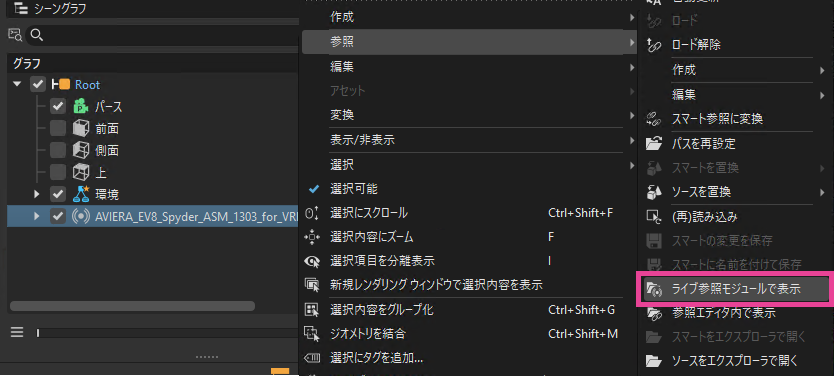
参照ノードを見つけやすくするために、[シーングラフ] > [参照]コンテキスト メニューに[参照エディタ内で表示]を追加しました。これにより、ファイルが選択およびハイライト表示された状態で参照エディタが開きます。ファイルに関する問題のトラブルシューティングを行う場合に使用します。
スクリプト
スクリプトの改善点は次の通りです。
DLSS フェーズ数をより大きな累積フェーズ数に設定し、DLSS 履歴をリセットするための Python コマンドを追加しました。バリアントを切り替えたときに、2 つのバリアントの色が混合されて不正な結果が生成されることはなくなり、DLSS の累積履歴がリセットされるようになりました。
setDLSSMaxPhaseCount(framecount): アイドル状態になるまでに DLSS がレンダリングするフレーム数を設定します。最小フレーム数は 72 です。getDLSSMaxPhaseCount(): 最大フェーズ数を返します。resetDLSSHistory(): DLSS の累積履歴をリセットし、最初からやり直します。この関数の呼び出しは、カラー バリアントを切り替えるときに、正しいカラーを取得し、累積履歴によるアーティファクトを減らすために必要になる場合があります。
例えば、
setDLSSMaxPhaseCount(279)
print getDLSSMaxPhaseCount()
シーンの読み込みのパフォーマンスを向上させるため、テクスチャ更新の計算を最適化しました。
- イメージのレンダリング後に再生される音を抑制するため、
setSnapshotNoShowImageとgetSnapshotNoShowImageにsetSnapshotNoSoundおよびgetSnapshotNoSound関数を追加しました。
スタートアップ レンダラを選択するために、新しいコマンド ライン パラメータ
--rendererを追加しました。これにより、基本設定で設定した既定のラスタライザまたはレイトレーサが上書きされます。使用可能なオプションは、次のとおりです。gl(OpenGL ラスタライザの場合) =--renderer glvk(Vulkan ラスタライザの場合) =--renderer vkcpurt(CPU レイトレーサの場合) =--renderer cpurtgpurt(GPU レイトレーサの場合) =--renderer gpurt例:
VREDPro.exe --renderer vk
XR ユーザ向けに、HMD トラッキング マトリックスをクエリするために
vrdCameraNodeに Python のgetTrackingMatrix()関数を追加しました。戻り値: HMD トラッキング マトリックス。 戻り値の型: QMatrix4x4
- Python V1 と V2 のドキュメント レイアウトが統一されました。
- vrdVRDevice.setButtonPressed と vrdVRDevice.setButtonTouched を使用することにより、OpenXR を介してボタンの押下/タッチをシミュレートできるようになりました。
- vrdVRDevice.addVirtualButton と vrdVRDevice.removeVirtualButton をすることにより、OpenXR を介して仮想ボタンを操作したり、VIVE コントローラのタッチパッドを複数のボタンに分割したりできるようにしました。
アイドル検出を構成する次のオプションが追加されました。
- [レンダリング設定]の下部にある[レンダリング] (
render())、[クラスタ キューに追加] (sendToClusterQueue())、[レンダー キューに追加] (addToRenderQueue())の 3 つのレンダリング ボタンにレンダリング機能を追加して、vrRenderSettingsService インタフェースのレンダリングをオフラインで開始できるようにしました。
テクスチャ圧縮
2026.1 では、テクスチャ圧縮プロセスが大幅に高速化されたため、事前計算は不要になりました。以前は、テクスチャの圧縮には時間がかかるため、前処理を行い、最終的な圧縮データを GPU にアップロードする必要がありました。
CUDA のテクスチャ圧縮
Python の vrMaterialService.compressTextures() コマンドを使用するか、基本設定の[GPU テクスチャ圧縮を使用]オプションを有効にすることで、CUDA 対応システムでテクスチャを圧縮する際のパフォーマンスを向上させました。