![ツールバーの[レンダリング ガイド]アイコン](../../../../images/icons/ModuleRenderGuideDisabled32.png) レンダリング ガイドの改善点
レンダリング ガイドの改善点
[効果]カテゴリにフィルム グレイン カメラ効果を追加し、新しい ![[ボリューム フォグ]アイコン](../../../../images/icons/FogPresetsDisabled20x20.png) [ボリューム フォグ]カテゴリを導入して、シーンにフォグをすばやく追加できるようにしました。背景、地面、シーンのフォグ プリセットから選択します。ボリューム フォグは他のカテゴリとは少し異なり、プリセットを割り当てる前にボリューム散乱ノードを作成または選択する必要があります。既定の設定を微調整する必要がある場合は、プロパティを使用して効果をさらにカスタマイズし、変更を保存します。
[ボリューム フォグ]カテゴリを導入して、シーンにフォグをすばやく追加できるようにしました。背景、地面、シーンのフォグ プリセットから選択します。ボリューム フォグは他のカテゴリとは少し異なり、プリセットを割り当てる前にボリューム散乱ノードを作成または選択する必要があります。既定の設定を微調整する必要がある場合は、プロパティを使用して効果をさらにカスタマイズし、変更を保存します。
ビデオのキャプション: VRED のレンダリング ガイド モジュールでカスタム プリセットがサポートされるようになり、フィルム グレイン効果が統合されました。より詳細なパーソナライズが可能になり、柔軟性が向上したことで、ニーズに合わせてレンダリング プロセスを調整し、重要な手順を半自動化して、高品質の視覚結果を効率的に達成できるようになります。
![[ボリューム フォグ]アイコン](../../../../images/icons/FogPresetsDisabled32x32.png) ボリューム フォグ
ボリューム フォグ
[ボリューム フォグ]カテゴリに初めてアクセスした場合は、ボリュームを作成し、プリセットを利用してプロパティを編集するよう求めるプロンプトが表示されます。このため、ボリューム フォグ ワークフローは他のカテゴリとは異なります。
![[ボリューム フォグ]画面を開く](../../../../images/OpeningvolumeFogscreen.png)
まず、ボリュームを作成します  。そこから、プリセットを選択します
  。修正が必要な場合は、プロパティを使用して変更します。追加のオプションが必要な場合は、クイック アクセス エディタ/モジュールのボタンを使用します
  。ボリュームに対する修正を保存して、カスタマイズ可能なボリューム フォグ プリセットを作成するには、[保存]または[名前を付けて保存]をクリックします 。
![[ボリューム フォグ]カテゴリ](../../../../images/RenderGuide_VolumeFog_lab.png)
 ボリューム
ボリューム
これらのツールを使用して、ボリュームを作成または選択します。
- [ボリューム]: ボリュームのリストを表示します。フィールドが空白の場合は、
![[作成]アイコン - 正方形の中にプラス記号](../../../../images/icons/Create_Inline.png) をクリックして、ボリューム散乱ノードを作成します。ボリュームを選択すると、そのプロパティがロードされます。
をクリックして、ボリューム散乱ノードを作成します。ボリュームを選択すると、そのプロパティがロードされます。
次の操作を行うには、[ボリューム]の横にあるボタンを使用します。
- [作成]: ボリューム散乱ノードを作成し、シーングラフ、マテリアル エディタ、および[ボリューム]ドロップダウンに追加します。これで、選択したプリセットのターゲットとして選択できるようになりました。その設定は[プロパティ]にロードされます。
![[削除]アイコン](../../../../images/icons/DeleteDisabled.png) [削除]: 表示されているボリュームをドロップダウン メニューから削除し、シーングラフおよびマテリアル エディタから取り除きます。ボリュームがない場合、このオプションはグレー表示されます。
[削除]: 表示されているボリュームをドロップダウン メニューから削除し、シーングラフおよびマテリアル エディタから取り除きます。ボリュームがない場合、このオプションはグレー表示されます。![[ノードを選択]アイコン](../../../../images/icons/SelectNodeDisabled.png) [シーングラフで選択]: シーングラフ内のボリュームを選択して、見つけやすくします。ボリュームがない場合、このオプションはグレー表示されます。
[シーングラフで選択]: シーングラフ内のボリュームを選択して、見つけやすくします。ボリュームがない場合、このオプションはグレー表示されます。
 プリセット
プリセット
次のプリセットが追加されました。
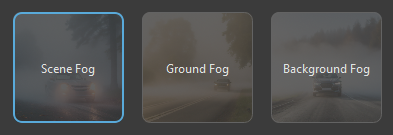
- [シーン フォグ] : シーン全体にフォグを追加します。
- [地面フォグ] : シーンの地面にフォグを追加します。
- [背景フォグ] : シーンの背景にフォグを追加します。
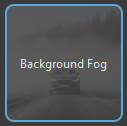
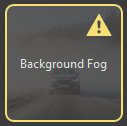
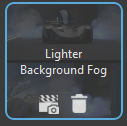
他のプリセットと同様に、プリセットをクリックすると、そのプロパティがロードう。既定の設定を使用するか、それらを調整します。プリセットが変更されると黄色の枠に囲まれ、その中に が表示されます。[名前を付けて保存]をクリックして変更を保存し、アイコンを削除して、編集可能な名前の下に 2 つのアイコンが配置された青いフレームのプリセットを作成します。
| 変更されていないプリセット | 変更された未保存のプリセット | 変更された保存済みプリセット |
|---|---|---|
 |
 |
 |
新規プリセット
 新しいプリセットを作成するためのワークフローがいくつかあります。それぞれの手順については、「 カスタム プリセットを作成する 」を参照してください。どの場合でも、プリセットの名前を変更して、カスタム サムネイル イメージを割り当てることができます。
プリセット名の下には、次のツールがあります。
 プリセット イメージ: プリセット サムネイルを他のサムネイルと区別するために、カスタム イメージ(PNG、JPG、JPEG、または BMP イメージ ファイル形式)を追加できます。イメージを検索して選択し、[開く]をクリックして、プリセット イメージとしてロードして使用します。
: 現在のプリセットを削除します。
テンプレート化されたプリセットに変更を加えた場合、[ボリューム]オプションを変更すると、[保存]または[名前を付けて保存]をクリックしない限り、プリセットの変更は失われます。これにより、テンプレート化されたプリセットが上書きされるのを防ぎます。
 プロパティ
プロパティ
プリセットを選択するとそのプロパティがロードされ、カスタム ボリューム フォグ プリセットを作成するために微調整できます。
[移動] 、 [回転] 、 [スケール] : ボリューム フォグ ノードをトランスフォームします。表示されたフィールドに値を入力するか、
 、
、 、
、 をクリックしてサイドに変換マニピュレータを表示し、これらの設定を手動で変更します。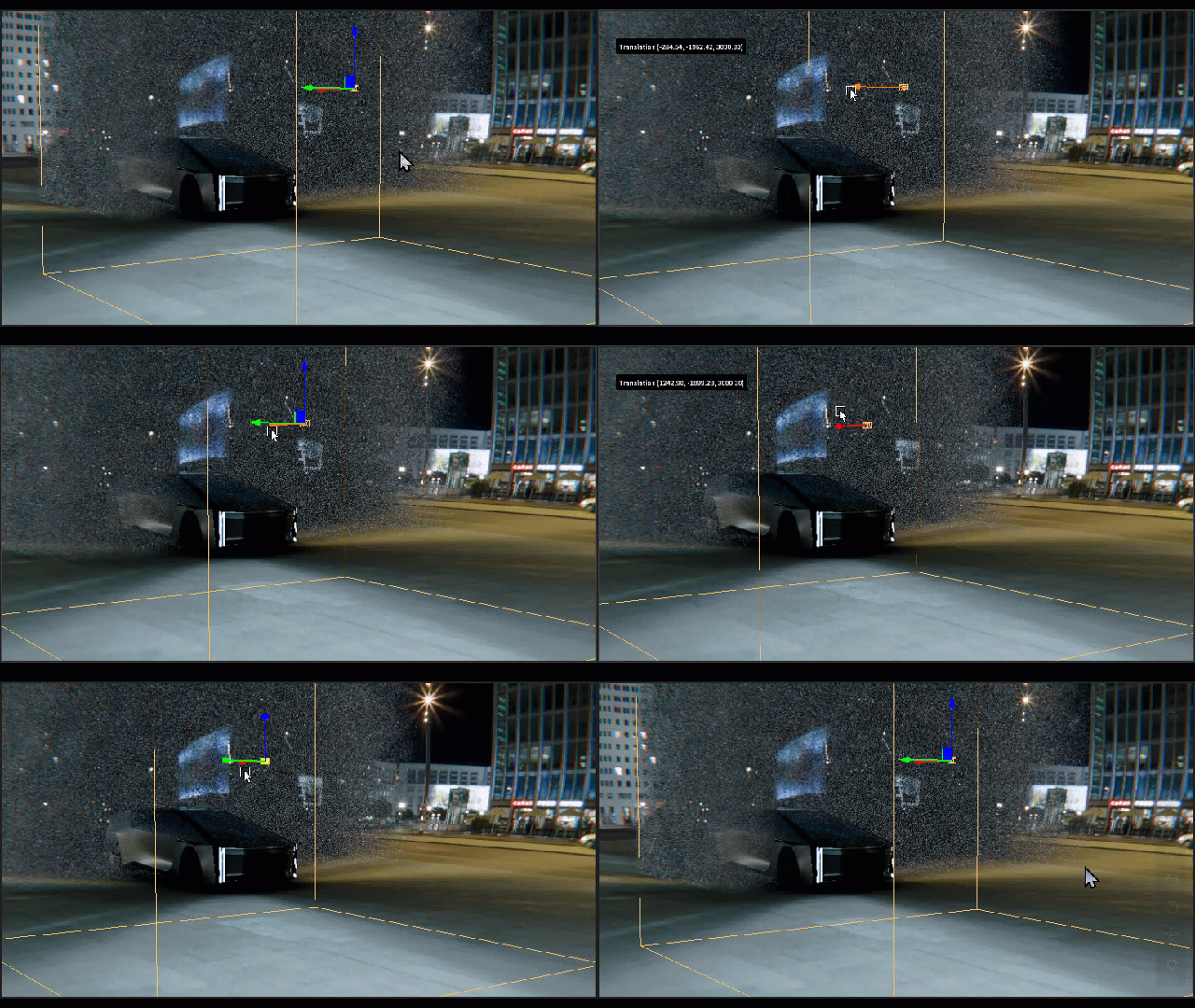
[品質] : 各ビュー レイに沿って取得されるサンプル数をコントロールします。パフォーマンスを最大化するには 1 を、品質を最大化するには 8 を入力します。
[カラー] : ボリュームによって拡散されるライトのカラーを設定します。
[吸収]: ボリュームによって吸収された後の残りのライトのカラーを設定します。
[密度]: ライトが拡散または吸収される前にボリュームを通過する距離を設定します。
[ノイズ] : フォグにノイズを追加できます。
[周波数] : 各次元のノイズ周波数を設定します。
[空隙性] : オクターブごとの周波数の増加速度を設定します。
[ゲイン] : ノイズ値を再マッピングして、値の拡散を増減させます。
[グラデーション係数]: 次のノイズ オクターブ評価が前のノイズ オクターブのグラデーションによって修正される量をスケールします。
[フォールオフ]: ボリューム マテリアルのフォールオフを有効にして、エッジに沿ったトランジションをスムーズにします。
[オフセット]: フォールオフの原点を制御します。値が -1 の場合は、指定した軸の最下部から開始します。値が +1 の場合は、指定した軸の最上部から開始します。
[スケール]: 各寸法のフォールオフの量を設定します。
[ゲイン] : フォールオフ率を増加させます。
[保存] : 選択したプリセットの変更内容を保存します。
[名前を付けて保存] : 青い輪郭のカスタム プリセットを作成します(アクティブな場合)。このカスタム プリセットは[ボリューム]ドロップダウンに表示されます。
 分割バー ツール
次の内容にアクセスするために、以下のツールが分割バーに追加されました。
![[シーングラフ]アイコン](../../../../images/icons/ModuleScenegraphDisabled16.png) [シーングラフ]: シーングラフが開き、レンダリング ガイドで使用できない設定をさらにカスタマイズできます。
[シーングラフ]: シーングラフが開き、レンダリング ガイドで使用できない設定をさらにカスタマイズできます。
![[マテリアル エディタ]アイコン](../../../../images/icons/ModuleMaterialEditorDisabled.png) [マテリアル エディタ]: マテリアル フィルタが開き、レンダリング ガイドで使用できない設定をさらにカスタマイズできます。
[マテリアル エディタ]: マテリアル フィルタが開き、レンダリング ガイドで使用できない設定をさらにカスタマイズできます。
 レンダリング オプション
ガイド内のすべての変更が完了したら、モジュールの下部にある以下のボタンのいずれかを使用して、イメージの計算を開始します。
- [すべてリセット]: すべてのカテゴリをリセットします。リセット値は、プロジェクトをロードするとき、または新しいシーンを作成するときに更新されます。
- [レンダー キューに送信]: ファイル ブラウザを開き、保存されたレンダリングに名前を付け、場所を設定してから、レンダー キューを開きます。イメージ名は変更できません。下部にあるボタンを使用して、すべてのレンダーをクラスタ キューに送信するか、レンダー キューに追加するか、またはすべてをレンダリングします。詳細は、「イメージの計算を開始するには」を参照してください。
- [レンダリング]: ファイル ブラウザを開き、保存されたレンダリングに名前を付け、場所を設定してから、その場所に現在の設定を使用してイメージまたはムービーを作成します。このプロセスでイメージの名前を変更できます。
カスタム プリセットを作成する
カスタム プリセットを作成するためのワークフローがいくつかあります。1 つは、完全に新しいプリセットを作成するワークフローです。既存のプリセットを修正するワークフローもあります。また、既存のボリューム散乱ノードを選択し、修正し、変更を保存して、別のプリセットを作成するワークフローもあります。どの場合でも、プリセットの名前を変更して、カスタム サムネイル イメージを割り当てることができます。
カスタム プリセットを作成する - 空のボリューム フィールド
[ボリューム]フィールドが空の場合は、
をクリックします。ボリューム散乱ノードがシーングラフとマテリアル エディタに作成され、その既定の設定がプロパティにロードされます。マテリアル エディタで、修正中のボリューム散乱ノードが強調表示されます。レンダリング ガイドでプロパティを変更すると、マテリアル エディタでも変更されます。プリセットを選択すると、その特定のタイプのフォグの既定の設定がロードされます。
[プロパティ]で設定を変更して、カスタム ボリューム フォグ プリセットを作成します。
注:さらに修正が必要な場合にオプションが使用できない場合は、
を使用してマテリアル エディタを開き、レンダリング ガイドでは使用できないその他の設定を行います。[保存]または[名前を付けて保存]をクリックして、カスタム プリセットを保存します。プリセットの名前を変更するには、「 カスタム プリセットの名前を変更する 」を参照してください。サムネイル イメージをカスタマイズするには、「 カスタム プリセット サムネイルを追加する 」を参照してください。
カスタム プリセットを作成する - ボリューム散乱
[ボリューム]フィールドに値が表示されている場合は、
 をクリックして、フォグを適用するボリューム散乱ノードを選択します。
[プロパティ]で設定を変更して、カスタム ボリューム フォグ プリセットを作成します。
注:さらに修正が必要な場合にオプションが使用できない場合は、
を使用してマテリアル エディタを開き、レンダリング ガイドでは使用できないその他の設定を行います。[名前を付けて保存]をクリックして、新しいプリセットを作成します。プリセットの名前を変更するには、「 カスタム プリセットの名前を変更する 」を参照してください。サムネイル イメージをカスタマイズするには、「 カスタム プリセット サムネイルを追加する 」を参照してください。
カスタム プリセットを作成する - 修正されたプリセット
- をクリックし、[ボリューム]フィールドでボリューム散乱ノードを選択して、フォグを適用します。
プリセットを選択します。
[プロパティ]で設定を変更します。
注:さらに修正が必要な場合にオプションが使用できない場合は、
を使用してマテリアル エディタを開き、レンダリング ガイドでは使用できないその他の設定を行います。[名前を付けて保存]をクリックして、新しいプリセットを作成します。プリセットの名前を変更するには、「 カスタム プリセットの名前を変更する 」を参照してください。サムネイル イメージをカスタマイズするには、「 カスタム プリセット サムネイルを追加する 」を参照してください。
カスタム プリセットの名前を変更する
カスタム プリセット名は ASCII 文字セットと Unicode 文字セットの両方をサポートし、名前を変更することができます。プリセットを作成すると、すぐに名前が編集可能になるため、このタイミングで名前を変更するのが理想的です。これ以外の時点で名前を変更するには、名前をクリックして編集可能にし、新しい名前を入力して [Enter] キーを押します。
カスタム プリセット サムネイルを追加する
カスタム プリセット サムネイルの場合、VRED では PNG、JPG、JPEG、および BMP イメージ ファイル形式がサポートされています。
イメージ ファイル形式を [すべてのファイル] に変更すると、Qt でサポートされている任意のイメージ形式をロードできます。詳細は、「 https://doc.qt.io/qt-6/qtimageformats-index.html 」を参照してください。
![[すべてのファイル]](../../../../images/RG_PresetFileFormat.png)
- をクリックします。
ナビゲートして、プリセットを表すイメージを選択します。
[開く]をクリックします。
既定のプリセット イメージ カスタム プリセット イメージ 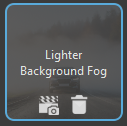
![[効果]アイコン](../../../../images/icons/EffectsPresetsDisabled.png) 効果
効果
新しく導入されたフィルム グレイン カメラ効果を追加しました。
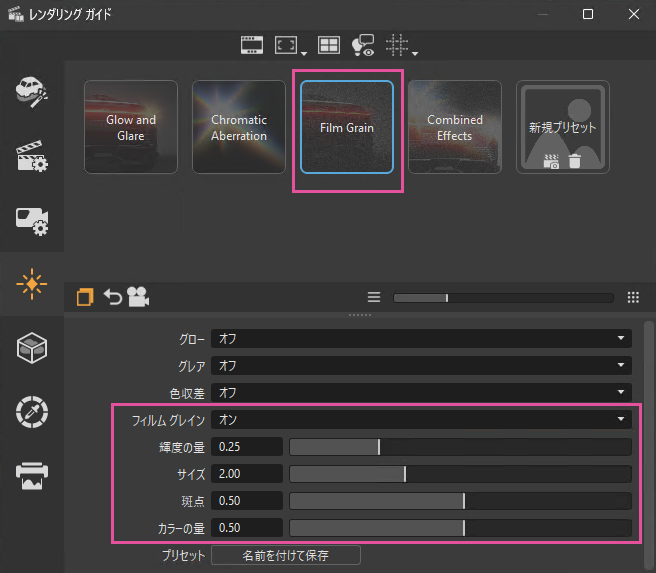
[フィルム グレイン] : フィルム グレインを有効または無効にします。フィルム グレインは、クリーンなレンダリングを歪ませ、非常にエモーショナルなルックになるようにシフトする、シネマティック カメラ エフェクトを作成します。カメラのノイズをシミュレートし、ライトよりも暗い領域でよりよく見えるようにします。ピクセルベースであるため、サイズは常にレンダリング解像度の相対値となります。ノイズ パターンはフレームごとに変化します。
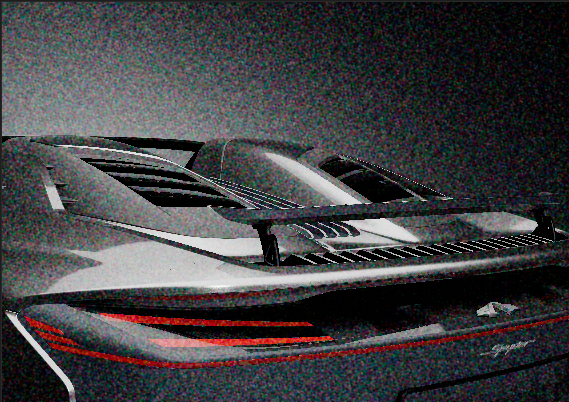
[輝度の量] : 輝度フィルム グレインの量を設定します。
輝度の量 = 0.25 輝度の量 = 1 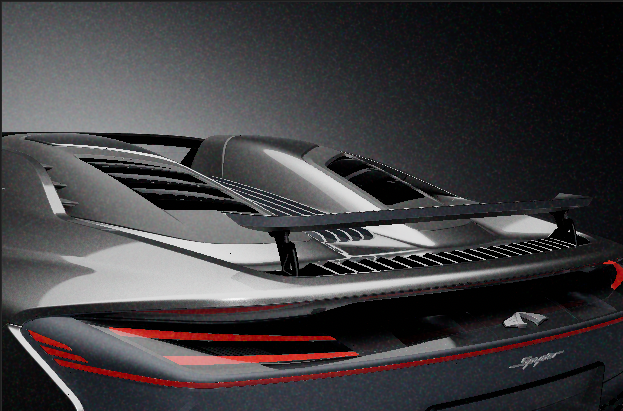
[サイズ] : グレインのサイズを設定します。
サイズ = 2 サイズ = 4.87 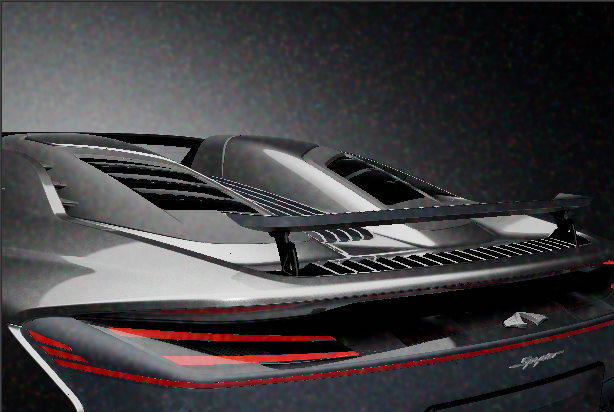
[斑点] : フィルム グレインの斑点の強度を設定します。
斑点 = 0.5 斑点 = 1 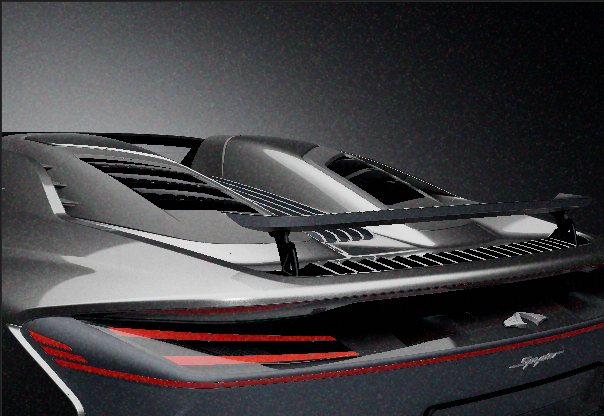
[カラーの量] : カラー フィルム グレインの量を設定します。
カラーの量 = 0.5 カラーの量 = 1