Thin Client: ビューア
Thin Client には、ビューアのブラウザ バージョンである、CAD ファイルの内容を検討、確認、レビューするためのオートデスクのツールが用意されています。
Thin Client ビューアには、Vault Client で使用できるビューアと同じコントロールと機能が実装されています。
ビューアの機能の詳細については、トピック「ファイルを表示する」を参照してください。
Thin Client でビューアを開くには
ナビゲーション パネルで[ファイル]作業スペースを選択します。
フォルダ ツリー内をナビゲートして、目的のファイルを見つけます。作業スペースのナビゲーション ペイン内またはデータ テーブル内のフォルダをクリックできます。または、検索バーを使用して Vault を検索し、ファイルを見つけることもできます。
次のいずれかを実行します。
ファイル名の左にあるチェックボックスをクリックするか、タッチスクリーン デバイスでタップして、ファイルを選択します。ファイルのチェックボックスをオンにすると、ファイルが選択されます。データ テーブルの上にある[表示]アイコン
 をクリックします。注: 複数のファイルを選択して、一度に開くこともできます。
行にカーソルを合わせ、ファイルの省略記号アイコンをクリックします。[表示]を選択して、ブラウザでファイルを開きます。
注: タッチスクリーン デバイスで、ファイル名の右側の行をタップすると、省略記号アイコンが表示されます。行にカーソルを合わせ、ファイルの省略記号アイコンをクリックします。[詳細を表示]を選択し、[表示]タブを選択してビューアを開きます。
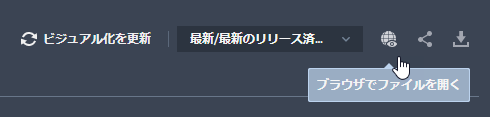
ファイルのビジュアル化を更新する必要がある場合は、[ビジュアル化を更新]を選択します。トピック「Thin Client: Vault データを使用する」の「ファイルのビジュアル化を更新する」を参照してください。
イメージ ファイルをダウンロードしなくても、[表示]タブで直接イメージ ファイルを表示できます。デザイン ファイル以外のファイルの場合、そのファイル拡張子がブラウザでサポートされている場合は、ブラウザでファイルを開くことができます。それ以外の場合、ファイルはコンピュータにダウンロードされます。[ブラウザでファイルを開く]コマンドは、ファイルの詳細ページの[表示]タブで使用できます。