DemandWatch コンフィギュレーション オブジェクト は、IWLive Pro サーバーでのスケジュールの設定、サーバーでのスケジュールの有効化と無効化、個々のデータ ソースごとの DemandWatch モデル パラメータのトレーニング、照合、編集に使用されます。
[スケジュール]ページ
[スケジュール]ページは、次の目的で使用します。
- DemandWatch コンフィギュレーション オブジェクトの名前の指定
- ライブ データ オブジェクトの関連付け
- 予測スケジュールの設定
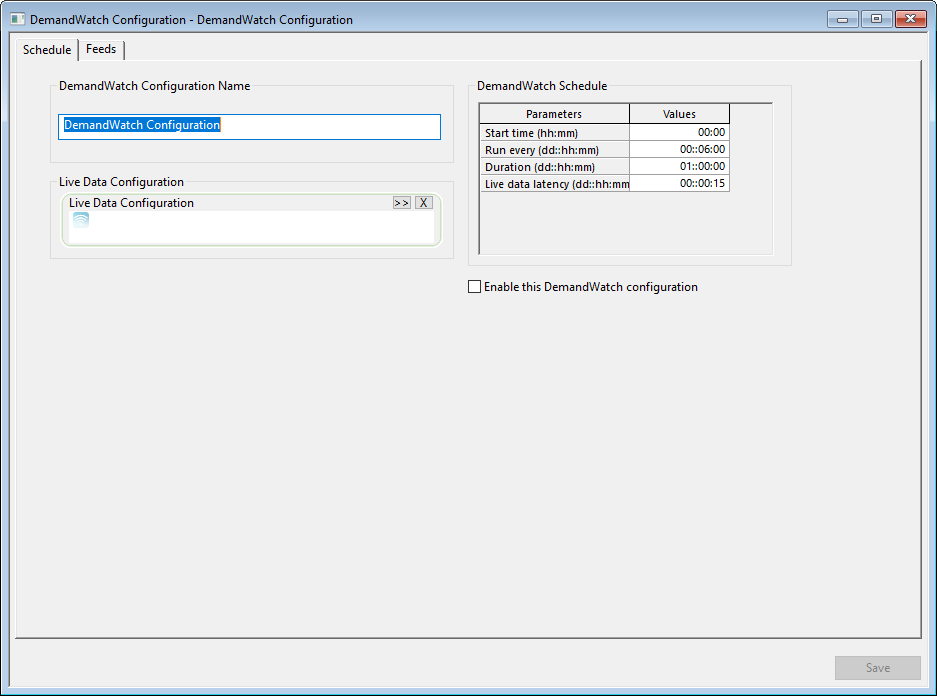
次の表に、このタブで使用できるオプションの一覧を示します。
|
オプション |
説明 |
||||||||
|---|---|---|---|---|---|---|---|---|---|
|
DemandWatch コンフィギュレーション名 |
DemandWatch コンフィギュレーション オブジェクトの名前は、システム全体ですべてのユーザーに使用されます。 これはいつでも変更できます。一意でなければなりません。新しい名前がすべてのユーザーに表示されます。 |
||||||||
|
ライブ データ コンフィギュレーション |
使用するテレメトリ データと温度データへのリンクを含むライブ データ コンフィギュレーション アイテムを選択します。 関連付けられたライブ データ コンフィギュレーション オブジェクト用のすべてのライブ データが、[データ フィード]タブのデータのリストに自動的に追加されます 注: 複数のライブ データ オブジェクトがこのドロップ先にドロップされた場合は、最初のオブジェクトのみが考慮されます。
|
||||||||
|
DemandWatch スケジュール |
[DemandWatch スケジュール] パラメータは、予測のタイミングをスケジュールするために使用されます。
|
||||||||
|
この DemandWatch コンフィギュレーションを有効にする |
[この DemandWatch コンフィギュレーションを有効にする] オプションをオンにすると、IWLive Pro サーバーで予測ランを実行できるようになります。このオプションは、DemandWatch コンフィギュレーションがチェックインされている場合にのみ有効になります。 ヒント: エクスプローラまたはモデル ウィンドウで DemandWatch コンフィギュレーション オブジェクトを右クリックし、コンテキスト メニューから [DemandWatch コンフィギュレーション] を選択して有効にすることもできます。
|
||||||||
| ウェブへエクスポート | ~ |
[データ フィード]ページ
[データ フィード]ページは、IWLive Pro サーバーで実行するデータを指定および設定するために使用します。このタブを使用して、ユーザーは次のこともできます。
- データの一括または個別のトレーニングと照合
- データ プロパティの表示と編集
- モデル パラメータへのアクセス
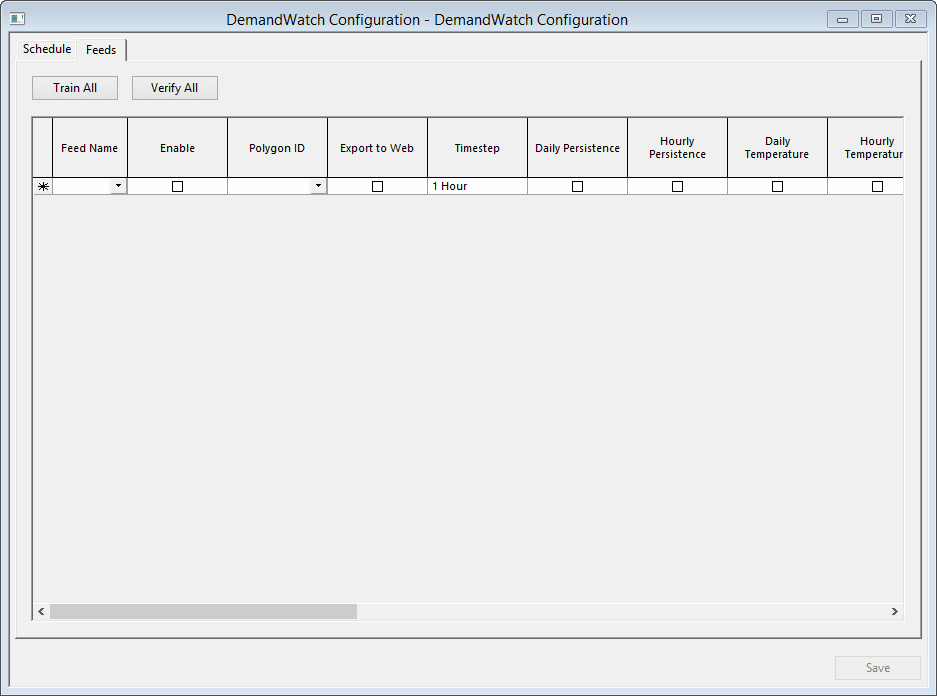
次の表に、このタブで使用できるオプションを示します。
|
すべてをトレーニング |
このボタンをクリックすると、すべての有効なデータをトレーニングできます。 ヒント: データを個別にトレーニングするには、関連する行のコンテキスト メニュー オプション [トレーニング] を使用するか(詳細については以下を参照)、データの [プロパティ] ダイアログの [プロパティ] タブにある [トレーニング] ボタンを使用します。
|
|
すべて確認 |
このボタンをクリックすると、すべての有効なデータを照合できます。 ヒント: データを個別に照合するには、関連する行のコンテキスト メニュー オプション [照合] を使用するか(詳細については以下を参照)、データの [プロパティ] ダイアログの [プロパティ] タブにある [照合] ボタンを使用します。
|
|
データ名 |
データ ソースの名前。 このドロップダウン リストには、ライブ データ オブジェクトの[ライブ データ ソース]ページで指定した使用可能なすべてのデータが含まれます。 データを選択します。 ヒント: 各データは、DemandWatch コンフィギュレーション オブジェクトで一度だけ使用できます。
|
|
有効 |
このオプションをオンにすると、データが有効になり、IWLive Pro サーバーによって予測ランで使用されます。 |
|
タイムステップ |
需要予測タイムステップ。 使用可能な値は、5 分、10 分、15 分、20 分、30 分、1 時間、2 時間です。 注: 既存のモデルの需要予測タイムステップが変更された場合は、そのモデルを再トレーニングする必要があります。
|
|
日次持続性 |
トレーニングと予測中に 24 時間の短期メモリ コンポーネントを使用するには、このオプションを有効にします(PSI24)。 |
|
毎時持続性 |
トレーニングと予測中に 1 時間の短期メモリ コンポーネントを使用するには、このオプションを有効にします(PSI1)。 |
|
日気温 |
温度データにのみ有効です。 このオプションを有効にすると、トレーニングと予測中に [温度データ] フィールドで指定された温度データを使用して、日次需要予測値が調整されます。 |
|
時間温度 |
温度データにのみ有効です。 このオプションを有効にすると、トレーニングと予測中に [温度データ] フィールドで指定された温度データを使用して、時間需要予測値が調整されます。 ヒント: 時間需要値は温度によって調整されますが、必要な温度値は 1 日につき 1 つだけです。
|
|
温度データ |
このドロップダウン リストには、使用可能なすべての温度データが含まれます。 注: 外部単位が DegC または DegF (「ライブ データ ソース ビュー」を参照)のデータのみがリストに表示されます。
リストから温度データを選択します。ここで指定した温度データは、トレーニング中と予測中に使用されます。 |
|
キャリブレーション開始 |
トレーニング期間。 この期間は 12 か月以上である必要があります。 |
|
キャリブレーション終了 |
|
|
適合度トレーニング(R2) |
読み取り専用(計算済み)フィールド。 トレーニングによって説明される分散です(最大値は 1)。 |
|
トレーニング RMSE |
読み取り専用(計算済み)フィールド。 トレーニングの二乗平均平方根誤差または精度です。このパラメータは、トレーニング値と実際に測定された未処理の値の差を測定します。この値が小さいほど、トレーニングの精度は高くなります。 |
|
照合開始 |
照合期間。 この期間は 1 か月以上である必要があります。 |
|
照合終了 |
|
|
適合度照合(R2) |
読み取り専用(計算済み)フィールド。 照合によって説明される分散です(最大値は 1)。 |
|
照合 RMSE |
読み取り専用(計算済み)フィールド。 照合の二乗平均平方根誤差または精度です。このパラメータは、モデルによって予測された値と実際に測定された未処理の値の差を測定します。この値が小さいほど、照合の精度は高くなります。 |
|
エクスポート データ名 |
エクスポート データの名前です。 このドロップダウン リストには、ライブ データ オブジェクトの[ライブ データ エクスポート]ページで指定した使用可能なすべてのエクスポート データが含まれます。 データを選択します。 |
| 変更のフィルタリング閾値 |
流量値の変化を定義する閾値です。 [最小期間のフィルタリング] の間の入力データの変化が閾値よりも小さい場合、入力データは破棄されます(値の差は無視できるものとみなされます)。 つまり、データが平坦な場合、平坦である間のデータの変化が[変更のフィルタリング閾値]よりも小さい限り、入力データは破棄されます。 |
|
最小期間のフィルタリング |
初期値と比較して変化したとみなされないデータ ソース値が破棄されるまでの最短期間(上記の [変更のフィルタリング閾値] を参照)。 |
|
最大値のフィルタリング |
許容される最大流量値。[最大値のフィルタリング]以上のデータ値は破棄されます。 |
|
最小値のフィルタリング |
許容される最小流量値。[最小値のフィルタリング]以下のデータ値は破棄されます。 |
| 漏水検知を有効にする | このフィールドの漏水検知を有効にします。 |
| 漏水検知のタイムステップ | 漏水検知のタイムステップです。 |
| Alpha | 検知しきい値: 値がアルファ標準偏差の範囲外の場合は、イベントとして検知されます。 |
| イベント閾値 | 漏水イベントとして検知されるまでに必要な異常増加イベントの数です。 |
| 漏水検知変数 | 次のいずれか: [夜間最小値]、[日中平均値]。 |
| サンプル サイズ | 初期平均と標準偏差の計算に使用されるサンプルの数。 |
| サンプル開始日 | この日付からサンプルが採取され、初期平均と標準偏差が計算されます。異常な漏水がない期間を選択することをお勧めします。 |
| 漏水検知エクスポート データ | 漏水イベントをエクスポートするデータ。 |
右クリック メニューのオプション
使用可能なコンテキスト メニュー オプションの詳細は次のとおりです。
行を削除: データ名でのみ使用できます。選択された行を削除します。
トレーニング: 選択したデータをトレーニングします。
照合: 選択したデータを照合します。
プロパティ: 選択したデータの [プロパティ] ダイアログを開きます。[プロパティ]ダイアログでは、ユーザーが個々のデータまたは個々のデータのモデル パラメータを表示および編集できます。このダイアログを使用して、ユーザー定義の期間にわたって予測を実行し、結果をグラフィカルに表示して CSV にエクスポートすることもできます。
さらに、値を昇順または降順で並べ替えることができます。