これまでに、ネットワーク オブジェクトを選択するさまざまな方法について説明してきました。さらに、SQL クエリーを使用して選択を行うことができます。SQL クエリーを使用すると、指定した条件を満たすオブジェクトのリストを作成できます。条件は、必要に応じてシンプルまたは複雑にすることができます。たとえば、特定のフィールドが指定した範囲内にある特定のタイプのノードまたはリンクのリストを作成できます。
次の手順では、SQL を使用していくつかの選択リストを作成します。提供されている「Newtown Network」ネットワークを使用できます。
- すべての貯水池のリストを作成します。
 ツールをクリックします。SQL ダイアログが表示されます。
画像を表示
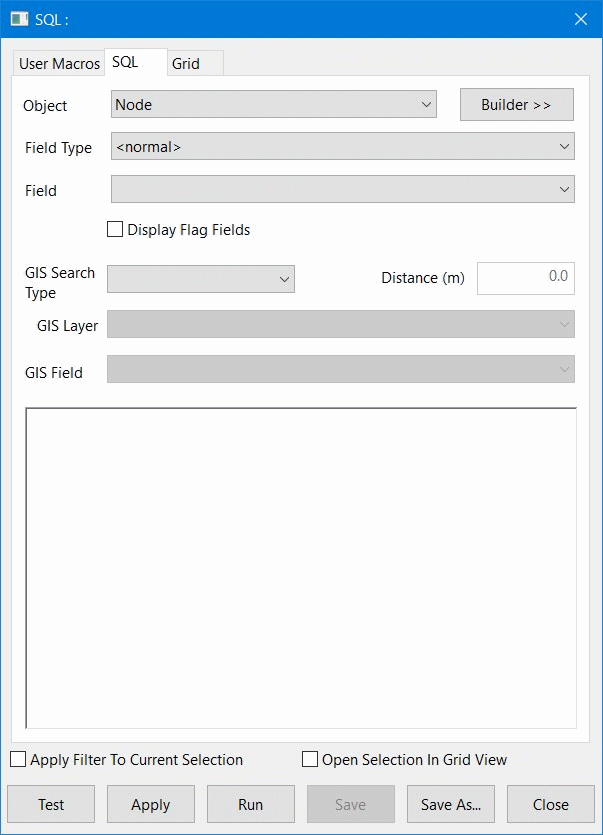
- [オブジェクト タイプ]ボックスで、[貯水池]を選択します。シンプルなクエリーでは、1 つのタイプのオブジェクトしか選択できませんが、複数のタイプが必要な場合は、リストを結合できます。より複雑なクエリーを使用して、複数のタイプのオブジェクトを選択することもできます。
- [フィールド]ドロップダウン リストから[node_id]を選択します。
- [ビルダー]ボタンをクリックします。ダイアログが展開され、SQL クエリーの作成時に含めることができる操作が表示されます。
画像を表示
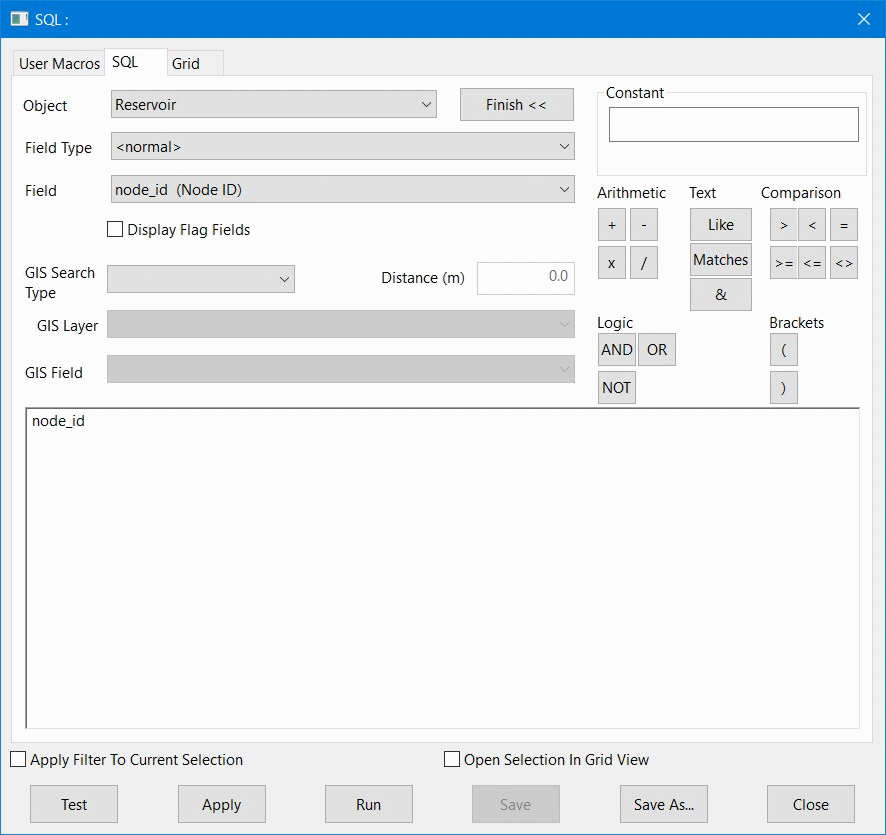
- [>]ボタンをクリックします。
- [定数]ボックスをクリックし、「0」(ゼロ)を入力して、すぐ下にある小さな[OK]ボタンをクリックします。これでクエリーは完成です。操作を間違えた場合は、クエリーを含む左側の大きなテキスト ボックスをクリックして編集します。テキスト ボックスには任意の式を直接入力できます。SQL 式に必要な形式に慣れている場合は、[ビルダー]オプションを使用する必要はありません。
画像を表示
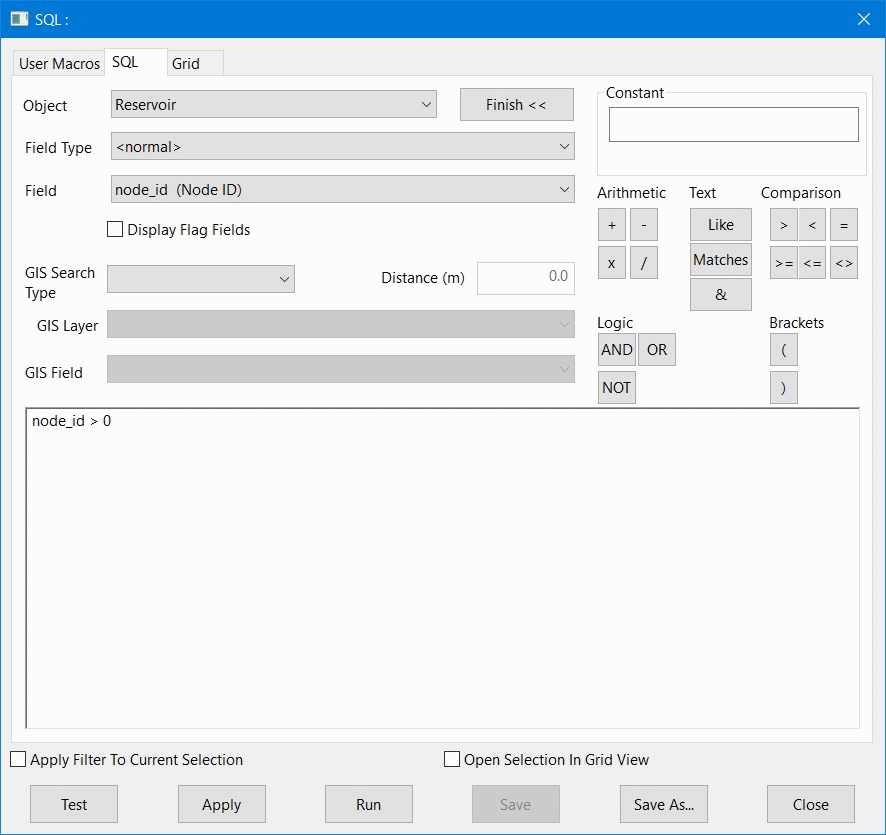
- [名前を付けて保存]ボタンをクリックします。Tutorial および Newtown のモデル グループを開きます。[保管クエリー グループ]をクリックし、「Select Reservoirs」と入力します。[保存]をクリックして、クエリーをグループに追加します。[名前を付けて保存]ダイアログが閉じます。
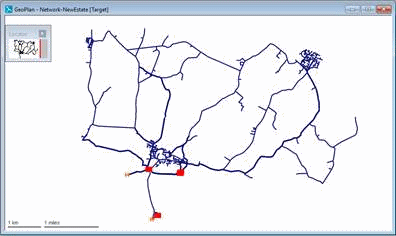
- SQL ダイアログで、[実行]をクリックします。ダイアログが閉じ、クエリー条件に一致するすべてのオブジェクト(つまり、ノード ID を持つ貯水池)が選択されます。必要に応じて、ジオプランの空白のエリアを右クリックし、[選択の検索]を選択して表示を最大化します。
画像を表示
- [選択リスト グループ]を右クリックし、[新規作成] | [選択リスト]を選択します。リストに「Reservoirs (SQL)」という名前を付けて、[OK]をクリックします。ここまでで、リストを生成する SQL が作成されています。SQL の実行結果であるオブジェクトのリストは、個別に保存する必要があります。リストを保存しない場合、アイテムの選択が必要になるたびに、SQL を再度実行してリストを再作成する必要があります。
- もう 1 つのタスクは、140 mAD を超えるすべてのノードを選択することです(この場合、
 ツールは使用できません)。
- 現在の選択を取り消します。SQL ダイアログから SQL クエリーを実行すると、一致するオブジェクトが現在の選択に追加されます。ただし、アイコンをジオプランにドラッグして SQL クエリーを実行すると、現在の選択が新しい選択に置き換わります。
- ツールをクリックします。
- [オブジェクト タイプ]として[ノード]を選択します。
- [フィールド]として[z (標高)]を選択します。
- メイン クエリー ボックスに「> 140」と入力します。
画像を表示
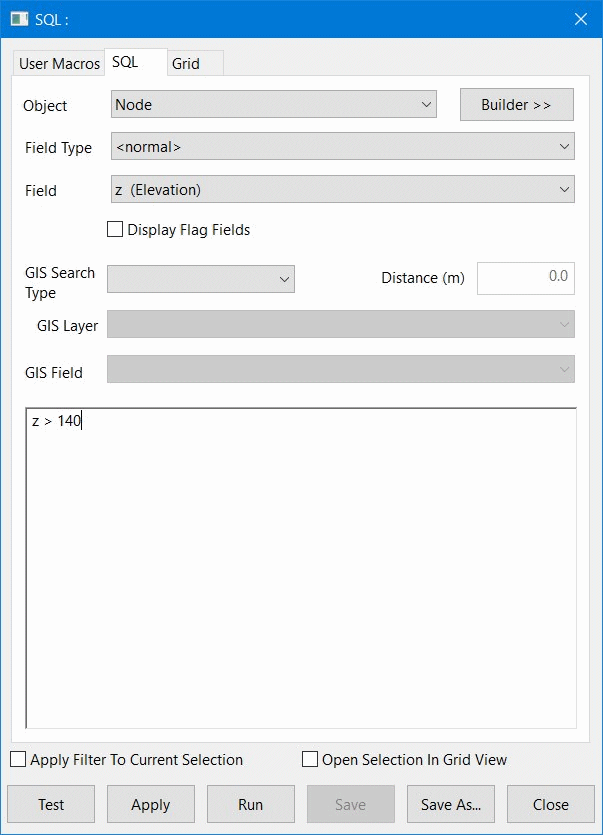
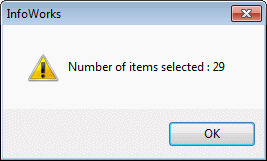
- [テスト]をクリックします。条件を満たすオブジェクトの数がダイアログに表示されます。[OK]をクリックします。
画像を表示
- 「Nodes Above 140 mAD」という名前を付けて、クエリーを保管クエリー グループに保存します。
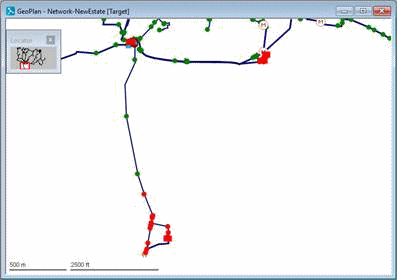
- [実行]をクリックします。選択ノードがハイライト表示されます。また、SQL ダイアログを使用せずに、クエリーをジオプランにドラッグして、既存の SQL クエリーを実行することもできます。
- 表示を最大化するには、[選択の検索]を使用します。
画像を表示
- 「Nodes Above 140 mAD」という名前を付けて、選択を選択リスト グループに保存します。
- [ノード]グリッド ビューを開き(グリッドの詳細については、「グリッドとプロパティ シートを使用する」のトピックを参照)、標高の降順でレコードを並べ替えます。選択されたノードは上部にリストされます。これにより、リストが正確かどうか確認し、選択を生成する別の方法を実行できます。グリッド ビューを閉じます。
- クエリーでは、任意のデータ フィールドを使用できます。たとえば、幅が 175 mm を超える管のリストを作成できます。
- 現在の選択を取り消します。
- をクリックし、[オブジェクト タイプ]を[管]に設定し、「diameter > 175」という条件を入力します。
画像を表示
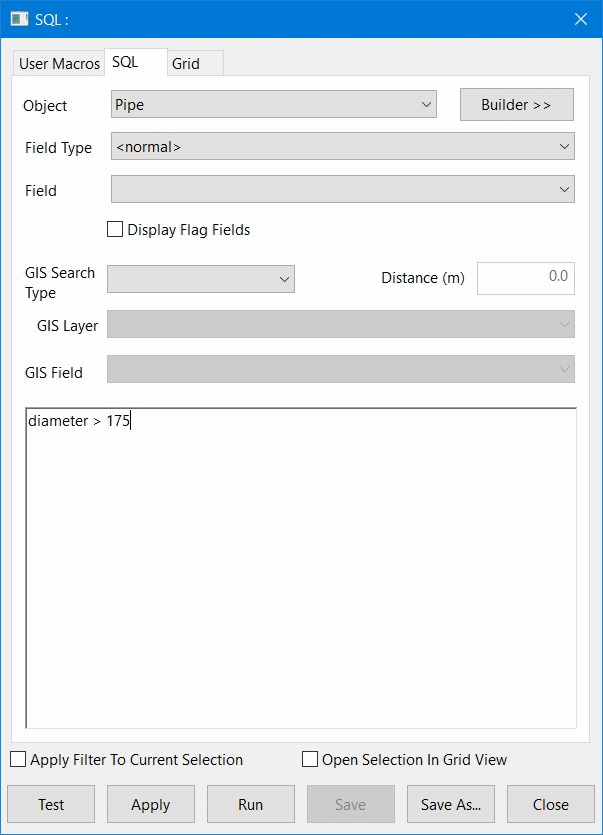
- クエリーをテストします。選択されたアイテムの数が表示されます。[OK]をクリックします。
- クエリーに「Pipes > 175 mm」と名前を付けて保存します。
- クエリーを実行し、選択を検索します。
画像を表示
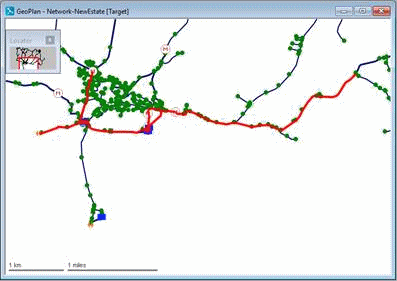
- 「Pipes > 175 mm」という名前を付けて、選択を選択リスト グループに保存します。
- ジオプラン ツールとグリッドで、シンプルな SQL クエリーと同じ効果を実現できます。ただし、より複雑な SQL クエリーは、条件の組み合わせに従ってオブジェクトを選択するように設計できます。
- まず、前回のクエリーのコピーを作成します。「Pipes > 175 mm」クエリー(保管クエリー グループ内)を右クリックし、[コピー]を選択します。[保管クエリー グループ]を右クリックし、[貼り付け]を選択します。新しいクエリー(「Pipes > 175 mm!」)を右クリックし、[名前の変更]を選択します。名前を「Minor Pipes」に変更し、[OK]をクリックします。
- 現在の選択を取り消します。
- Minor Pipes クエリーを InfoWorks WS Pro の背景(ジオプランではない)にドラッグします。クエリーが再読み込みされます。クエリーをジオプランにドラッグすると、クエリーが実行され、編集用に読み込まれません。
画像を表示
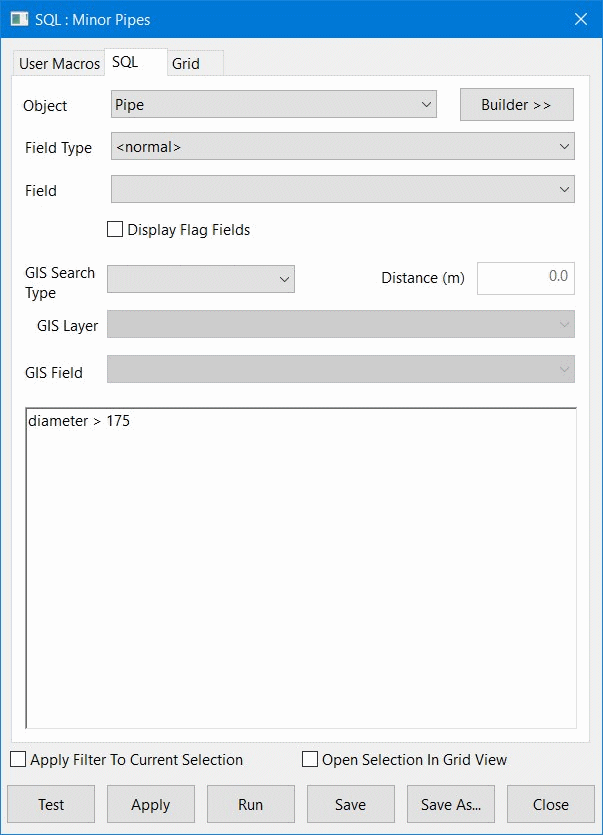
- [ビルダー]ボタンをクリックします。
- ダイアログのボタンを使用するか、条件(diameter < 175 OR length < 1)を直接入力して、条件を拡張します。
画像を表示
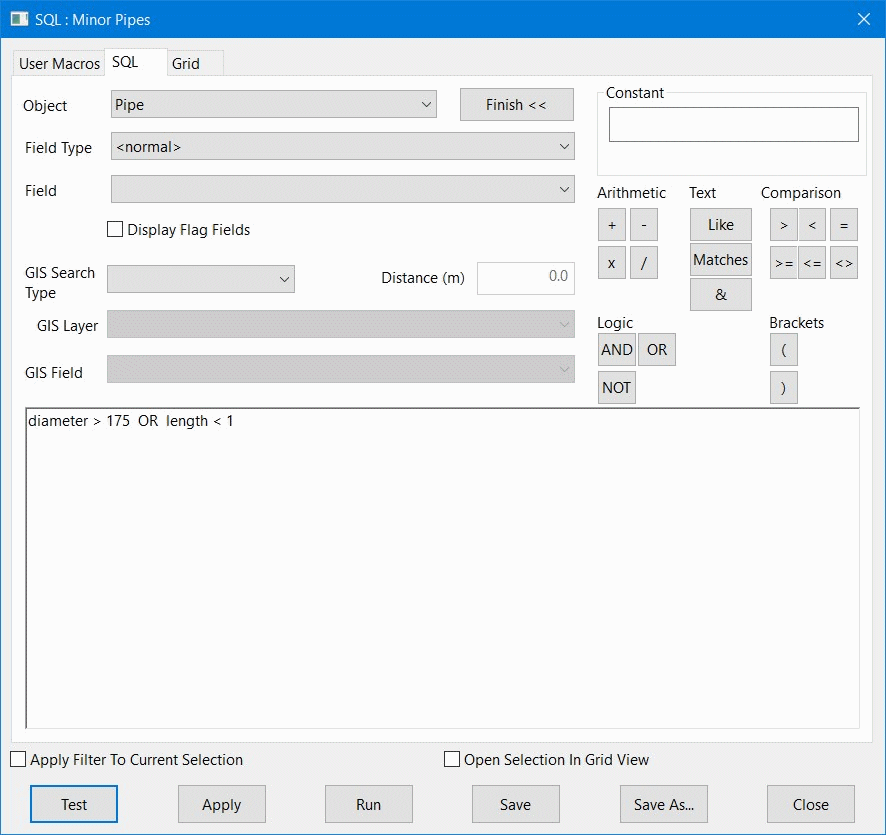
- 式を入力する場合(直接入力か、[ビルダー]オプションを使用)は、演算子(演算、テキスト、比較、論理)の両側にスペースを入れてください。
- [テスト]をクリックします。直径が 75 mm 未満、または長さが 1 m 未満である一致するオブジェクトの数が増えました。[OK]をクリックします。
- [保存]をクリックして、クエリーを再度保存します。クエリーを編集するだけでなく、新しいバージョンを作成する場合は、クエリーを読み込む前にコピーを作成する必要があります。
- クエリーを実行し、「Minor Pipes」という名前を付けて、選択を選択リスト グループに保存します。
- クエリーの結果をグリッドとして表示することができます(グリッドの詳細については、「グリッドとプロパティ シートを使用する」のトピックを参照)。
- 現在の選択を取り消します。
- Minor Pipes クエリーを InfoWorks WS Pro の背景にドラッグします。
- [グリッド]タブをクリックします。
画像を表示
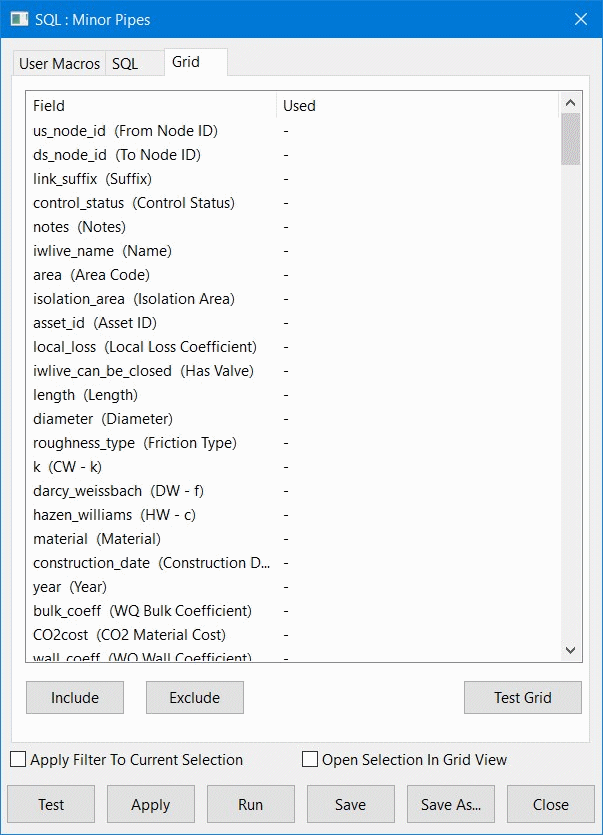
- [Ctrl]を押しながら、[us_node_id]、[link_suffix]、[length]、[diameter]の各フィールドをクリックします。[含める]をクリックします。
画像を表示
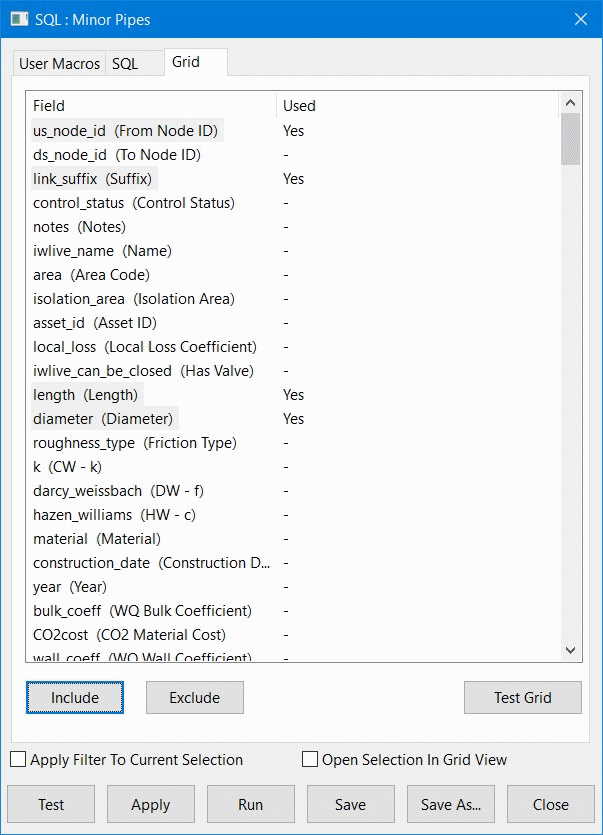
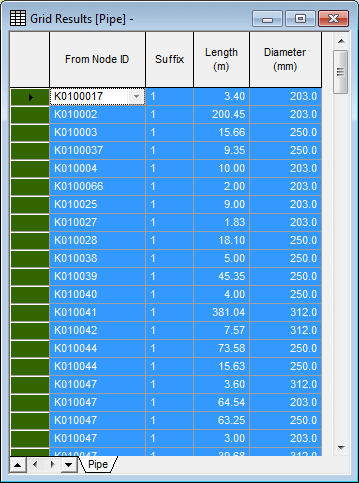
- [テスト グリッド]をクリックします。クエリーが実行され、[管]グリッド ビューが読み込まれます。SQL ダイアログを閉じます。グリッドには、一致するレコードと選択された列のみが表示されます。[グリッド]タブでフィールドを選択しなかった場合は、すべての列が含まれます。
画像を表示
- ジオプラン ウィンドウを含むすべてのウィンドウを閉じます。
 フローチャートに戻る

SQL を使用する
選択リスト
データベース オブジェクトの操作について
リンク グリッド
ノード グリッド