このトピックでは、グリッド ビューとプロパティ シートについて説明します。前者は、オブジェクト グループのデータを表示する手段で、編集方法としても使用できます。後者は、単一のネットワーク オブジェクトのすべてのデータをより構造化された方法で表示する手段です。
通芯
グリッドには、[ウィンドウ]メニューまたはウィンドウ ツールバーからアクセスできます。

グリッド データを調べる
あるタイプのすべてのオブジェクト(たとえば、すべてのノードやすべてのリンクなど)のグリッドを表示できます。
- [ウィンドウ]メニューから[グリッド ウィンドウ]を選択し、サブメニューのいずれかのオプションを選択します(例: すべてのノードを表示するには[新規ノード ウィンドウ])。グリッド ビューが表示されます。また、対応するツールバー ボタンをクリックすることで、グリッド ビューを開くこともできます。
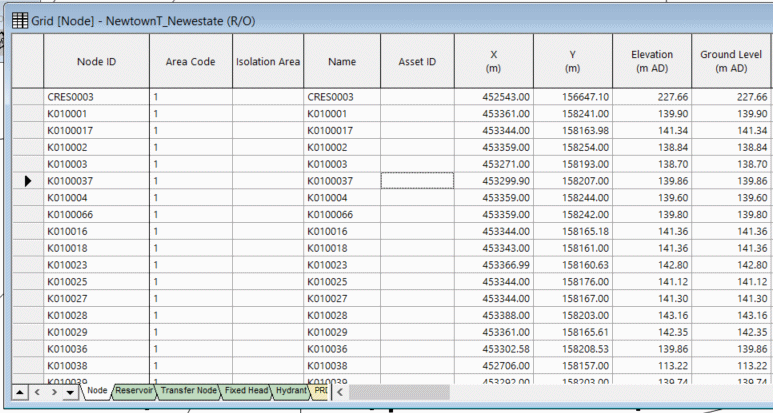
- スクロール バーを使用して、グリッド内を移動します。
- 表示するオブジェクトのタイプを別のものにするには(たとえば、別のタイプのノードなど)、ウィンドウ下部の対応するタブをクリックします。すべてのグリッドには、オブジェクトのサブタイプごとに 1 つずつタブがあります。
- ウィンドウの隅または端をドラッグして、ウィンドウのサイズと形状を変更します。
- 列見出し間の境界線をドラッグして、列の幅を変更します。
- 行の左側をクリックして、その行のオブジェクトを選択します。対応するオブジェクトがジオプランでハイライト表示されます。[Ctrl]キーを押しながらクリックして、複数のオブジェクトを選択します。連続するオブジェクトをまとめて選択する場合は、[Shift]キーを使用します。選択したオブジェクトのグループだけをリストするグリッドを開くことができます。ジオプランでオブジェクトを選択し、[Ctrl]キーを押しながら対応するツールバー ボタンをクリックするか、[ウィンドウ] | [グリッド ウィンドウ]サブメニューからオプションを選択します。
 ボタンをクリックして、グリッド ビューを閉じます。
グリッド操作
列を固定する
- [ノード ID]列を常に表示しておくには、(列全体を選択するために)列ヘッダーをクリックしてから、ヘッダーを右クリックして[列の固定]を選択します。固定した列は右側の境界線が太くなります。複数の列を固定するには、複数の列を選択します。[列の固定を解除]オプションを選択すると、列が通常の状態に戻ります。
列を並べ替える
- 列ヘッダーをクリックして選択し、ヘッダーを左または右にドラッグして、列の順序を変更します。ヘッダー上でポインタをドラッグすると、一度に複数の列を選択できます。
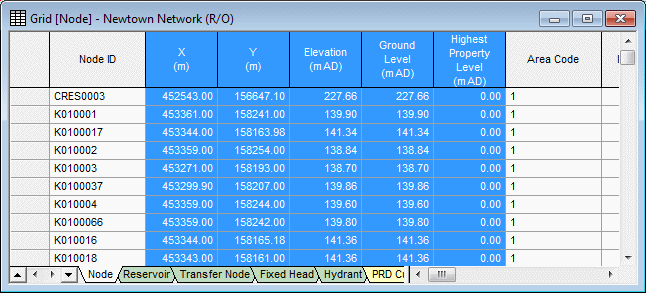
- グリッド上の任意の場所をクリックすると、列がハイライト表示されなくなります。
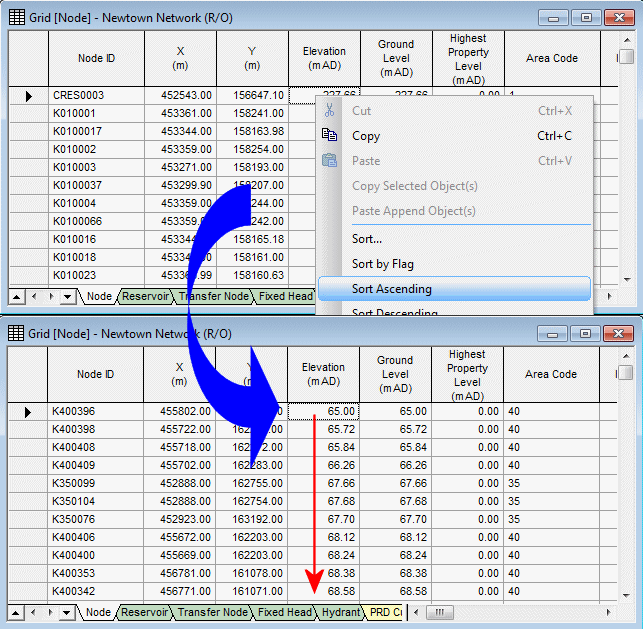
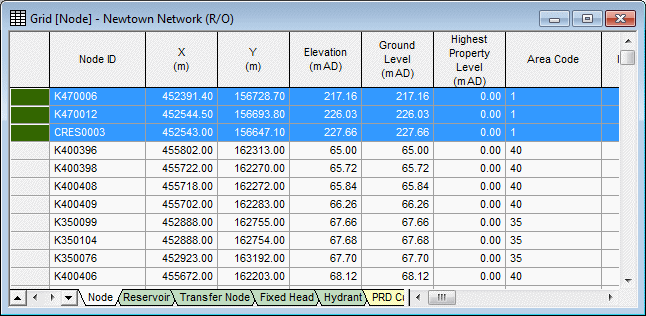
- (ヘッダーではなく) [標高]列自体を右クリックし、[昇順で並べ替え]を選択することで、地盤高に従ってノードを並べ替えます。
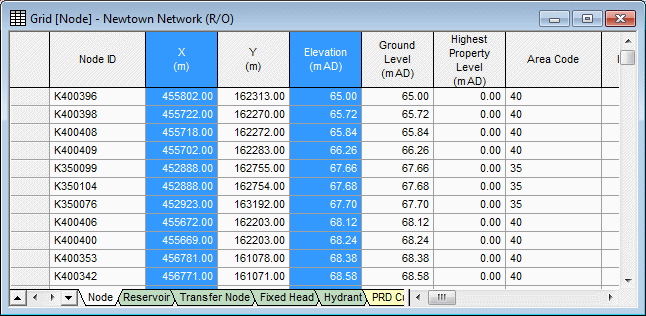
- 地盤高で並べ替えてから、東西の位置で並べ替えます。そのためには、[標高]ヘッダーをクリックし、[Ctrl]キーを押しながら[X]列ヘッダーをクリックし、右クリックして[選択列を昇順で並べ替え]を選択します。
- ジオプラン ビューで、ノードを選択します。[グリッド] | [ネットワーク選択をグリッドの上部にグループ化]を選択して、選択したオブジェクトを一番上に移動します(他のオブジェクトは前のように並べ替えられたままです)。
- グリッドの ボタンをクリックして、グリッドを閉じます。
グリッド操作の例
すべての貯水池を選択するために、別のトピックで  ツールを使用しました。これと同じ操作を適切なグリッド ビューで行うことができます。
- 現在の選択を解除するには、
 ボタンをクリックします。
- ネットワーク全体を表示するには、ジオプランを右クリックし、[ネットワークの検索]を選択します。
- [ウィンドウ]メニューから、[グリッド ウィンドウ] | [新規ノード ウィンドウ]を選択します。
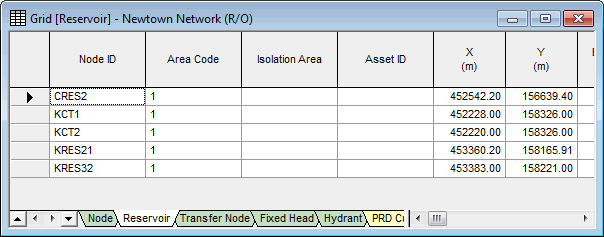
- (ダイアログの下部にある) [貯水池]タブを選択します。左下隅にあるボタンを使用すると、別のタブを表示できます。
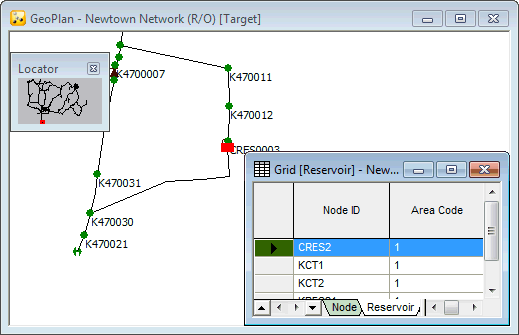
- ジオプラン ウィンドウとグリッド ウィンドウのサイズと位置を調整して、どちらもはっきりと見えるようにします。
- レコードの左側をクリックして、貯水池を選択します。その貯水池がジオプランでハイライト表示されます。
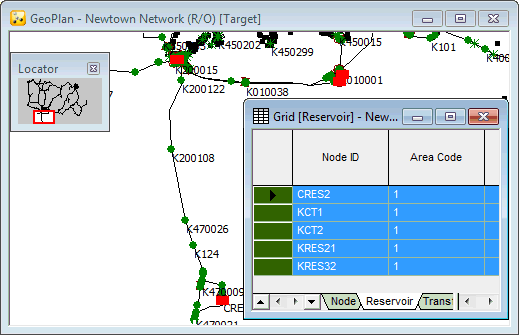
- すべての貯水池を選択します。そのためには、最初のレコードの左側をクリックし、[Shift]キーを押しながら最後のレコードをクリックします。
- ジオプランを右クリックして、[選択の検索]を選択します。
- グリッド ビューを閉じます。
グリッド データをエクスポートする
Excel ワークシートにデータをコピーできます。
- たとえば、ノード グリッドを開き、[X]列と[Y]列を[ノード ID]列の横にドラッグします。
- この 3 つの列をマークして、データがハイライト表示されるようにします。
- [Ctrl]+[C]キーを押してデータをコピーします。あるいは、ハイライト表示されたブロックを右クリックし、[コピー]を選択します。
- [はい]をクリックして、列ヘッダーのコピーを確定します。
- Excel ワークシートを開き、[Ctrl]+[V]キーを押してデータを貼り付けます。この方法で、グリッド データの任意の部分を Excel にコピーできます。また、Excel からデータをコピーして、InfoWorks WS Pro グリッドに貼り付けることもできます。
- Excel ワークシートを閉じます。また、InfoWorks WS Pro グリッド間やネットワーク間でデータをコピーして貼り付けることもできます。
- [ノード]グリッド ビューを閉じます。
プロパティ シート
類似したタイプのデータが表示されるセクションにデータが分割されます。一部のデータは複数のオブジェクトのタイプに共通しているため、1 つのセクションが複数のプロパティ シートのタイプに表示される場合があります。ただし、プロパティ シートはオブジェクト固有にすることができます。以下に例を示します。
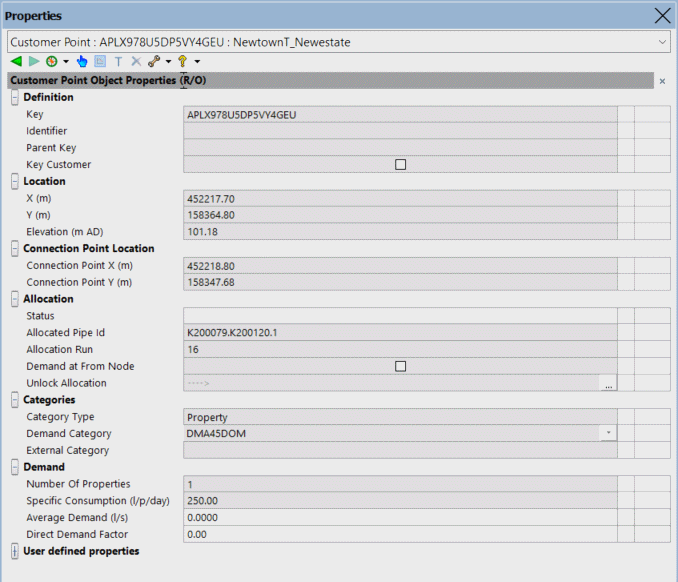
ネットワークがチェック アウトされている場合、プロパティ シートは編集可能です。
 フローチャートに戻る