ロング セクション ビューでシミュレーションをリプレイすると、特定の一連の管のランからの結果を表示できます。
ロング セクション ビューでの結果の表示方法を説明するために、Newtown Run 1 ラン グループ内の Newtown Base Control シミュレーションを使用します。
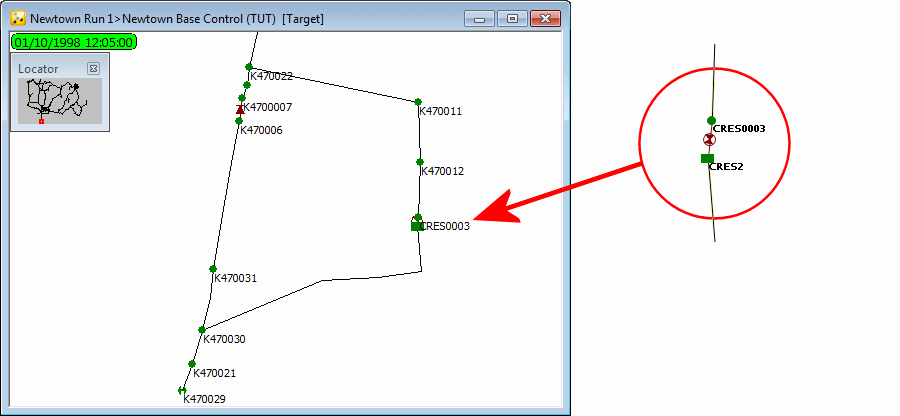
- 現在のウィンドウでシミュレーションが開いていない場合は、シミュレーションをメイン ウィンドウにドラッグします。貯水池 CRES2 の周囲をズームインします。
 (ロング セクション ピック)ツールを選択し、ジオプランの空白エリアをクリックします。空のロング セクション ビューが表示されます。必要に応じて、
 (パン)ツールとズーム オプションを使用してジオプラン ビューの表示を調整します。
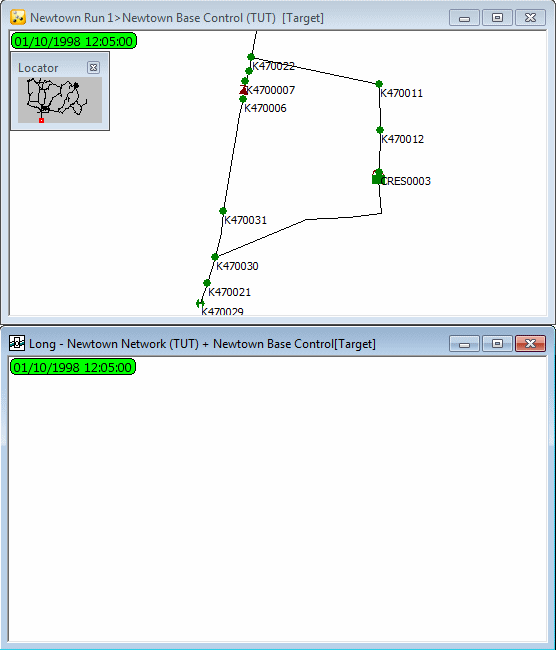
- この段階で、使用可能な選択ツールを使用して 1 つまたは複数のオブジェクトを選択するか、以前に保存した選択リストを選択リスト グループからジオプラン ビューにドラッグすることができます。この例では、既存の「Pumps To CRES2」という選択を使用します。この選択をジオプラン ビューにドラッグします。
- ロング セクション ビューを右クリックし、[選択から作成]を選択します。または、選択リストを空白のロング セクション ビューに直接ドラッグすることもできます。これにより、1 回の操作でロング セクションが作成され、ジオプランで選択項目がハイライト表示されます。
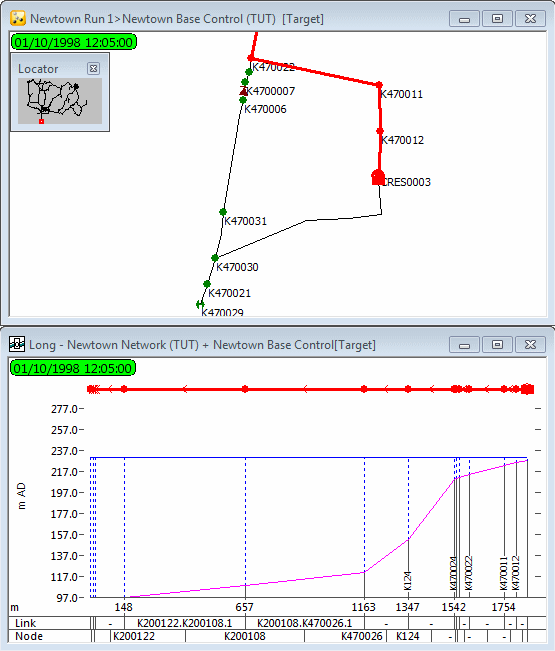
- 選択のロング セクション ビューが表示されます。次に、ロング セクション ビューでラベルをいくつか設定します。これは、シミュレーションの実行時に目的のパラメータの検証を視覚化するのに役立つ貴重な機能です。これを行うには、ロング セクション ビューを右クリックし、[プロパティ]を選択します。
- [長いラベル]セクションで、[設定]ボタンをクリックします。
- この例では、[ネットワーク ラベル フィールド設定]ダイアログ(シミュレーションがある場合にのみ使用可能)で次のパラメータを選択します。
- [ノード]に[head (水頭)]
- [管]に[flow (流量)]
- 各ダイアログで[OK]をクリックします。
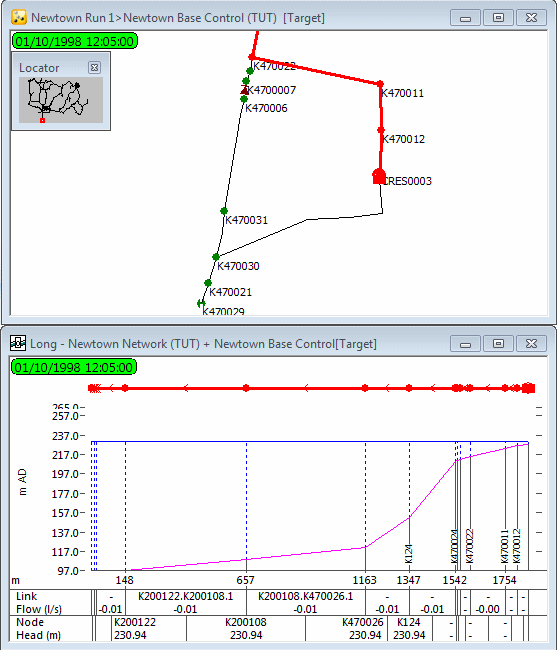
- ジオプラン ビューに上記のいくつかのパラメータも表示しましょう。
- ジオプラン ビューを右クリックし、[プロパティ & テーマ]を選択します。
- 管オブジェクト レイヤーについて、[カスタム ラベル]列で[編集]をクリックします。
- [カスタム ラベル設定: 管]ダイアログの[内容]ページで、[流量]のボックスをオンにします(シミュレーションがある場合にのみ使用可能)。
- 各ダイアログで[OK]をクリックします。
- 貯水池につながる管の 1 つにラベルを追加します。シミュレーションをリプレイします。ロング セクションにより、ポンプのスイッチをオン/オフにしたときの流量の変化が示されます。実際の値は、ジオプラン ラベルとロング セクション ビューの下部に表示されます。
- シミュレーションを実行し、特定の時間に一時停止して、その特定の時間での値を観測できます。この例では、リプレイ ボタンを使用してシミュレーション時間を 15:10 に設定します。水が貯水池から需要に逆流していることがラベルで示されます。
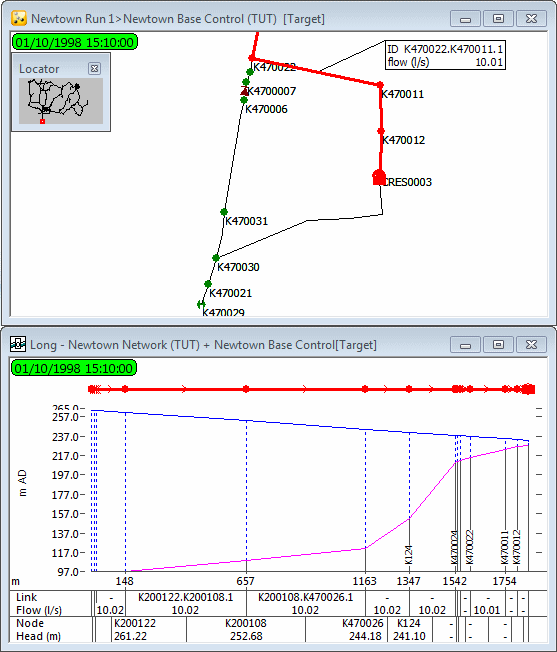
- ロング セクション ビューを閉じ、ジオプラン ビューの選択を解除します。
 フローチャートに戻る