このウィンドウには、選択した一連のネットワーク オブジェクトの長さの断面が表示されます。
このウィンドウを開く方法の 1 つは、[ツール]ツールバーから  (ロング セクション ピック)ツールを選択し、ジオプランのノードまたはリンク オブジェクト(またはラン)をクリックすることです。その他の方法については、「ロング セクションを表示する」を参照してください。
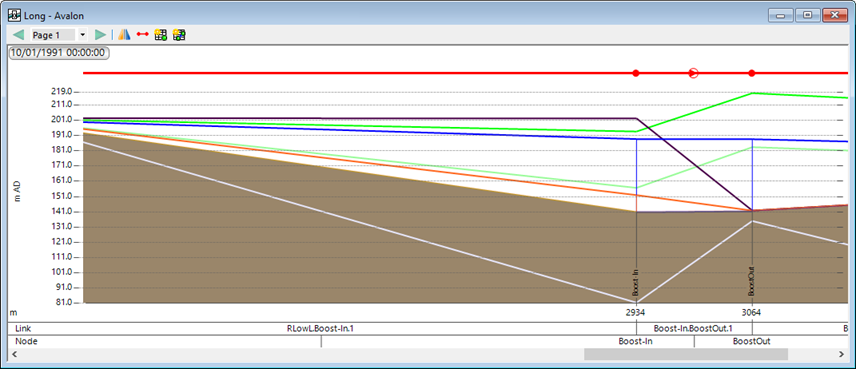
このウィンドウを使用すると、次のことができます。
- ノードとリンクのランを検査する
- ネットワーク オブジェクトをそのプロパティ シートにアクセスして編集する
複数のロング セクション ウィンドウを同時に開くことができます。
| 項目 | 説明 | ||||||||||||||||||||||||||
|---|---|---|---|---|---|---|---|---|---|---|---|---|---|---|---|---|---|---|---|---|---|---|---|---|---|---|---|
| ツールバー | ロング セクション ウィンドウのツールバー | ||||||||||||||||||||||||||
| ロング セクションのコンテキスト メニュー |
ロング セクションを右クリックすると、次のオプションを含むメニューが表示されます。
|
||||||||||||||||||||||||||
| マウスのスクロール ホイール操作 |
前方にスクロール: ズームインします。 後方にスクロール: ズームアウトします。 |