シミュレーション中に実行されたアクションのログを確認することで、シミュレーションの結果を調べることができます。ログには、シミュレーション中に問題が発生したかどうかが示されます。問題がない場合は、シミュレーション中に作成されたデータをテキスト形式で確認できます。
結果は次のように表示できます。
- Newtown Base Control シミュレーション(ラン グループの「Network Run 1」ラン内)を右クリックします。[名前を付けて開く]を選択します。オプションのリストが表示されます。
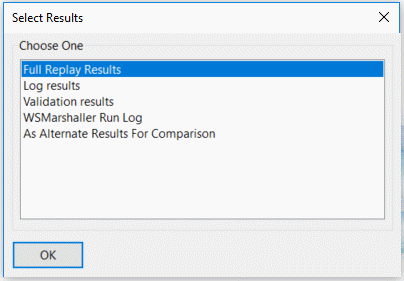
- [ログ結果]オプションをクリックし、[OK]をクリックします。テキスト ウィンドウに、シミュレーション中に実行されたアクションのログが表示されます。
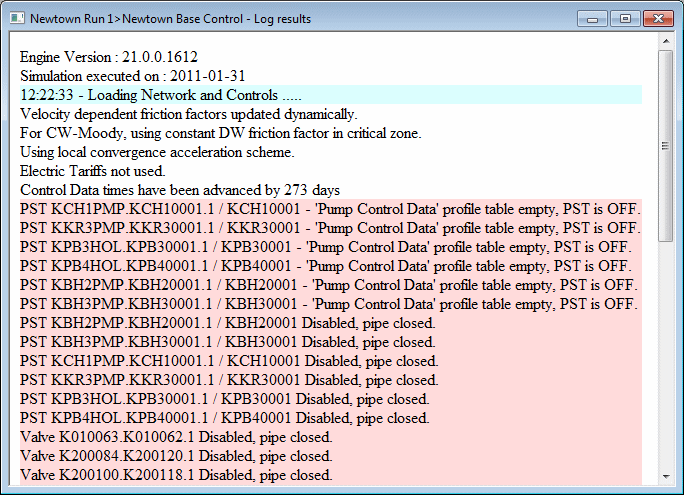
- スクロール バーを使用してレポート内を移動し、シミュレーションに問題が発生した可能性があることを示すメッセージがないか確認します。シミュレーションに問題が発生した場合、生成されるデータの信頼性が低下する可能性があります。
- 背景色はメッセージのタイプを示しています。
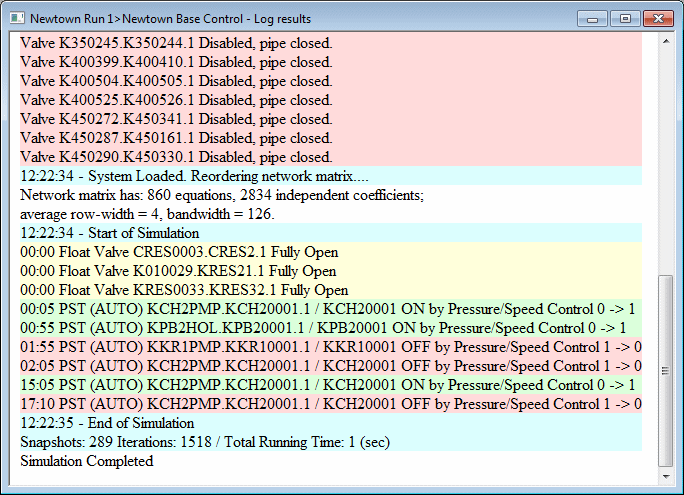
- ログの最下部までスクロールします。薄い緑色のメッセージは、ポンプがオンになっていることを示しています。ピンク色のメッセージは、ポンプがオフになっているときに使用されます。黄色のメッセージはバルブが開いていることを示し、青色のメッセージは一般情報を示しています。
- [ツール]
 [オプション]を選択し、[ログ メッセージの色]タブをクリックします。ここでは、各メッセージ タイプに使用される色が表示されます。
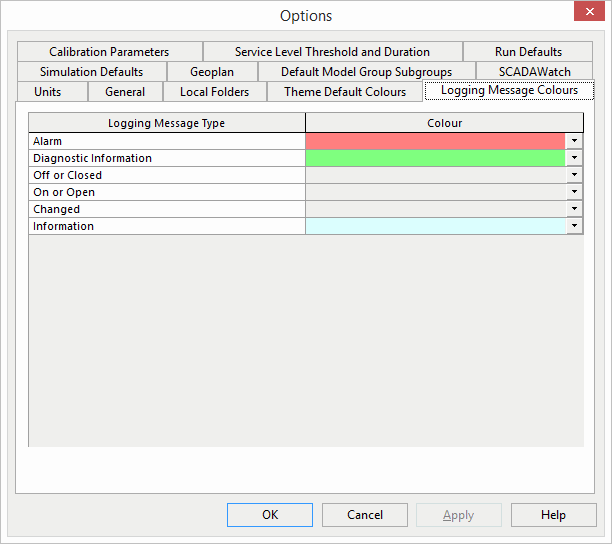
- カラー パレットから別のシェーディングを選択するには、色のドロップダウンをクリックします。
- [OK]をクリックして変更を保存するか、[キャンセル]をクリックして色を変更せずにそのままにします。
- ログを確認したら、ウィンドウを閉じます。
- ログの最下部までスクロールします。薄い緑色のメッセージは、ポンプがオンになっていることを示しています。ピンク色のメッセージは、ポンプがオフになっているときに使用されます。黄色のメッセージはバルブが開いていることを示し、青色のメッセージは一般情報を示しています。
シミュレーションをジオプラン ビューでリプレイすると、シミュレーションがどのようになるかを深く理解できます。
 フローチャートに戻る