結果はジオプランに示され、ランをリプレイして、シミュレーション期間中にネットワークがどのように変化するかを確認できます。テーマ オプションを使用すると、このランがさまざまなネットワーク パラメータに与える影響をモニターできます。
結果を表示する
- 現在のウィンドウにない場合は、サンプル ネットワークを開いてみましょう。
- [ラン]グループと Newtown Run 1 ランを開きます。Newtown Base Control シミュレーションをメイン ウィンドウにドラッグします。ネットワークが表示されます。
- ジオプラン ウィンドウのサイズを大きくし、
 (ズームイン)ボタンと
  (パン)ボタンを使用して、ネットワークの北の中央にある吐き口につながる南西のポンプ場が含まれているネットワークの部分をズームインします。
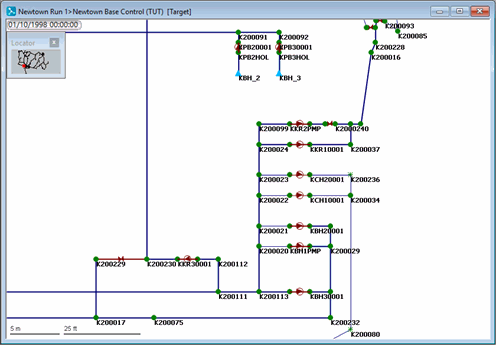
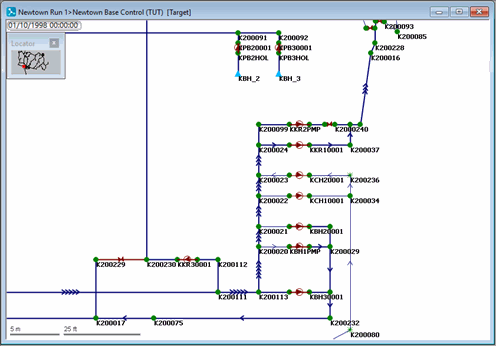
- リンクに矢印を追加して、流れの方向と強さを示すことができます。
- ネットワークを右クリックし、コンテキスト メニューから[プロパティ & テーマ]を選択します。
- [管]行の[テーマ]の下にある[編集]をクリックして、管オブジェクト レイヤーのレイヤー テーマ エディタを開きます。
- Flow Strength という名前のサブテーマを作成し、[フィールド]リストから[sim.flow (流量)]を選択します。このパラメータは、シミュレーションが存在する場合にのみ使用できます。
- [プロパティ]リストで、[ライン色]の選択を解除し、[矢印]と[矢印スタイル]を選択します。
- [範囲テーマ]セクションで、値の数を 5 に増やします。
- [矢印]列で、5 番目の値を 5 に設定し、同じ列の[自動テーマ]をクリックします。[描画スタイル プレビュー]領域には、各流量値に対して管がどのようになるかが表示されます。[矢印]列の負の値は逆になった矢印として表示されることに注意してください。
- [OK]をクリックして、レイヤー テーマ エディタと[ジオプラン プロパティとテーマ]ダイアログを閉じます。
- [リプレイ]ツールバーの
 (再生)ボタンをクリックして、シミュレーションをリプレイします。管中の流量のレベルと方向は、リンク上にある矢印の数で示されます。ポンプのオン/オフを切り替えると、ポンプ場に接続された管を通る流量がどのように変化するかを確認できるはずです。シミュレーションの現在の日時は、ジオプラン ウィンドウの左上隅に表示されます。シミュレーションをもう一度再生する場合は、まず
  (巻き戻し)ボタンをクリックする必要があります。ツールバーのその他のボタンでは、シミュレーションのリプレイ方法をコントロールできます。たとえば、シミュレーションを一時停止する、一度に 1 タイムステップずつ前後に移動する、シミュレーションの最後にジャンプするなどができます。
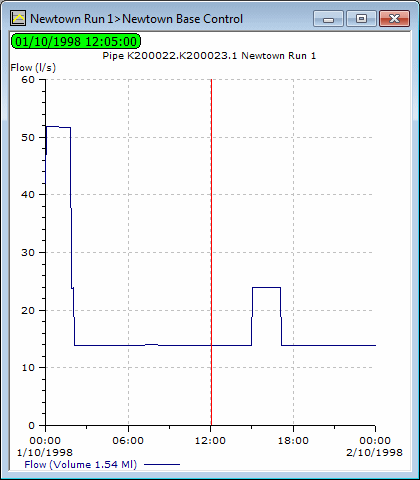
- ネットワークの任意のポイントの各種パラメータに対するシミュレーションの影響をグラフで表示できます。たとえば、特定のリンクを通る流量のグラフを表示できます。
 (グラフ)ボタンをクリックし、リンクまたはノードをクリックします。ダイアログが表示され、使用可能なパラメータが一覧表示されます。[Ctrl]キーを押しながらパラメータをクリックすると、複数のパラメータを選択できます。パラメータを選択解除するには、そのパラメータを再度クリックします。
- ダイアログからパラメータを選択し、[OK]をクリックします。グラフが表示され、サイズを変更することができます。
- 次の例では、シミュレーション期間中の管内の流量を示し、ポンプのスイッチがオンおよびオフになったときに流量がどのように変動するかを示しています。赤い垂直の線は、シミュレーションの現在の時間を示します。
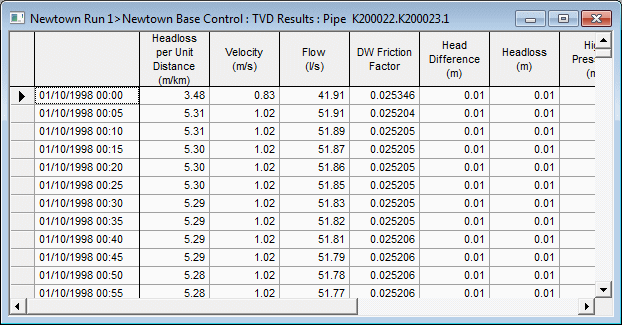
- (グラフ)ボタンを使用して、[Ctrl]キーを押したままネットワーク オブジェクトをクリックすると、特定のリンクまたはノードの結果のグリッドを表示できます。結果の表示が完了したら、グリッドを閉じます。
 (プロパティ)ツールを使用して、リンクまたはノードのプロパティを表示できます。
- シミュレーションを特定の時間に進めてから、オブジェクトをクリックします。
- ツールバーの[結果の表示]
 アイコンを使用して、現在のタイムステップにおける選択したオブジェクトの結果を表示します。
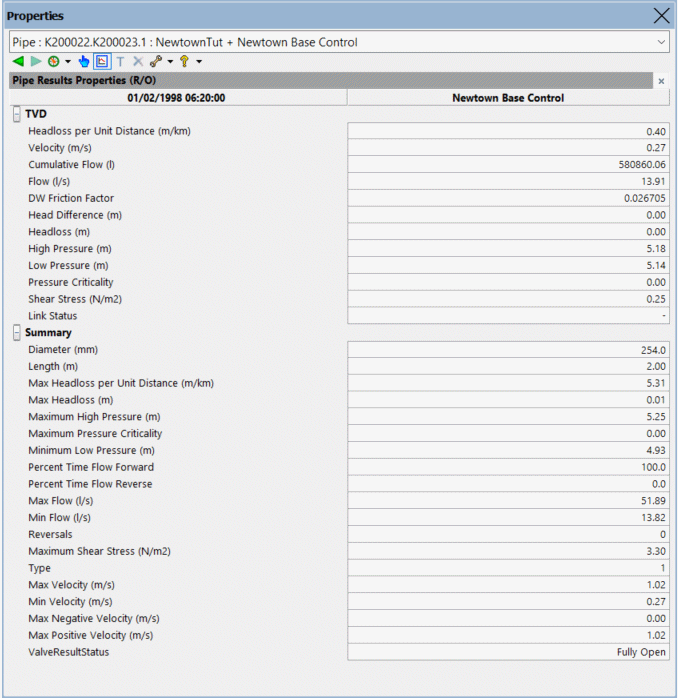
- シミュレーションの進行に応じて、グリッド上に時系列データを表示できます。
- (巻き戻し)ボタンをクリックして、シミュレーションを巻き戻します。
- [ウィンドウ] | [グリッド ウィンドウ] | [リンク結果]を選択します。
- [ポンプ場]タブをクリックします。
- (再生)ボタンをクリックします。パラメータの値は、シミュレーションの進行に伴って変化します。
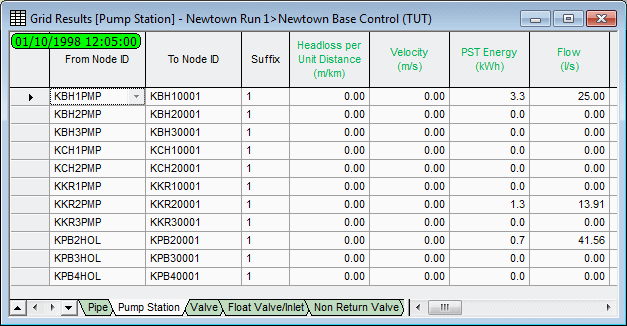
- 結果を表示したら、グリッドを閉じます。他のタイプのリンクのパラメータ値を監視したり、(ノード結果グリッドを使用して)ノードのパラメータを監視したりすることもできます。
テーマを使用してシミュレーションの進行に伴うパラメータの変化を示す
各リンクでの流量の変化を表示する
- 管オブジェクト レイヤーのサブテーマを作成し、Flow Change という名前を付けます。
- [フィールド]ドロップダウン リストから[sim.flow (流量)]を選択します。このパラメータは、シミュレーションが存在する場合にのみ使用できます。
- [絶対値]チェック ボックスがオンになっていることを確認します。
- [プロパティ]リストで、[ライン色]と[ライン幅]が選択されていることを確認します。
- [範囲テーマ]領域で、次の操作を行います。
- 値の数を 5 に増やします。
- 5 番目の値には、ライン幅として 5 を選択します。
- [ライン幅]列で、[自動テーマ]をクリックします。
- 以前に作成した Flow Rate サブテーマがジオプランで使用されている場合は、レイヤー テーマ エディタの左ペインでそれを選択し、ツールバーの
 (有効/無効)アイコンをクリックして無効にします。
- [適用]をクリックしてジオプランへの影響を表示します。
- [OK]をクリックしてエディタを閉じ、[OK]をクリックしてダイアログを閉じます。
- [リプレイ]ツールバーで、 (巻き戻し)ボタンをクリックしてシミュレーションを巻き戻し、 (再生)をクリックしてシミュレーションを再度再生します。ラインの太さと色は、シミュレーション期間中の各リンクでの流量を示しています。他のテーマを設定して、各ノードがどうなるかを表示できます。
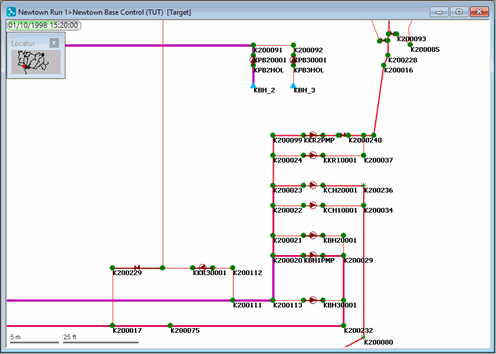
- ジオプランを閉じるとテーマは失われることに注意してください。これらを後で使用できるように保存する場合は、[ジオプラン プロパティとテーマ]ダイアログで[保存]をクリックし、いずれかの保存オプションを使用します([保存オプション]ダイアログのヘルプを表示するには、[F1]を押します)。
- ジオプランを使用する場合、テーマ キー ウィンドウを使用してサブテーマを無効にすることができます。ツリーでサブテーマをハイライト表示して、キーボードの[Delete]を押します。サブテーマを再度有効にするには、レイヤー テーマ エディタを開き、ツールバーの (有効/無効)アイコンをクリックする必要があります。
ノードでの水圧を表示するテーマを設定する
- ノード オブジェクト レイヤーのサブテーマを作成し、Node Pressure という名前を付けます。
- フィールド[sim.pressure (水圧)]を選択します。このパラメータは、シミュレーションが存在する場合にのみ使用できます。
- [プロパティ]リストで、[色]が選択されていることを確認します。
- [範囲テーマ]領域で、次の操作を行います。
- 値の数を 4 に増やします。
- 値として、<、15 m、45 m、60 m と入力します。([固定]列のボックスにバツ印を付けると、値を変更できます)。
- 必要に応じて、[ライン色]列のドロップダウン ツールから個々の色を選択して、デフォルトのラインのカラー スキームを赤、緑、黄、オレンジなどに変更します。
- [適用]をクリックしてジオプランへの影響を表示します。
- シミュレーションをリプレイして、ネットワーク全体の水圧の変化を確認します。
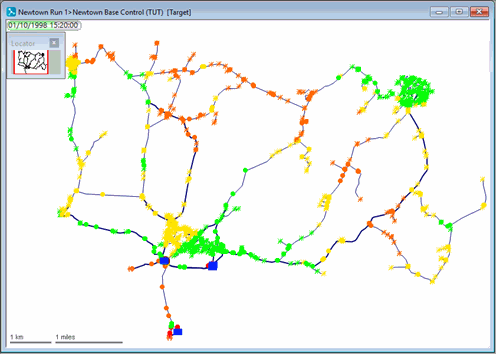
- ジオプランを閉じるとテーマは失われることに注意してください。これらを後で使用できるように保存する場合は、[ジオプラン プロパティとテーマ]ダイアログで[保存]をクリックし、いずれかの保存オプションを使用します([保存オプション]ダイアログのヘルプを表示するには、[F1]を押します)。
ネットワーク全体の水圧コンターを表示するテーマを設定する
- コンター オブジェクト レイヤーのサブテーマを作成し、Pressure Contours という名前を付けます。
- フィールド[sim.pressure (水圧)]を選択します。このパラメータは、シミュレーションが存在する場合にのみ使用できます。
- 値の数を 11 に増やし、最後の値として 100 m と入力して、[自動スケール]をクリックします。
- [OK]をクリックしてエディタを閉じ、[OK]をクリックしてダイアログを閉じます。
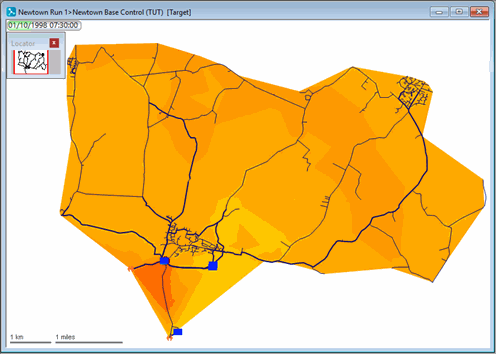
- シミュレーションをリプレイします。
- ジオプランを閉じるとテーマは失われることに注意してください。これらを後で使用できるように保存する場合は、[ジオプラン プロパティとテーマ]ダイアログで[保存]をクリックし、いずれかの保存オプションを使用します([保存オプション]ダイアログのヘルプを表示するには、[F1]を押します)。
ラベルを追加して特定のリンクの値を表示する
- 前述の Flow Change サブテーマを読み込むか作成します。
- [ジオプラン プロパティとテーマ]ダイアログの[レイヤーとテーマ]ページの管オブジェクト レイヤーの行で、[カスタム ラベル]列の[編集]ボタンをクリックします。
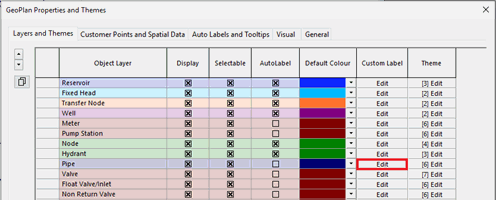
- [カスタム ラベル設定: 管]ダイアログの[内容]ページで、[flow (流量)]を選択し、[OK]をクリックします。
 (ラベル)ツールを選択します。
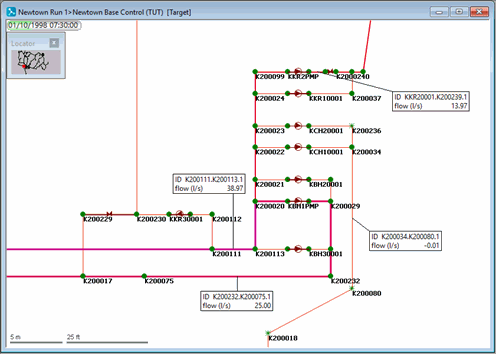
- リンクをクリックして、そのリンクのラベルを表示(または非表示に)します。
- ラベルをドラッグして新しい位置に移動します。
- 追加の管にラベルを追加し、はっきり見えるように移動します。
- シミュレーションをリプレイします。ラベルは、シミュレーション時の管を通る流量を示します。[カスタム ラベル設定]ダイアログで他のフィールドを選択すると、各ラベル ボックスに複数の値を表示できます。また、リンクの他のタイプやノードのラベルを追加することもできます。
-
ジオプランのラベルはネットワークとともに保存されません。ジオプランが閉じられると、すべてのラベル情報が失われます。現在のラベル情報を再利用するために保存するには、モデル グループ ウィンドウでラベル リスト グループを右クリックし、[新規作成] | [ラベル リスト]を選択し、新しいラベル リストの名前として Flow Labels と入力して、[OK]をクリックします。
- ラベルの表示をオフにするには、[ジオプラン]メニューから[全ラベルの消去]を選択します。
他のビューでの結果
これらの結果は、ロング セクション ビューでも検査できます。
 フローチャートに戻る

ジオプラン ウィンドウ