このページは、GIS レイヤー フィールドのテキストを照合して、GIS レイヤー内のオブジェクトを検出する場合に使用します。
このページは、[操作]ツールバーで  ボタンをクリックし、ダイアログの左パネルで[GIS 検索]アイコンを選択すると表示されます。
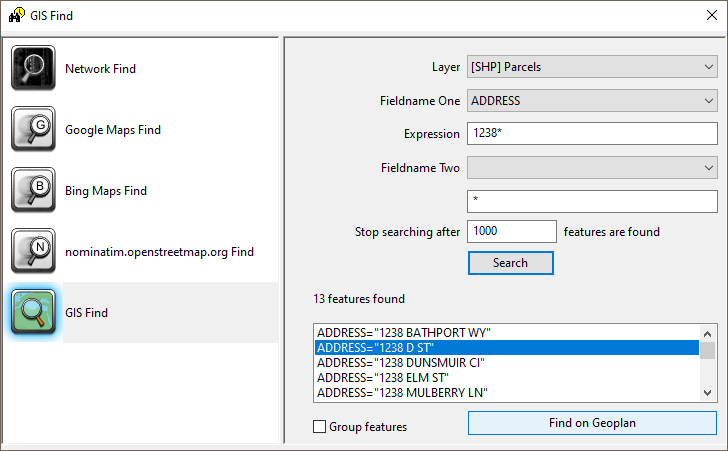
| フィールド | 説明 |
|---|---|
|
画層 |
ジオプラン ウィンドウに現在読み込まれている検索可能なすべてのレイヤーが含まれるドロップダウン リスト。 |
|
フィールド名 1 |
[レイヤー]ドロップダウンで選択した GIS レイヤーのすべてのフィールドのドロップダウン リスト。 |
|
Expression |
[フィールド名 1]ドロップダウン リストでテキスト フィールドが選択されている場合に表示されます。 選択した GIS フィールドで検索するテキストを入力します。 検索では大文字と小文字が区別されません。 有効な式には、次のワイルドカード文字を含めることができます。 *: 0 文字以上 ?: 1 文字のみ |
|
整数の最小値と最大値 |
[フィールド名 1]ドロップダウン リストで整数フィールドが選択されている場合に表示されます。 選択した GIS フィールドで検索する値の範囲を入力します。 最小値以上、最大値以下の値を持つオブジェクトが検索結果に含められます。 最小値のみが入力された場合、指定された正確な値を持つオブジェクトのみが検索結果に表示されます。 |
|
浮動小数点数の最小値と最大値 |
[フィールド名 1]ドロップダウンで浮動小数点数フィールドが選択されている場合に表示されます。 選択した GIS フィールドで検索する値の範囲を入力します。 最小値以上、最大値以下の値を持つオブジェクトが検索結果に含められます。 |
|
フィールド名 2 |
[レイヤー] ドロップダウンで選択した GIS レイヤーのすべてのフィールドのドロップダウン リスト。 選択したフィールドのタイプに応じて、[式]フィールド、[整数の最小値と最大値]フィールド、[浮動小数点数の最小値と最大値]フィールドのいずれかが表示されます(詳細は上記を参照)。 |
|
x 個のフィーチャが検出されたら検索を停止 |
検出オブジェクトの指定の上限値に達すると、検索処理が停止します。この時点までに検出されたオブジェクトが検索結果に一覧表示されます。 |
|
[検索]ボタン |
[検索]ボタンをクリックすると、[レイヤー]ドロップダウン リストで選択した GIS テーブルで、上で定義した検索語句と一致するエントリが検索されます。 [フィールド名 1]と[フィールド名 2]の両方に式/数値が定義されている場合、結果を生成するには両方の検索語句条件を満たす必要があります。 |
|
検索結果ボックス |
上で定義した検索語句を満たす GIS オブジェクトの一覧が表示されます。 |
|
フィーチャをグループ化する |
GIS フィーチャをグループ化するには、このオプションを有効にします。これは、ネットワーク上で特定の道路や通りを検索する場合に特に役立ちます。 必要なレイヤーが[レイヤー]ドロップダウン リストで指定されていることを確認し、[フィールド名 1]または[フィールド名 2]、あるいはその両方に完全なまたは部分的な道路または通りの名前を入力します。検索を実行すると、検出されたフィーチャの合計数と関連する通りの数が InfoWorks WS Pro に表示されます。 |
|
[ジオプランを検索]ボタン |
検索結果ボックスで 1 つまたは複数の検索結果を選択し、[ジオプランを検索]ボタンをクリックすると、ジオプラン ウィンドウで選択したオブジェクトが拡大ズームされます。検出されたオブジェクトは、別の検索が実行されるまで、またはダイアログが閉じられるまで、ジオプラン ウィンドウ上で青で強調表示されます。 |