ワイルドカード文字を含む文字列を使用して、ネットワーク オブジェクトを検索する場合にこのページを使用します。ネットワーク ビューの検索で検出されたオブジェクトの一部またはすべてを選択することもできます。
このページは、[操作]ツールバーで  ボタンをクリックし、ダイアログの左パネルで[ネットワーク検索]アイコンを選択すると表示されます。
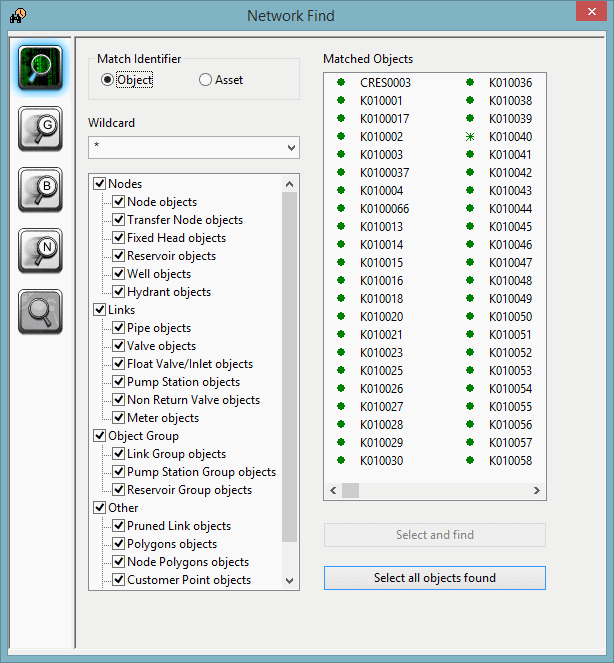
検索を実行するには、次のようにします。
- [ワイルドカード]ボックスに検索語句を定義する文字列を入力します。このダイアログには、以前の検索が最大 4 件保存されるため、必要に応じて検索を再度実行できます。ドロップダウン リストから以前の検索を選択してください。
- チェックボックスを使用して、検索するネットワーク オブジェクトのタイプを選択します。
- 検索で一致するオブジェクト ID または資産 ID のどちらを検索するかを決定します。資産 ID で検索する場合、InfoWorks WS Pro は、オブジェクトの資産 ID が空白の場合は代わりにオブジェクト ID を使用します。
検出されたオブジェクトのリストは、検索文字列または検索対象オブジェクト タイプを変更するたびに自動的に更新されます。表示画面には、検索を容易にするためにオブジェクト タイプのアイコンが表示されます。
検索が完了した後にオブジェクトを選択するためのオプションがいくつかあります。
- 検出されたすべてのオブジェクトを選択するには、[検索されたオブジェクトをすべて選択]ボタンをクリックします。
- 検出されたアイテムを 1 つだけ選択すると、[選択と検索]を選択できます。これによりそのオブジェクトが選択され、ジオプラン ウィンドウでそのオブジェクトが拡大ズームされます。
- 1 つまたは複数のアイテムを選択し、[強調表示したオブジェクトを選択]を選択すると、それらがネットワーク ビューで選択されます。
検出されたリストでオブジェクトを選択するには、そのオブジェクトをクリックします。複数のオブジェクトを選択する場合は、[Ctrl]キーまたは[Shift]キーを押しながらクリックします。
有効な検索文字列には、次のワイルドカード文字を含めることができます。
*: 0 文字以上
?: 1 文字のみ