このダイアログを使用して、CSV ファイルまたは現在の SQL 結果グリッドの要素に基づいてテスト ケースを設定します。
このダイアログを使用する場合、ソース CSV ファイルまたは SQL 結果には、テスト ケースのコンポーネントの一部のみを含める必要があります。
このダイアログで [OK] をクリックすると、設定したマッピングがダイアログからクリアされ、 [汎用マルチ ラン設定] ダイアログのテスト ケース グリッドに転送されます。後で使用するためにマッピングを保存するには、 [マッピングを保存] をクリックしてから [OK] をクリックします。
ダイアログを開くには、[汎用マルチ ラン設定]ダイアログの [マッピングされた CSV インポート] ボタンをクリックします。
イメージを示します
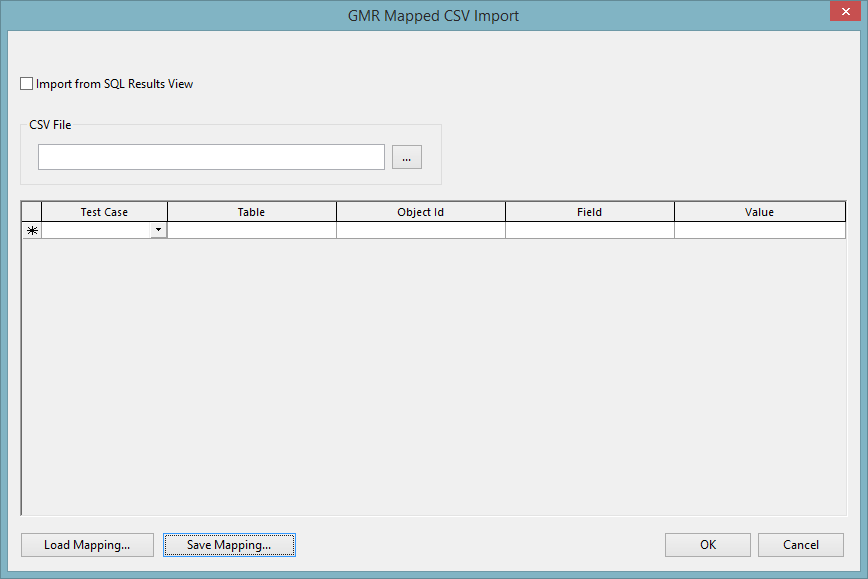
| 項目 | 説明 | ||||||||||
|---|---|---|---|---|---|---|---|---|---|---|---|
| SQL 結果ビューからインポート | 現在開いている SQL 結果ビューからインポートする場合に、このチェックボックスをオンにします。これは、CSV ファイルを使用する方法の代替手段です。 | ||||||||||
| CSV ファイル | [参照]ボタンを使用して、使用する CSV ファイルを検索します。これは、SQL 結果からインポートする方法の代替手段です。 | ||||||||||
| テスト ケース |
このグリッドにテスト ケースの詳細を追加し、変更することができます。空白の行に情報を入力すると、新しいテスト ケースを追加できます。テスト ケースを削除するには、左端の列(グレー)を右クリックし、 [削除] を選択します。
|
||||||||||
| マッピングを読み込む | クリックすると、以前に作成したマッピング ファイル(.gmr)が読み込まれます。 | ||||||||||
| マッピングを保存 | クリックすると、現在のマッピングが .gmr ファイルに保存されます。 | ||||||||||
| OK | クリックすると、このダイアログで設定されたマッピングが[汎用マルチ ラン設定]ダイアログのテスト ケース グリッドに転送されます。この操作を行うと、現在のダイアログからマッピングがクリアされます。 |