このダイアログを使用して、複数のテスト ケースを実行するシミュレーションを設定します。
新しい設定用のダイアログを開くには、モデル グループ ウィンドウで[マルチ ラン(GMR)グループ]を右クリックし、[新規]  [マルチ ラン設定]を選択します。
既存の設定用のダイアログを開くには、モデル グループ ウィンドウで[マルチ ラン グループ]からアイテムを選択します。
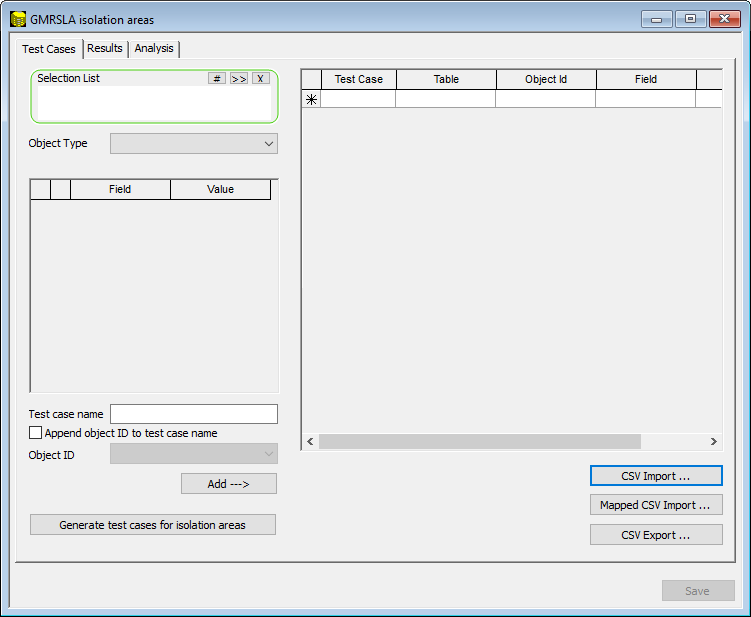
[テスト ケース]ページ
このページを使用して、右側のグリッドでテスト ケースを指定します。テスト ケースは手動で入力できますが、複数のテスト ケースをすばやく作成できるように左側にウィザードが用意されています。
| 項目 | 説明 | ||||||||||||||||
|---|---|---|---|---|---|---|---|---|---|---|---|---|---|---|---|---|---|
| ウィザード |
ウィザードで選択した内容は、[追加]をクリックすると、右側のテスト ケース グリッドに適用されます。ウィザードで選択内容を変更してから、もう一度[追加]をクリックすると、グリッドに追加のテスト ケースが作成されます。
|
||||||||||||||||
| テスト ケース グリッド |
このグリッドで直接テスト ケースを作成することも、左側のウィザードを使用してグリッドを入力することもできます。ウィザードを使用する場合でも、グリッドでテスト ケースの詳細を変更したり、新しいテスト ケースを手動で追加したりできます。テスト ケースを削除するには、左端(グレー)の列を右クリックし、[削除]を選択します。
|
||||||||||||||||
| CSV インポート | このボタンをクリックすると、以前に設定したテスト ケース情報を含む .csv ファイルがインポートされます。 | ||||||||||||||||
| マッピングされた CSV インポート | これをクリックすると、[GMR マッピングされた CSV インポート]ダイアログが開きます。このダイアログを使用して、CSV ファイルまたは SQL 結果グリッドのコンポーネントに基づいてテスト ケースを設定します。これらのテスト ケースは、上記のテスト ケース グリッドに移動します。 | ||||||||||||||||
| CSV エクスポート | このボタンをクリックすると、現在のテスト ケース設定を含む .csv ファイルが作成されます。 |
テスト ケースの作成例
マルチ ラン(GMR)は、テスト ケースを指定することによって設定します。次の図に、非常に単純なケースを示します。3 つのテスト ケースがあるため、ランは 3 回行われます。各ランで 1 本の管を閉鎖し、そのランの名前は管の名前になります。
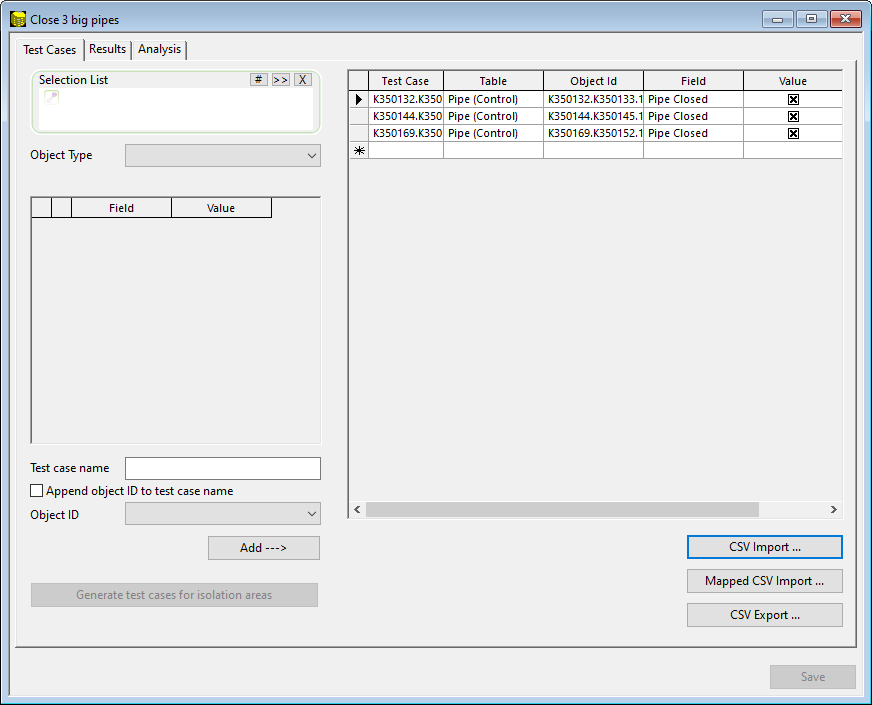
この単純なテスト ケース リストを作成するには、ダイアログの左側のペインにある[ウィザード]セクションを使用します。
-
まず、3 本の管を含む選択リストを用意します。これをドロップ先にドロップします。
-
ドロップダウン メニューから、[管(コントロール)]を選択します。これにより、管コントロール フィールドのフィールドが表示されます。
-
[閉鎖管]を見つけて、そのチェックボックスをオンにします(閉鎖します)。
-
[テスト ケース名にオブジェクト ID を追加]チェックボックスをオンにします。テスト ケース名は空白のままにします。
-
[追加 - - >]をクリックします。3 つのテスト ケースが作成されます。それぞれが管の名前になり、各テスト ケースで管が閉鎖されます。
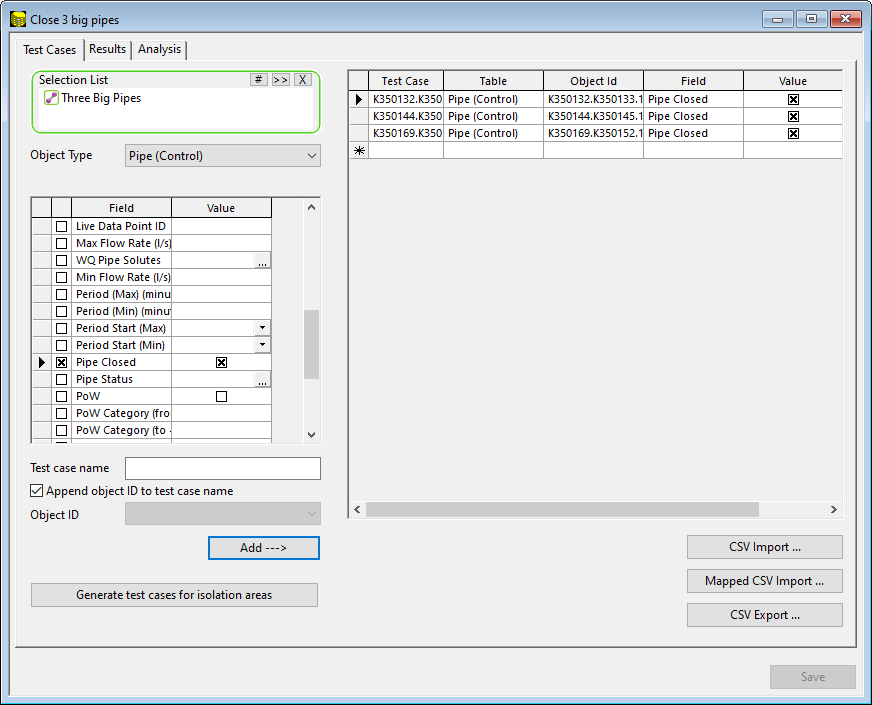
1 つのテスト ケースに複数のオブジェクトを追加するには:
-
まず、3 本の管を含む選択リストを用意します。これをドロップ先にドロップします。
-
ドロップダウン メニューから、[管(コントロール)]を選択します。これにより、管コントロール フィールドのフィールドが表示されます。
-
[閉鎖管]を見つけて、そのチェックボックスをオンにします(閉鎖します)。
-
テスト ケース名を RED に設定します。
-
[追加 - - >]をクリックします。
1 つのテスト ケースが作成されます。GMR は RED という 1 つのシミュレーションを実行し、その中で 3 本の管が閉鎖されます。
-
上記の手順を、名前を YELLOW にして繰り返します。
-
[追加 - - >]をクリックします。
-
YELLOW テスト ケースの行を 1 つ削除します。
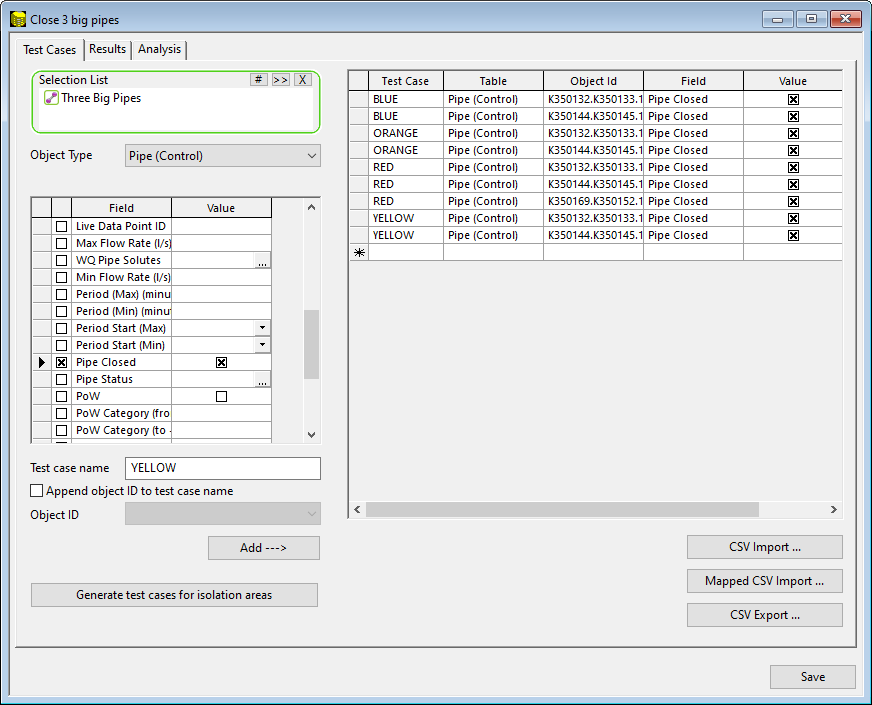
これで GMR には RED および YELLOW という 2 つのシミュレーションが作成され、RED では 3 箇所、YELLOW では 2 箇所が閉鎖されます。引き続きこの方法で、さらに ORANGE と BLUE という 2 つのテスト ケースを作成します。
より複雑な GMR の設定例を示します。3 本の管を使用し、それぞれに対して破裂を設定します。破裂では複数のコントロール フィールドを設定します。そしてさらに、3 種類の破裂サイズも設定します。
-
まず、3 本の管を含む選択リストを用意します。これをドロップ先にドロップします。
-
ドロップダウン メニューから、[管(コントロール)]を選択します。これにより、管コントロール フィールドのフィールドが表示されます。
-
破裂フィールドとして、破裂の有効化、シミュレーション全体への適用、流量タイプ: 破裂、固定流量、流量値 0.5 l/s を設定します。つまり、5 つのコントロール フィールドを設定します。
-
テスト ケースに SmallLeak という名前を付け、[テスト ケース名にオブジェクト ID を追加]チェックボックスをオンにします。
-
[追加 - - >]をクリックします。
-
漏水値を 1.0 l/s に修正し、名前を MediumLeak に変更します。[追加 - ->]をクリックします。
このようにして、各オブジェクトに対して複数のテスト ケースを作成します。また、各テスト ケースで複数のフィールドを設定します。
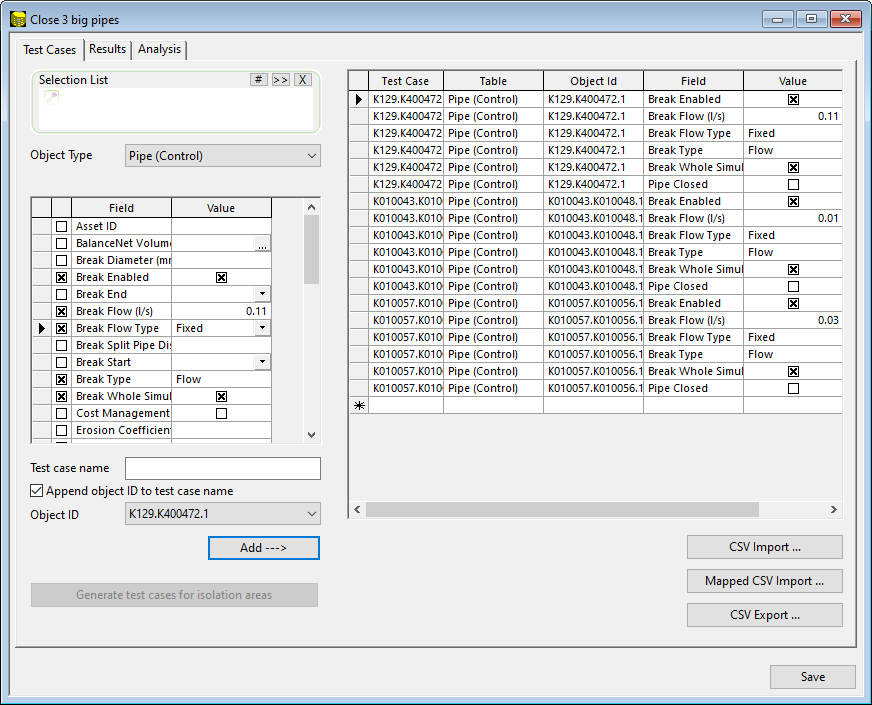
このように、ウィザードには高い柔軟性があります。さらに、テスト ケースを CSV にエクスポートし、操作してから再インポートすることもできます。より高度な方法として、SQL を使用してテーブルを生成し、それをテスト ケース グリッドにインポートすることもできます。詳細については、 [GMR マッピングされた CSV インポート] ダイアログを参照してください。
[結果]ページ
このページを使用して、保持する結果のサブセットを指定できます。これを行うと、ストレージ スペースを節約できる場合があります。
クリックすると、ページ プロパティが表示されます。
| 項目 | 説明 | ||||
|---|---|---|---|---|---|
|
テスト ケース |
|
||||
| TVD 結果 |
ストレージ スペースの節約のために、すべての時間変動結果を破棄するよう選択できます。 ストレージ スペースの節約などのために、結果とサマリーの特定の組み合わせを保持または破棄するよう選択できます。 |
GMR での結果処理の例
結果を保持するための最小構成は、サマリー データ キューブを保持する[サマリー レポートのみを保存]です。これにより、グリッド レポートの生成や、ジオプランでのテーマ別の配色が可能になります。このサマリー レポートは常に保持されます
一方、[全 TVD 結果と個々のサマリーを保存]を選択すると、個々のシミュレーションを調べることができますが、データ量によってパフォーマンスやストレージの問題が発生する可能性があります。
中間的な方法としては次のものがあります。
-
クエリーが "肯定的" な結果を返した場合には、個々のテスト ケースを保持します。たとえば、水位が 20% 未満になった貯水池を選択するクエリーを作成し、結果がこれに該当するテスト ケースは保持します。
-
個々のテスト ケースのサマリーは保持し、時間変動結果は破棄します。
[分析]ページ
このページを使用して、分析オプションを指定できます。
| 項目 | 説明 | ||||||||
|---|---|---|---|---|---|---|---|---|---|
|
解析 |
|
||||||||
| 結果のクエリー |
[分析]オプションが[保管クエリーを使用]に設定されている場合にのみ使用可能です。
|
||||||||
| シミュレーション結果フィールド |
[分析]オプションが[シミュレーション結果フィールドを使用]に設定されている場合にのみ使用可能です。
|
||||||||
| ベース シミュレーションの実行 | ベース シミュレーションとは、この設定で指定した変更を含まないシミュレーションです。このチェックボックスをオンにすると、[テスト ケース]ページで設定したシミュレーションに加えて、ベース シミュレーションが実行されます。これを行うと、"変更前と変更後" の値を比較できます。 | ||||||||
| サービス レベル分析を実行 |
このオプションを選択すると、サービス レベル分析を実行できます。 このオプションは、既定では選択されていません。 [オプション] ボタンをクリックすると、[重要リンク分析オプション]ダイアログが開き、分析基準、最小圧力と最大圧力、イベント需要効率、重要リンク分析シミュレーション中の失敗の数タイプに関するオプションを設定することができます。 |
GMR 結果の分析例
[分析]タブでは、サマリー テーブルに表示される値を決定します。サマリー テーブルは次のように構成されています。
|
テスト ケース名 |
オブジェクト ID 名 | 結果 1 | 結果 2 | 結果 3 | 結果 4 | 結果 N |
[テスト ケース]フィールドと[オブジェクト ID]フィールドは、サマリー テーブル内のプライマリ キーを構成します。
たとえば、クエリーを使用してレポートに入力する場合、結果 1 を時刻 T1 の圧力、結果 2 を時刻 T2 の圧力、結果 3 を最大圧力にすることができます。このテーブルは、最終的にグリッドやジオプランに表示するために "さまざまな切り口で多角的に分析" されます。オブジェクト ID またはテスト ケース名に対して集計が行われ、結果 1 の最小値や結果 3 の最大値が算出されます。
サマリー テーブルは、既存のサマリー フィールドまたはクエリーから構築されます。
-
既存のサマリー フィールド: 選択リストを使用するか、テスト ケース オブジェクトのリストを使用します。いくつかのサマリー結果フィールドを選択します。これらがサマリー テーブルに表示されます。
-
クエリーを実行: この場合、ベース ラン(テスト ケースの指示を含まない元のラン)を使用するように指定することもできます。これにより、クエリーでテスト ケース ランとベース ランの両方を使用できます。
クエリーの例を次に示します。これは管用に設計したものです。このクエリーは、オブジェクト ID (結果列 object_id)を返し、流下方向の逆転が多数発生している場合に 0 または 1 となる SeriousReversal という結果列を返します。テスト ケース ID は自動的に出力されます。
select OID AS object_id , IIF( (sim.pctflowf > 20 and sim.pctflowf < 80 and sim.vnegmax < -0.15 and sim.vposmax > 0.15 and sim.reversal > 10),1,0) AS SeriousResersval
サマリー テーブルには、test_case、object_id、SeriousReveral の 3 列が含まれます。
[保存]ボタン
これをクリックして、設定を保存します。