このトピックでは、ネットワーク オブジェクト グリッド ウィンドウでのデータの編集に使用できる基本操作について説明します。
- グリッド ウィンドウでネットワーク オブジェクトを選択する
- ネットワーク オブジェクトを並べ替える
- 追加のユーザー フィールドの名前を変更する
グリッド内を移動する
- 一度に 1 セルずつ任意の方向に移動するには、矢印キーを使用します。
- 一度に 1 画面ずつ上下に移動するには、[Page Up]キーまたは[Page Down]キーを押します。
- 1 セルずつ左右に移動するには、[Tab]キーまたは[Shift]+[Tab]キーを押します。
- グリッドの別のセクションを表示するには、セルをクリックするか、スクロール バーをクリックします。
セルを選択する
1 つのセルを選択するには、そのセルをクリックして現在のセルにします。
セルのグループを選択するには、次の操作を行います。
- マウス ポインタをドラッグして、セルの長方形ブロックをマークします。
- セルをクリックし、[Shift]キーを押しながら別のセルをクリックして、ブロックをマークします。
- 隣接していないセルを選択するには、[Ctrl]キーを押しながら複数のセルをクリックします。
- [Shift]キーを押しながら矢印キーを使用して、セルのブロックを選択します。
- セルのブロックを複数選択するには、[Ctrl]キーを押しながらマウス ポインタをドラッグします。
1 列全体または複数の列を選択するには、次の操作を行います。
- 1 つの列を選択するには、列ヘッダーをクリックします。
- 連続する列のグループを選択するには、列ヘッダーでマウスの左ボタンを押しながらマウスをドラッグします。
- 連続する列のグループを選択するには、列をクリックし、[Shift]キーを押しながら別の列をクリックします。
- 連続していない列を選択するには、[Ctrl]キーを押しながら 1 つまたは複数の列をクリックします。
- 列の選択を解除するには、[Ctrl]キーを押しながら既に選択されている列をクリックします。
1 行全体または複数の行を選択するには、次の操作を行います。
- 行の左側にあるボックスをクリックします。
- 列に関する上記の操作のいずれかを使用します。
グリッド全体を選択するには、左上のセルをクリックします。
セルを編集する
 をクリックするか、[編集]メニューから[コピー]を選択すると、現在選択されているセルの内容をクリップボードにコピーできます。一部のグリッドには、データを特定の形式でクリップボードにコピーできる特別な機能があります。
 をクリックするか、[編集]メニューから[貼り付け]を選択すると、データをグリッドに貼り付けることができます。基本的な貼り付け機能では、データを現在のセルにのみ貼り付けることができます。ほとんどのグリッドには、データのブロックを貼り付ける特別な機能がありますが、妥当性のチェックは制限されている場合があります。
現在選択されているセルの内容を削除するには、[Delete]キーを使用します。
1 つのセルを編集する
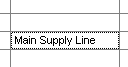
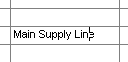
すべての編集(キーボードでの入力など)は現在のセルに適用されます。現在のセルには 2 つの状態があります。アクティブと非アクティブです。
|
|
矢印キーを使用してセルに移動しても、またはセル内をマウスでクリックしても、セル データをクリックしなかった場合、セルは現在のセルになるものの非アクティブになります。非アクティブな現在のセルは、太い枠線で表示されます。非アクティブな現在のセルにデータを入力するか貼り付けると、現在のセルの内容が置き換えられます。 |
|
|
セル データ内をダブルクリックするか、非アクティブな現在のセルの編集を開始すると、そのセルはアクティブになります。アクティブな現在のセルでは、テキストが挿入される位置にカーソルが点滅して表示されます。アクティブな現在のセルに入力するか貼り付けると、挿入位置にテキストが挿入されます。 |
複数のセルについて同時に新しい値を入力するか、既存の値を置き換えるには
- 変更するセルを選択します。
- 選択したセルを右クリックし、[現在のセルの値]サブメニューからオプションのいずれかを選択します。
1 つまたは複数のセルのデータ フラグを変更するには
- 変更するセルを選択します。
- 選択したセルを右クリックし、メニューから[フラグ]を選択します。
- サブメニューから新しいフラグ値を選択します。
検索と置換
一部のグリッドには基本的な[検索と置換]機能があります。[編集]メニューには、次のコマンドがあります。
|
検索([Ctrl]+[F]) |
指定した値を 1 つの列内で検索します。ダイアログで[上]または[下]を選択します。検索メカニズムは現在の列内のみを検索し、列の先頭または末尾に達すると停止します。 |
|
再検索([F3]) |
[検索]ダイアログで最後に設定した検索を繰り返します。制限事項は上記と同じです。 |
|
置換([Ctrl]+[H]) |
特定の値を別の値に置換します。一つずつ置き換えることも、[すべて置換]で一括して置き換えることもできます。置換は現在の列でのみ機能します。 |
行を編集する
行ベースのグリッドでは、一度に 1 行ずつデータを追加または削除できます。ただし、グリッド内の特定のデータに対してこれらの操作を使用できることが前提となります。
|
行を追加する |
|
|
行を編集する |
現在の行には 注: これは、データがグリッドで内部的に保存されていることを意味します。場合によっては、データをデータベースに保存するために、再度保存する必要があります。[保存]ボタンまたはメニュー アイテムがあります。グリッドを閉じようとしたときに未保存のデータがある場合は、変更を保存するオプションが表示されます。
注: ネットワーク オブジェクト グリッドなどの一部のグリッドでは、データベースが直接操作され、行を変更するたびにデータがデータベースに保存されます。
|
|
行を削除する |
選択した行を削除するには、[Delete]キーを押します。 |
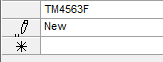 新しい行をグリッドに追加するには、追加行の入力を開始します。追加行には
  記号が表示されます。編集を開始するとすぐに、追加行が 1 つ下に移動し、新しく追加された行に
  記号が表示されます。これは、その行が現在の行であり、編集中であることを示しています。
 記号が表示されます。行を編集するには、目的のセルに変更を加えるだけです。変更を加えるとすぐに、記号が
 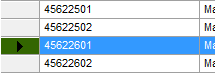 1 つまたは複数の行を削除するには、目的の行を選択する必要があります。上記の「セルを選択する」を参照してください。行を選択すると、図のように黒色でハイライト表示されます。
元に戻す/やり直し
一部のグリッドには最小限の元に戻す/やり直し機能があります。これは誤操作時に役立ちますが、注意して行う必要があります。元に戻すことができるのは、セル内での入力などの基本操作のみです。データのブロック貼り付けなど、より複雑な操作は、多くの場合グリッドを経由せず、効率を上げるため基になるデータを直接変更します。これらの操作は元に戻すことができません。元に戻す機能を使用する際には注意が必要です。
最後に行った基本操作を元に戻すには、[編集]メニューから[元に戻す]を選択します。
[元に戻す]操作をキャンセルするには、[編集]メニューから[繰り返す]を選択します。