InfoWorks WS Pro には、ネットワーク内のオブジェクトを一覧表示するスプレッドシート スタイルのグリッド ウィンドウが複数用意されています。オブジェクト タイプごとに異なるグリッドがあります。これらのウィンドウはグループに分割されていて、各グループには 1 つのクラスのオブジェクトおよび関連するサブオブジェクトのグリッドが含まれています。
グリッドの各列には特定のフィールドのデータが含まれ、グリッドの各行には 1 つのオブジェクトの値が一覧表示されます。列はグリッド タイプごとに異なりますが、グリッドの表示方法と編集方法はいずれの場合も同じです。
オブジェクトのすべてのデータがグリッド ビューに表示されるとは限りません。たとえば、オブジェクトに関する表形式のデータを表示することはできません。オブジェクトのすべてのデータを表示および編集するには、対応するプロパティ シートを使用します。
グリッド編集の一般情報については、「ネットワーク オブジェクト グリッド ビューでデータを編集する」を参照してください。
グリッド ウィンドウは、次のセットに分割されています。
ネットワーク オブジェクト グリッド ビュー
 ノード グリッド
 オブジェクト グループ グリッド
 リンク グリッド
 顧客ポイント グリッド
 ポリゴン グリッド
 空間データ グリッド
関連データ グリッド ビュー
これらのグリッドには、ネットワーク オブジェクトに関連付けられたデータが表示されます。データをネットワークと関連付けて表示するか、グリッドをネットワークから独立して開くこともできます。
- コントロール グリッド
- 代替需要グリッド
結果グリッド ビュー
これらのグリッドは、完了したシミュレーションをリプレイ用に開いている場合にのみ使用できます。
- ノード結果グリッド
- リンク結果グリッド
- オブジェクト グループ結果グリッド
グリッド ビューを開く
ネットワーク オブジェクト グリッド ビューは、ネットワークが既に開いている場合にのみ開くことができます。「ネットワークを開く」を参照してください。ネットワークに関するいずれかのビューが現在アクティブなウィンドウでない場合、このボタンは無効になります。
標準のネットワーク オブジェクト ビューを開くには、ウィンドウ ツールバーで対応するグリッド ツールバーのボタンをクリックするか、[ウィンドウ]  [グリッド ウィンドウ]サブメニューを選択します。
このパターン  に基づくツールバー ボタンを使用して、結果グリッドを開きます。これらは、完了したシミュレーションをリプレイ用に開いている場合にのみ使用できます。
グリッド ビューを使用する
グリッド内の別のビューに切り替えるには、グリッド ウィンドウの下部にあるタブをクリックします。
ウィンドウの下部に表示されているタブを前後にスクロールするには、 ボタンと
ボタンと  ボタンを使用します(現在アクティブなタブは変更されません)。
ビューの最初または最後のタブにジャンプするには、 ボタンと
ボタンと  ボタンを使用します。

グリッド ビューのタブ
現在アクティブなタブは白色で表示されます。ネットワーク オブジェクト(ジオプラン ウィンドウに表示されているオブジェクト)のタブは緑色で表示されます。ネットワーク オブジェクトの特定の特性を定義するサブオブジェクトのタブは黄色で表示されます。
[Ctrl]+[Page Up]と[Ctrl]+[Page Down]を押すと、それぞれ左側または右側の次のタブに移動してタブを切り替えることができます(現在アクティブなタブが変更されます)。
プロパティ シートを表示する
特定のネットワーク オブジェクトの行の左側をダブルクリックすると、そのオブジェクトのプロパティ シートが表示されます。または、行を右クリックし、コンテキスト メニューから[プロパティ]を選択します。
空のタブを非表示にする
グリッド ビューの空のタブを非表示にして、ネットワーク オブジェクトが実際に含まれているビューを移動しやすくすることができます。グリッド ビューを右クリックし、コンテキスト メニューから[空のタブを表示しない] (または[空のタブを表示])を選択します。これにより、現在のウィンドウのすべての空のタブが表示または非表示になります。
デフォルトでは、ネットワークのチェックアウト時には空のタブが表示され、ネットワークが読み取り専用の場合は非表示になります。
グリッド レイアウトと外観をカスタマイズする
オプションを使用して、グリッドのレイアウトと外観を変更できます。列の順序など、レイアウトの変更をいくつか保存しておけば、今後グリッド タイプを開くときに、これらの変更をデフォルトのレイアウトとして使用できます。
| 要件 | 手順 |
|---|---|
| フォント サイズを変更する | グリッドを見やすくするために、フォント サイズを調整できます。[グリッド]メニューから、[フォント サイズ] [大きく]を選択してテキストを大きくするか、[フォント サイズ] [小さく]を選択してフォントを小さくするか、または[フォント サイズ] [標準にリセット]を選択して標準サイズに戻します。
|
|
列幅を調整する |
ポインタが列の区切り線上に正しく配置されると、図のように変化します。 |
|
列の順序を変更する |
この図は、選択した下流ノード ID 列の有効なドロップ位置を示しています。ドロップする位置が無効な場合は、 |
|
列を固定する |
列をグリッドの左側に固定して、常に表示されるようにすることができます。1 つまたは複数の列を選択し、グリッド メニューから[列の固定]を選択します。列がグリッドの左側に移動されます。グリッドを横にスクロールしても、固定された列は移動しません。 固定された列をすべて固定解除するには、[グリッド]メニューから[列の固定を解除]を選択します。 |
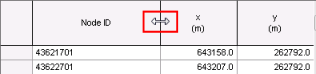 列の幅を変更するには、列ヘッダーの右側にある区切り線をドラッグします。
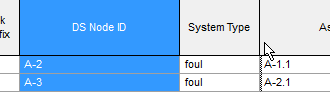 列の順序を変更するには、列を選択して新しい位置にドラッグします。有効な位置の場合、ドラッグした列が挿入される列間の区切り線が太いグレーの線になります。
 ポインタが表示されます。
デフォルト レイアウトを保存および復元する
特定のグリッド タイプのグリッド レイアウト(このネットワーク オブジェクト タイプを表示するすべてのグリッド)を保存および復元したり、元のデフォルト レイアウトを復元したりできます。
- 現在のレイアウトを、このタイプの今後使用するデフォルト グリッドとして保存するには、[グリッド]メニューから[デフォルト レイアウトとして保存]を選択します。
- このタイプの現在のグリッドおよび今後使用するグリッドに対して、保存されたデフォルト レイアウトを復元するには、[グリッド]メニューから[現在のデフォルトのレイアウトを読み込み]を選択します。
- このタイプの現在のグリッドおよび今後使用するグリッドに対して、元のデフォルト レイアウトを復元するには、[グリッド]メニューから[元のデフォルトのレイアウトを復元]を選択します。
この操作により、固定された列の詳細とともに列の幅と位置が保存されますが、フォント サイズは保存されません。
グリッド データにオートフィルタを適用する
ネットワーク グリッド ウィンドウの列でデータにオートフィルタを適用し、セルの内容とセルに適用された条件に基づいてデータ行を表示できます。
ネットワーク オブジェクト グリッド ウィンドウで列データをオートフィルタする方法の詳細については、「グリッド データにオートフィルタを適用する」のトピックを参照してください。
選択したオブジェクトのみを表示するグリッドを作成する
- ジオプランでオブジェクトを選択します。
- [Ctrl]キーを押したままにします。
- ウィンドウ ツールバーの対応するグリッド ボタンをクリックします。
グリッドには、そのグリッドが最初に開かれたときに選択されていたオブジェクトのみが表示されます。後で選択を変更しても、表示されるオブジェクトは変更されません。