オープン データ エクスポート センターを使用すると、新しいフィーチャ クラスにデータを書き出すだけでなく、既存のフィーチャ クラスを更新することもできます。
オープン データ エクスポート センターでは、InfoWorks WS Pro のデータをファイル ジオデータベース(64 ビット)や個人ジオデータベース(32 ビット)などのさまざまな形式でエクスポートすることができます。
新しいフィーチャ クラスに書き出すには
- [オープン データ エクスポート センター]ダイアログで、エクスポートする InfoWorks WS Pro テーブルを[データをエクスポートするテーブル]ドロップダウン リストから選択します。
- [データをエクスポート]セクションの[エクスポート タイプ]ドロップダウンから[ファイル ジオデータベース]または[ジオデータベース](ArcGIS ライセンスが必要)を選択します。
注: [ファイル ジオデータベース]オプションは 64 ビット バージョンの InfoWorks® WS Pro でのみ使用できますが、ジオデータベース バージョンは 32 ビット バージョンで使用できます。
- [ファイル参照]ボタン:
- 64 ビット: [ファイル参照]ボタンを使用して、既存のファイル ジオデータベース フォルダ(*.gdb 拡張子を持つ空のフォルダ)を検索します。または、新しいファイル ジオデータベース フォルダ(*.gdb 拡張子を持つ空のフォルダ)を作成することもできます。
注: このアプリケーションでは、*.gdb 拡張子のないフォルダに保存することはできません。
- 32 ビット: [ファイル参照]ボタンを使用して、既存のジオデータベース(またはフィーチャ データセット)を検索します。または、ジオデータベースへのパスを入力します。
- 64 ビット: [ファイル参照]ボタンを使用して、既存のファイル ジオデータベース フォルダ(*.gdb 拡張子を持つ空のフォルダ)を検索します。または、新しいファイル ジオデータベース フォルダ(*.gdb 拡張子を持つ空のフォルダ)を作成することもできます。
- 書き出すフィーチャ クラスを入力します。
- フィーチャ データセットの指定は任意です。
- InfoWorks WS Pro 内部フィールドをフィーチャ クラスのエクスポート フィールドにマッピングするには、設定ファイルを読み込むか、フィールド マッピング グリッドでフィールドを手動でマッピングします。(既定では、オブジェクト ジオメトリは FGeom という名前のフィールドに書き出されます。ユーザー定義のジオメトリ フィールド名は、[ジオメトリ]のフィールド タイプをマッピングすることで指定できます。)
- [エクスポート]ボタンをクリックします。
オープン データ エクスポート センターを使用して、InfoWorks WS Pro テーブルをジオデータベースの新しいフィーチャ クラスにエクスポートすることができます。書き出しオプションの詳細については、「オープン データ エクスポート センター」のトピックを参照してください。
指定したフィーチャ クラスに InfoWorks WS Pro データがエクスポートされます。ジオデータベース(または指定したフィーチャ データセット)が存在しない場合は作成され、フィーチャ クラスが追加されます。
既存のフィーチャ クラスを更新するには
- [オープン データ エクスポート センター]ダイアログで、[データをエクスポート]セクションのファイル参照ボタンを使用して既存のジオデータベース フィーチャ クラスを選択します。フィーチャ クラス(および該当する場合はフィーチャ データセット)がダイアログに表示され、[更新と削除オプション]セクションが有効になります。
- InfoWorks WS Pro 内部フィールドをフィーチャ クラスのエクスポート フィールドにマッピングするには、設定ファイルを読み込むか、フィールド マッピング グリッドでフィールドを手動でマッピングします。フィールド マッピング グリッドでは次のようになります。
- 赤色は、[エクスポート フィールド名]列と[内部フィールド]列のアイテムが更新キーとしてマッピングされていることを示します。
- [エクスポート フィールド名]列の斜体フォントは、選択したフィーチャ クラスに存在しないフィールドを示しています。
- [エクスポート フィールド名]列には、選択したフィーチャ クラスのフィールド名のみを含むドロップダウン リストが表示されます。存在しない名前を入力すると、新しいフィールド名が指定されます。
- 既存のオブジェクトのジオメトリを更新するには、[ジオメトリ]のフィールド タイプをマッピングする必要があります。
- 更新キーをマッピングします。指定したフィーチャ クラスで更新対象のアイテムを特定するために使用するフィールドを選択します。[更新基準]ドロップダウン リストには、書き出す現在のテーブルに適用可能なすべての更新マッピング オプションが含まれています。
- 資産 ID: 資産 ID フィールドは、指定のフィーチャ クラスで行オブジェクトを特定するために使用されます。
- InfoWorks WS Pro プライマリ キー フィールド: ノード オブジェクトのノード ID、上流ノード ID、下流ノード ID、リンク オブジェクトの拡張子などです。プライマリ キー フィールドは、指定のフィーチャ クラスで行オブジェクトを特定するために使用されます。
- ジオデータベースの OID またはファイル ジオデータベースの OBJECTID: フィールド マッピング グリッドの[内部フィールド]列のフィールドは、OID の[エクスポート フィールド名]とともに、指定のフィーチャ クラスで行オブジェクトを特定するために使用されます。指定した[内部フィールド]の値が OID または OBJECTID と一致する行オブジェクトが更新されます。オブジェクトの[内部フィールド]値がジオデータベースの OID またはファイル ジオデータベースの OBJECTID と一致しない場合は、新しいオブジェクトとして扱われます。
- [既存オブジェクトのみ更新]オプションを設定します。
- 指定したフィーチャ クラスに既に存在するオブジェクトに更新を制限するには、[既存オブジェクトのみ更新]ボックスをオンにします。このオプションがオフの場合、エクスポートされる InfoWorks WS Pro テーブルのオブジェクトのうち、フィーチャ クラスのオブジェクトと一致しないものは、フィーチャ クラスに追加されます。
- [欠落オブジェクトを削除]オプションを設定します。
- 欠落オブジェクトを探して、書き出しプロセスの最後にターゲット データベースから削除するには、[欠落オブジェクトを削除]ボックスをオンします(欠落オブジェクトとは、外部データ ソース テーブルに存在するが、データのエクスポート元となる InfoWorks WS Pro テーブルには存在しないオブジェクトです)。
- [更新基準]ドロップダウンで選択した更新キーが、欠落オブジェクトを探すために使用されます。
- 見つかったすべての欠落オブジェクトが一覧表示され、オブジェクトを削除する前に削除の確認を求めるプロンプトが表示されます。
- [エクスポート]ボタンをクリックして、InfoWorks WS Pro から指定したフィーチャ クラスにデータをエクスポートします。マッピングされた更新キーを除くすべてのフィールドがフィーチャ クラスで更新されます。
オープン データ エクスポート センターを使用すると、新しいフィーチャ クラスにデータを書き出すだけでなく、既存のフィーチャ クラスを更新することもできます。
注: 書き出し後に、更新されていない行オブジェクトの詳細を示すエラーや警告が表示される場合があります。更新に失敗する理由の例を以下に示します。
- ターゲット データベースに一致する行が複数あります。たとえば、資産 ID に基づいて更新する際に、同じ資産 ID を持つオブジェクトが複数ある場合です。
- データ タイプが無効です。たとえば、文字データを使用して、データ タイプが Double であるフィーチャ クラスのフィールドを更新しようとしている場合です。
- null の更新キーが行にあります。たとえば、資産 ID に基づいて更新する際に、InfoWorks WS Pro の[資産 ID]フィールドが null の場合です。
削除の実行後、ターゲット データベースから削除されたアイテムの数を含む、書き出しプロセスの概要が表示されます。
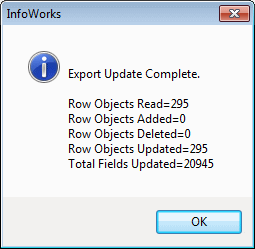
この概要では、以下に関する情報が提供されます。
- 読み取られた行オブジェクト数: 削除ではなく、追加または更新の目的で読み取られた InfoWorks WS Pro オブジェクトの数
- 追加された行オブジェクト数: ターゲット データベースで作成された新しいオブジェクトの数
- 削除された行オブジェクト数: ターゲット データベースから削除された既存のオブジェクトの数
- 更新された行オブジェクト数: ターゲット データベースで更新された既存のオブジェクトの数
- 更新されたフィールドの総数: 更新されたフィールドの数。この数には、既存の値で更新されたフィールドが含まれます。