[ジオメトリの簡素化]ツールを使用すると、選択したポリゴン オブジェクト(特に外部ソースから読み込まれたオブジェクト)を修正および間引きすることができます。
ポリゴンとポリラインは、モデル構築のさまざまな側面を実行するために、外部ソースからソフトウェアに読み込むことができます。これらの手順には、多くの場合、交差の計算が含まれます。
ジオメトリは、紙や画面に表示するとまったく問題ないように見えることがよくありますが、自己交差領域や(ほぼ)一致するポイントが含まれている場合があり、ジオメトリを処理するアルゴリズムの速度と精度に悪影響を及ぼします。
- これにより、交点の計算の精度と安定性が大幅に向上します。
- 交差を計算するモデリング手順がはるかに高速になります。
外部ソースからジオメトリをインポートした後は、できるだけ早くジオメトリをクリーンアップして間引きすることを強くお勧めします。
- 間引きして、(ほぼ)一致しているポイントを削除し、ほぼ同一直線上にある連続した線分をアニールします。
- 自己交差を削除するためにクリーンアップまたは修正します。
間引きはオブジェクトの頂点の数を減らすために使用され、データ サイズを大幅に小さくしてパフォーマンスを向上させる可能性があります。
例:

間引きの例
修正は、形状が自己交差しないように自己交差ポリゴンのジオメトリを編集する場合に使用します。
例:
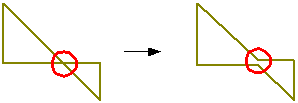
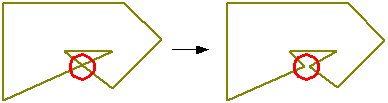
自己交差ポリゴンの修正の例
オブジェクトの簡素化を実行するには
- 簡素化するオブジェクトを選択します。
- [選択]
 [ジオメトリの簡素化]を選択します。[ジオメトリの簡素化]ダイアログが表示されます。
- [ジオメトリの簡素化]ダイアログで、必要なオプションを選択します。
- 定義した間引きオプションに従って、選択したオブジェクトから頂点を削除するには、[間引き]ボックスをオンにします。
- 最小セグメント長: 他の頂点からの距離が最小セグメント長より短い頂点は、間引き処理で削除されます。
- 三角形高さ: 指定した三角形高さより低い三角形高さを形成する頂点は、間引き処理で削除されます。
- エリア内最大変化: 間引きの結果として、オブジェクト領域の変化が、定義されているエリア内最大変化より大きくなる場合、そのオブジェクトに対して間引きは実行されません。
- 自己交差オブジェクトを修正するには、[修正]ボックスをオンにします。
- 定義した間引きオプションに従って、選択したオブジェクトから頂点を削除するには、[間引き]ボックスをオンにします。
- [OK]をクリックします。
複数パーツ ポリゴン
複数パーツ ポリゴンの修正は、現在、InfoWorks WS Pro の[ジオメトリの簡素化]機能を使用して実行できません。
修正処理中に複数パーツ ポリゴンが検出されると、そのポリゴンに「不正なジオメトリ」があるとログに報告されます。このメッセージは、形状を処理できないことを示します。必ずしもポリゴンが正しく定義されていないことを意味するわけではありません。修正は行われませんが、間引きは通常どおり行われます。
Log
選択したすべてのオブジェクトの修正および間引きの結果を含むログが生成されます。
ログには、エラー メッセージと警告メッセージも表示されます。
簡素化のツールで処理できなかったポリゴンに対しては、「不正なジオメトリ」のメッセージが表示されます。例としては、複数パーツ ポリゴン(上記参照)、および面積ゼロのポリゴンが含まれます。
ログは、作業フォルダに HTML ファイルとして一時的に保存されます。InfoWorks WS Pro でログを閉じると、ローカル ルート内のログ ファイルは削除されます。後のタイミングでログを表示するには、ローカル ルート内のファイルを別のフォルダに保存するか、別の名前で保存します。