새로운 Custom Puck
Alias 2025에서는 Custom Puck이 도입되어 신규 및 전문 사용자가 자주 사용하는 툴, 편집기, 메뉴 항목 및 탐색 컨트롤에 새로운 방식으로 액세스할 수 있게 되었습니다. 퍽은 완전히 사용자 지정이 가능하기 때문에 필요에 따라 툴을 추가하고 구성할 수 있습니다.
사용자 지정 퍽은 다음과 같은 이점을 제공합니다.
- 단일 핫키로 툴, 쉘프, 옵션, 탐색 및 표식 메뉴에 액세스할 수 있습니다. 예를 들어, 여러 클러치 키 조합을 사용할 필요 없이 구르기, 초점이동, 확대/축소 및 모든 표식 메뉴에 액세스할 수 있습니다.
- 특히 대형 모니터에서 작업할 때 마우스 이동을 줄여 워크플로우 속도를 높입니다.
- 뷰포트에 필요한 플로팅 및 고정 창 수를 줄여 모델링 및 기타 작업을 위한 화면 공간을 최적화합니다. 이제 사용자 지정 퍽에서 필요한 모든 툴과 옵션에 직접 액세스할 수 있습니다.
- 필수 툴과 옵션을 한곳에 통합하여 신규 사용자와 일반 사용자가 Alias를 더욱 직관적으로 사용할 수 있습니다.
Custom Puck 액세스
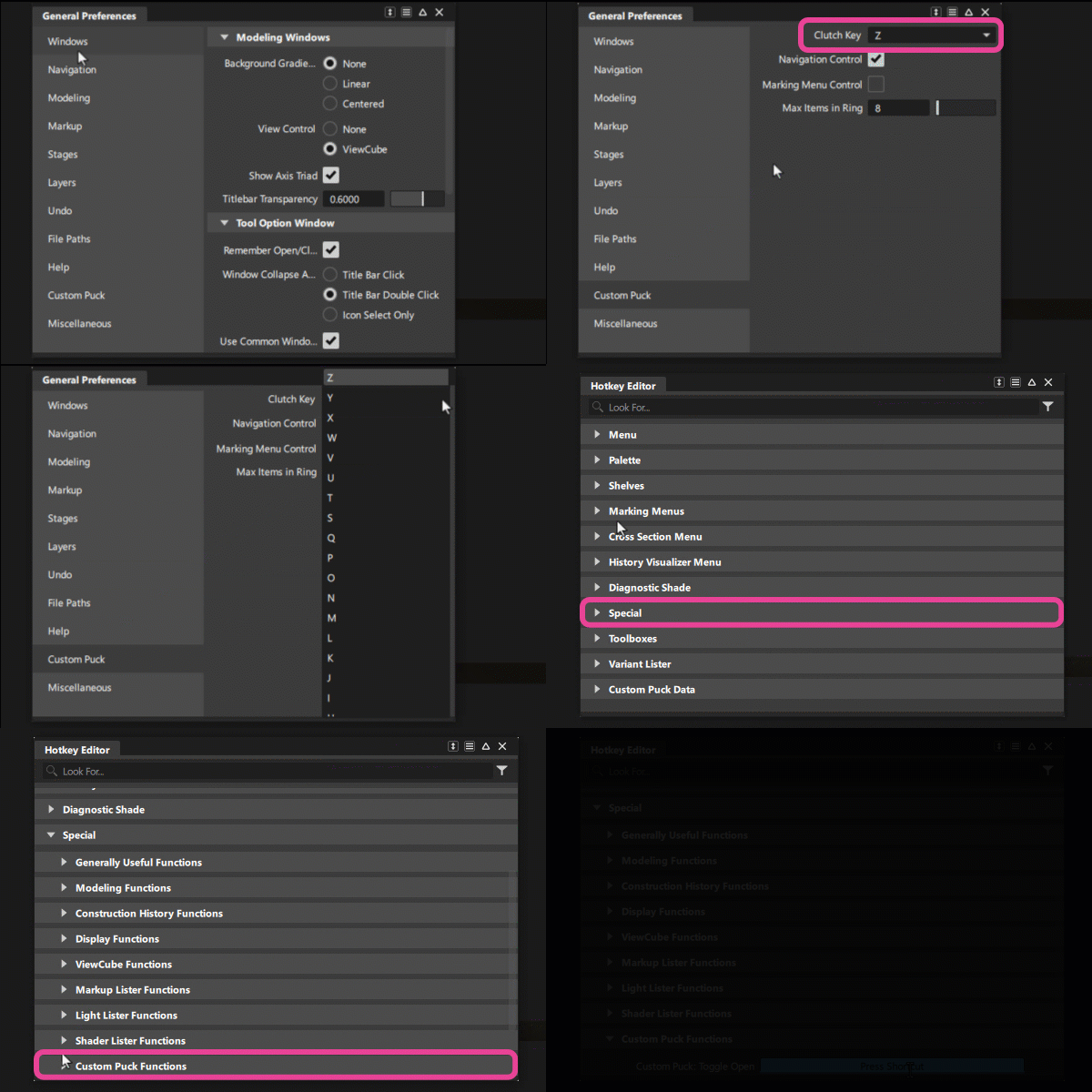
표식 메뉴와 마찬가지로 Custom Puck은 액세스할 때 커서 위치에 표시됩니다. 다음 두 가지 방법으로 Custom Puck에 액세스할 수 있습니다.
- Z 키를 길게 누릅니다.
- B 키를 눌러 퍽의 표시를 켜고 끕니다.

이러한 핫키는 Custom Puck Preferences 및 Hotkey Editor에서 다시 구성할 수 있습니다.
Custom Puck 정보
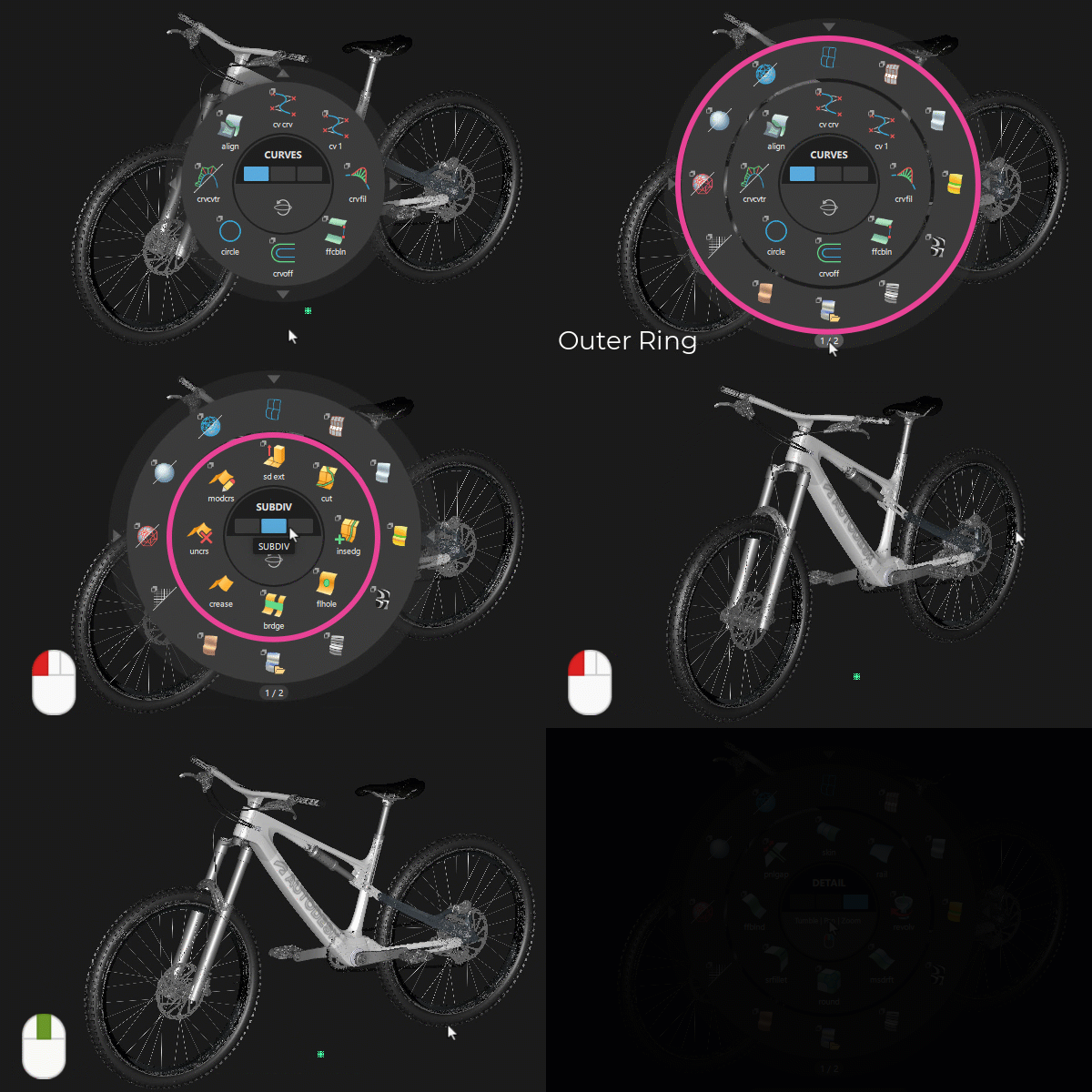
Custom Puck은 중앙, 내부 링 및 하나 이상의 외부 링으로 구성됩니다. 내부 링의 테두리를 따라 화살표를 클릭하면 외부 링이 표시됩니다. 하단의 숫자 아이콘을 클릭하면 여러 외부 링 사이를 전환할 수 있습니다. 예를 들어, 1/2는 두 개의 외부 메뉴 중 하나를 표시하고 있음을 나타냅니다.
기본적으로 퍽 중심은 상단 및 하단 섹션으로 나뉩니다.
- 내부 링 메뉴 사이를 전환하려면 상단 섹션을 드래그합니다. 마우스 휠을 사용하여 메뉴 사이를 전환할 수도 있습니다.
- 하단 섹션을 클릭하면 뷰포트 탐색 컨트롤에 액세스할 수 있습니다. 예를 들어 마우스 왼쪽 버튼은 구르기, 마우스 가운데 버튼은 초점 이동, 마우스 오른쪽 버튼은 확대/축소에 해당합니다.
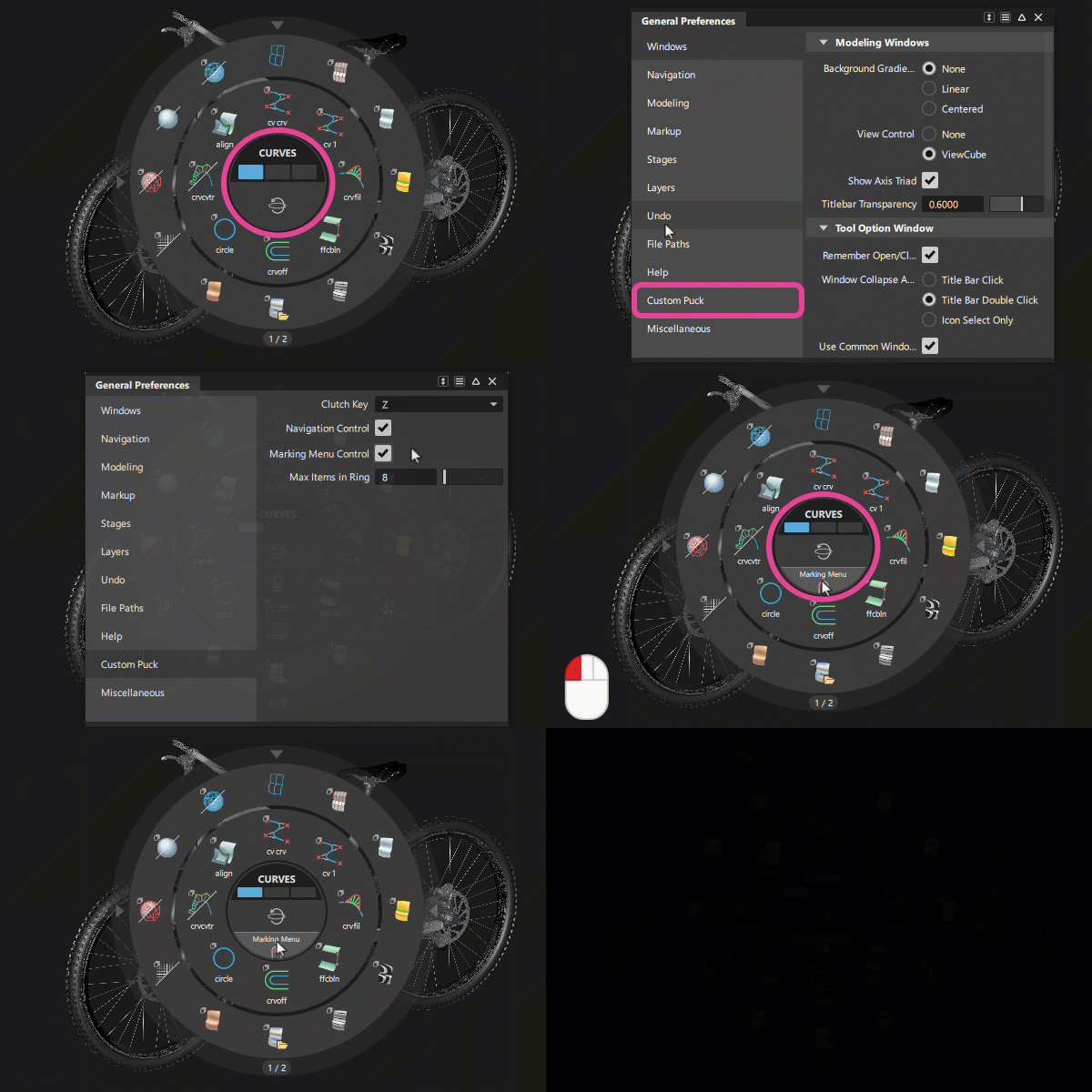
기본적으로 내부 링 메뉴는 그 둘레에 최대 8개의 항목을 포함할 수 있습니다. 내부 링에 포함된 모든 추가 항목은 퍽 바로 아래의 오버플로우 영역에 포함됩니다. Custom Puck Preferences에서 이 수를 최대 12개까지 늘릴 수 있습니다.
마우스 왼쪽 버튼, 마우스 가운데 버튼, 마우스 오른쪽 버튼을 사용하여 표식 메뉴에 액세스할 수 있는 세 번째 섹션으로 중앙을 더 나눌 수 있습니다. Custom Puck Preferences에서 Marking Menu 표시를 켜면 표식 메뉴 액세스가 표시됩니다.
퍽 사용자 지정
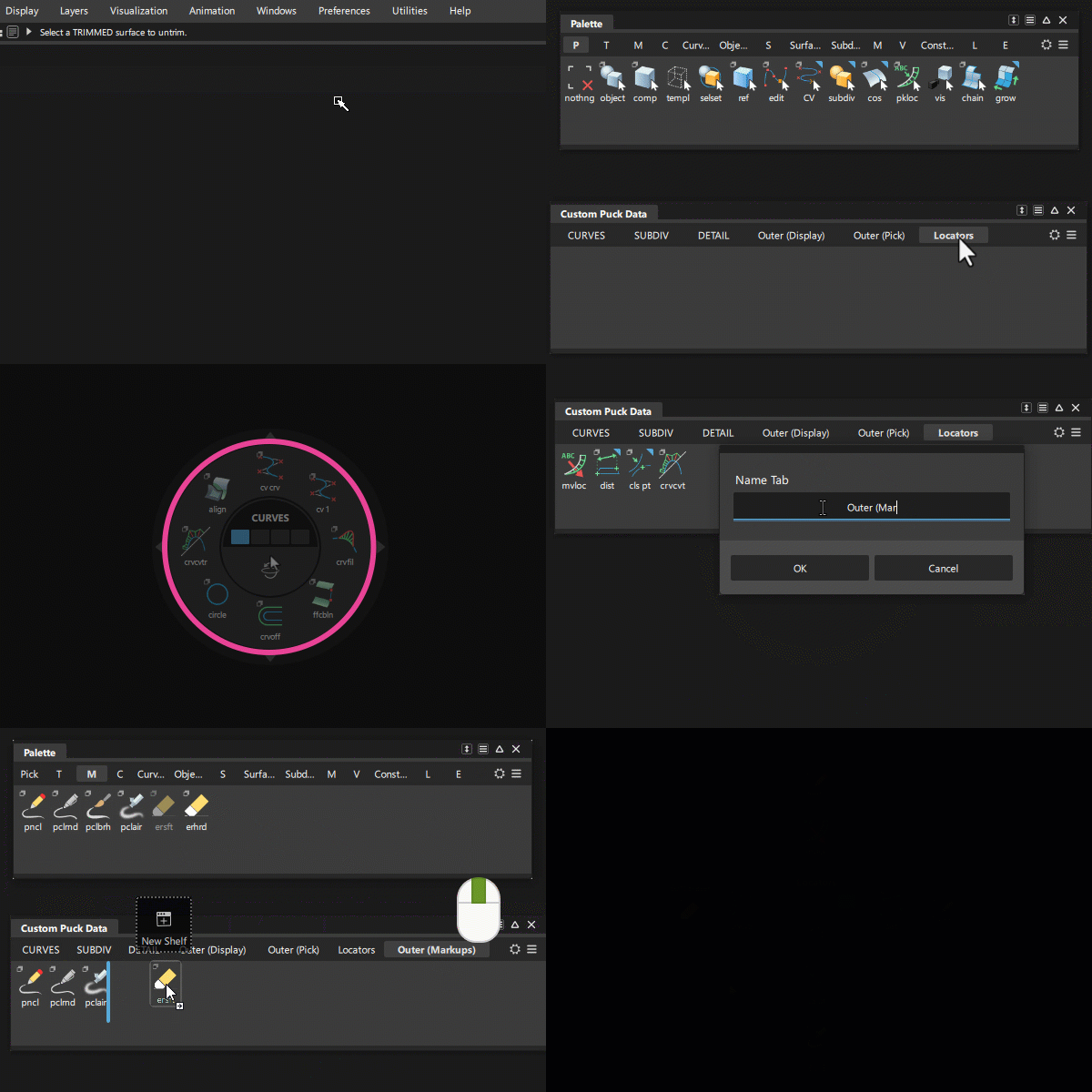
기본적으로 내부 및 외부 링 메뉴에는 곡선, 서브디비전 모델링, 시각화 도구 및 옵션이 미리 채워져 있습니다. Custom Puck Editor를 사용하면 내부 링과 외부 링을 사용자 지정할 수 있습니다. 이 편집기에 액세스하려면 Preferences > Custom Puck Editor를 선택하세요.
퍽을 사용자 지정하는 데 사용하는 워크플로우는 사용자 지정 툴 팔레트 편집과 유사합니다. 내부 링 메뉴를 추가하려면 Custom Puck Editor를 선택하고 Custom Puck Data 쉘프에 새 탭을 만듭니다. 사용자 지정 쉘프에서와 마찬가지로 툴 및 메뉴 항목을 마우스 가운데 버튼으로 클릭한 채 드래그하여 새로운 메뉴를 채울 수 있습니다. 외부 링을 추가하려면 새 탭을 만들고 Outer라는 단어 뒤에 메뉴의 내용을 나타내는 이름을 사용하여 이름을 변경합니다. 탭 이름에 Outer를 사용하지 않으면 링이 대신 내부 링으로 표시됩니다.
추가 정보
- 링이 퍽에 나타나기 전에 새 내부 또는 외부 링에 툴 또는 옵션을 추가해야 합니다. 예를 들어, 퍽에는 빈 링이 표시되지 않습니다.
- Custom Puck 퍽의 모든 툴 및 옵션에 핫키를 지정할 수 있습니다.
- 참고: 각 Preference Profile에는 고유하게 구성된 Custom Puck이 있을 수 있습니다. 그러나 프로파일에 두 개 이상의 퍽이 있을 수는 없습니다.
 자세한 내용은 Custom Puck을 참조하세요.