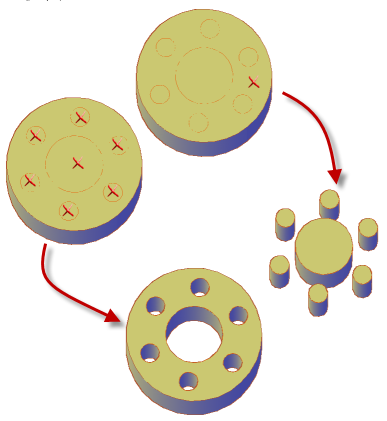
닫힌 객체 및 영역을 누르고 당겨서 구멍 및 솔리드 객체를 작성하는 방법입니다.
최상의 결과를 얻으려면 누르기 또는 당기기 작업을 수행하기 전에 뷰포트를 등각투영 뷰로 설정합니다.
주: 눌러 당기기를 사용할 때는 활성 객체 스냅이 꺼집니다. 그러나 객체의 특정 점으로 스냅되도록 객체 스냅 재지정을 설정할 수 있습니다.
구멍을 3D 솔리드로 밀기
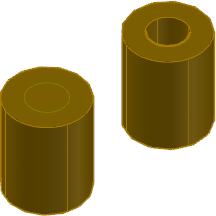
- 3D 솔리드 객체의 면에 원 또는 기타 닫힌 쉐이프를 작성합니다.
- 를 클릭합니다.

- 닫힌 쉐이프 또는 객체의 내부를 클릭하고 3D 솔리드 객체의 내부로 커서를 끌어서 구멍을 작성합니다.
- 값을 입력하거나 도면 영역을 클릭하여 돌출 거리를 나타냅니다.
닫힌 객체를 누르거나 당겨 솔리드 객체 작성
- 를 클릭합니다.
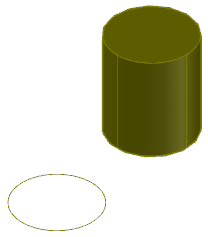
- 닫힌 객체(예: 원)를 클릭하고 커서를 이동하여 돌출 방향을 설정합니다.
- 값을 입력하거나 도면 영역을 클릭하여 돌출 거리를 나타냅니다.
경계 영역을 누르거나 당겨 솔리드 객체 작성
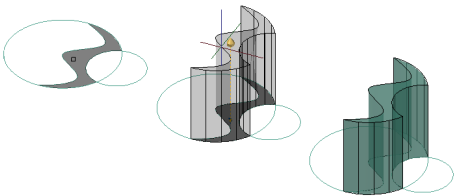
경계 영역은 간격이 없는 영역입니다. 둘 이상의 중첩 개체에 의해 형성될 수 있습니다.
- 를 클릭합니다.
- 동일평면상의 객체 또는 모서리로 경계가 지정된 닫힌 영역을 클릭합니다.
- 마우스를 끌어 돌출 방향을 설정합니다.
- 값을 입력하거나 도면 영역을 클릭하여 돌출 거리를 나타냅니다.
여러 영역 또는 객체 누르기 또는 당기기
여러 누르기 또는 당기기 작업에 사용되는 객체는 모두 같은 유형의 동작(돌출 또는 간격띄우기)을 지원해야 합니다. 모든 객체의 돌출 거리는 마지막에 선택한 객체의 변경 사항을 기준으로 합니다.
- 를 클릭합니다.
- 다음 중 하나를 수행합니다:
- Shift 키를 누른 상태에서 객체, 면 또는 영역을 선택합니다.
- m(다중)을 입력하고 돌출할 객체 및 영역을 선택하고 Enter 키를 누릅니다.
- 값을 입력하거나 도면 영역을 클릭하여 돌출 거리를 나타냅니다.