누르기나 당기기 작업을 통해 면 또는 닫힌 영역을 돌출시키거나 간격띄우기하는 방법을 설명합니다.
면을 누르거나 당기면 면이 간격띄우기되고 인접 형상이 조정됩니다. Ctrl 키를 눌러 간격띄우기 모드와 돌출 모드 사이를 전환할 수 있습니다.
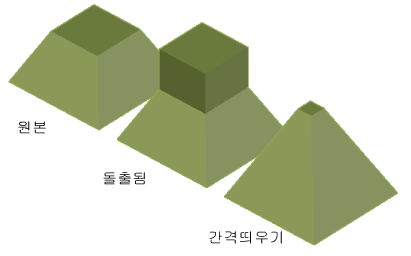
누르거나 당겨 3D 솔리드 면 간격띄우기
인접면을 간격띄우기 면의 새 위치로 조정하려면 이 방법을 사용합니다.
- 를 클릭합니다.

- 3D 솔리드 객체에서 Ctrl 키를 누른 상태로 경계 영역을 클릭한 다음 커서를 움직여 간격띄우기 방향을 설정합니다.
모서리 강조는 간격띄우기할 영역을 나타냅니다.
- 값을 입력하거나 도면 영역을 클릭하여 간격띄우기 거리를 설정합니다.
누르거나 당겨 3D 솔리드 면 돌출
인접면이 간격띄우기 면의 새 위치에 영향을 받지 않도록 유지하려면 이 방법을 사용합니다.
- 를 클릭합니다.
-
3D 솔리드 객체에서 면을 클릭한 다음 커서를 움직여 간격띄우기 방향을 설정합니다.
강조는 간격띄우기 가능한 면을 나타냅니다.
- 값을 입력하거나 도면 영역을 클릭하여 돌출 거리를 설정합니다.
누르거나 당겨 여러 면 간격띄우기
PRESSPULL을 사용하여 같거나 다른 객체의 영역과 편평면 및 비편평면을 동시에 간격띄우기할 수 있습니다. 선택 세트의 모든 항목은 첫 번째 항목(면 또는 경계 영역)과 같은 유형이어야 합니다.
- 를 클릭합니다.
- m(다중)을 입력합니다.
- 수정할 면 또는 영역을 선택하고 Enter 키를 누릅니다.
- 값을 입력하거나 도면 영역을 클릭하여 돌출 거리를 설정합니다.