표식 가져오기 및 표식 도우미가 개선되었습니다. 즉, Autodesk Docs에서 AutoCAD로 표식을 가져올 때 제도 담당자가 리비전을 더 쉽게 통합할 수 있습니다.
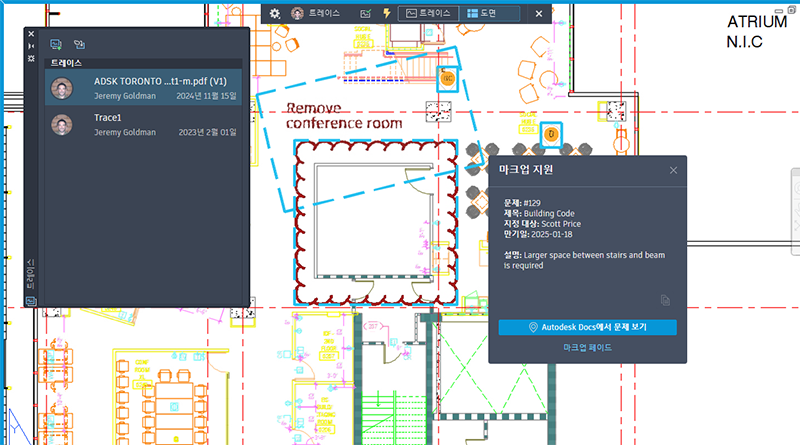
Autodesk Docs에서 작성된 표식을 위한 표식 도우미
이제 표식 도우미는 Autodesk Docs에서 가져와 동기화한 PDF에서 문자, 취소선 및 경계 마크업(구름형 리비전으로 삽입 가능)을 탐지할 수 있습니다.
게시된 Autodesk Docs 표식에 표식 도우미를 사용하려면
- Autodesk Docs에서 표식을 게시한 후 연관된 트레이스를 엽니다.
- 트레이스 도구막대에서 도면 버튼을 클릭하여 TRACEBACK 모드로 전환합니다.
Autodesk Docs에서 표식을 사용할 때 이제 표식 도우미가 Autodesk Docs에서 작성되지 않은 PDF에서 표식을 탐지할 수 있습니다.
이전 릴리즈에서는 PDF를 Autodesk Docs에 업로드한 후 PDF의 기존 표식(예: Adobe 또는 다른 표식 소프트웨어로 작성된 표식)을 표식 도우미에서 탐지할 수 없었으며 대신 트레이스 작업공간에 중첩된 배경 이미지의 일부로만 표시되었습니다. 이제 이 릴리즈에서 표식 도우미는 이러한 유형의 표식을 탐지할 수 있습니다.
AutoCAD에서 Autodesk Docs 문제 보기
이제 Autodesk Docs의 PDF 표식에서 작성 및 게시된 문제를 AutoCAD에서 볼 수 있습니다.
기타 업데이트
- Autodesk Docs에서 표식을 가져올 때 표시되는 작업 대화상자가 개선되었습니다.
- Autodesk Docs에서 표식을 가져올 때 이제 연관된 트레이스의 기본 이름에 PDF 이름과 버전 번호가 포함됩니다.