Vault에서 Inventor 파일 마이그레이션
이전 파일을 수동으로 체크 아웃하고 저장한 다음 Vault에 체크 인하여 마이그레이션하거나 작업 스케쥴러를 사용하여 자동으로 마이그레이션할 수 있습니다. 다음 섹션에서는 작업 스케쥴러를 사용하여 Vault에서 파일을 새 릴리즈의 Inventor로 변환하는 방법에 대해 설명합니다.
마이그레이션 지침
Autodesk Data Management Server 콘솔 백업 도구를 사용하여 변환하기 전에 모든 Inventor 파일을 백업하는 것이 좋습니다.
변환 프로세스 중에 다음 파일은 생략됩니다.
- 읽기 전용 파일
- 이전에 변환된 파일
- 미출시 버전의 Autodesk Inventor에서 작성한 파일. (예: 베타 버전에서 작성된 파일)
- 손상된 파일 또는 참조가 누락된 파일
작업 스케쥴러를 실행하기 전에 컴퓨터에 Autodesk Inventor가 권한 부여되어 있어야 합니다.
시작하기 전
기존 버전의 Autodesk Inventor에서 파일이 제대로 해석되고 열리는지 확인합니다. 해석상의 문제 또는 일반적인 문제가 있는 경우 변환하기 전에 해결합니다. Inventor 메뉴 막대에 빨간색 십자 표시(복구)가 나타나면 파일이 손상된 것입니다. 파일을 복구하십시오. 그렇지 않으면 파일이 변환되지 않습니다.
모든 파일이 Vault로 체크 인되었는지 확인합니다.
사용자화된 스타일 라이브러리가 변환되었는지 확인합니다. 자세한 내용을 보려면 여기를 클릭하십시오.
사용자화된 CC 라이브러리가 변환되었는지 확인합니다. 자세한 내용을 보려면 여기를 클릭하십시오.
모든 버전의 Autodesk Inventor를 닫습니다. Windows 작업 관리자를 사용하여 실행 중인 버전이 없는지 확인합니다.
조립품은 부품에 종속되고 도면은 부품과 조립품에 종속될 수 있으므로 특정 파일을 변환할 때에는 다음 순서로 변환하는 것이 좋습니다.
- 부품
- 표준 부품
- 부분조립품
- 조립품
- 프리젠테이션
- 도면
작업 스케쥴러에서 다중 프로세스를 지원하여 변환 시간을 줄입니다. 설정 메뉴에서 다중 프로세스...를 클릭하여 다중 프로세스 설정 대화상자를 표시합니다.
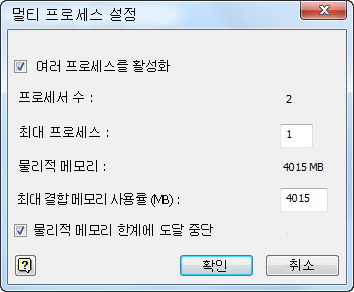
Vault에서 Inventor 파일 변환
시작 메뉴에서 모든 프로그램
 Autodesk Autodesk Inventor <버전> 도구 작업 스케쥴러를 클릭합니다. 작업 스케쥴러가 열립니다.
Vault에 로그인합니다. 이 때, 릴리즈되거나 잠긴 CAD 파일 마이그레이션에 설명된 대로 관리자나 특정 마이그레이션 사용자로 Vault에 로그인하는 것이 좋습니다.
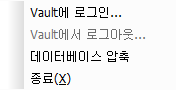
작업 작성 드롭다운 메뉴에서 파일 변환…을 클릭합니다. 파일 변환 대화상자에서 프로젝트 설정을 클릭하여 Vault 프로젝트를 선택하거나 검색기...를 클릭하여 Vault 프로젝트를 선택합니다. 그런 다음 변환할 프로젝트, 폴더 또는 부품을 추가합니다. 프로젝트를 추가하여 변환하는 것이 좋습니다.
참고: Vault로부터 마이그레이션이 선택되어 있는지 확인합니다.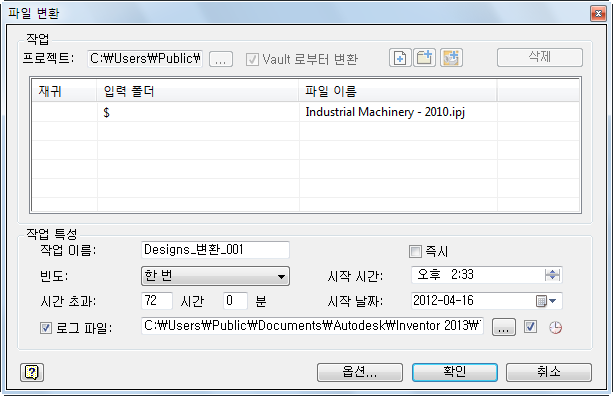
작업 특성에서 다음을 수행합니다.
- 즉시를 선택하여 프로젝트 파일을 한 번에 변환합니다.
- Inventor를 사용 중이 아닌 경우 한 시간 후처럼 이후 시간으로 변환을 연기할 수 있습니다. 해당 텍스트 상자에서 시간 및 날짜를 설정합니다.
- 로그 파일 이름 및 위치를 설정합니다.
옵션...을 클릭합니다. 성능을 최적화하려면 변환의 일부로 시각화 첨부 파일을 작성하지 않는 것이 좋습니다. Vault Professional을 사용하는 경우 Job Processor를 사용하여 시각화 첨부 파일을 나중에 업데이트할 수 있습니다. 최상의 결과를 얻으려면 시각화 관리 설정을 임시로 수정하여 기존 dwf 파일을 유지합니다.
모든 변환이 완료될 때까지 파일의 로컬 사본을 유지합니다. 나중에 각 새 버전의 파일이 성공적으로 변환되었는지 식별할 수 있도록 주석을 추가하는 것이 좋습니다.
확인을 클릭하여 파일을 변환합니다.