다음 단계에 따라 매크로 관리자를 사용하여 매크로를 작성할 수 있습니다.
Revit에서 매크로는 응용프로그램 키워드를 사용하여 C#에서 응용프로그램 객체를 처리합니다. 여기에는 응용프로그램 전체의 데이터 및 설정이 포함됩니다.
주: 응용프로그램에 매크로가 포함되어 있는 경우 매크로 보안 설정에서 매크로를 활성화해야 합니다.
매크로 작성 개요
- 매크로 관리자 대화상자에서 모듈을 선택하고
 편집을 클릭합니다.
매크로를 작성할 수 있는 Visual Studio Code 세션이 시작됩니다. 여기에는 매크로의 시작 템플릿이 C#으로 표시됩니다.
예를 들어, 응용프로그램 레벨 매크로에 C# 템플릿을 사용하는 경우 Visual Studio Code의 세션은 이미 다음과 같습니다.
- 필수 using 지시문이 포함되었습니다.
- 모듈 네임스페이스(아래 그래픽에서 JLH_Editing_Tools)를 식별했습니다.
- ThisApplication 클래스 정의를 시작했습니다.
- Module_Startup() 및 Module_Shutdown()에 대한 메서드를 시작했습니다.
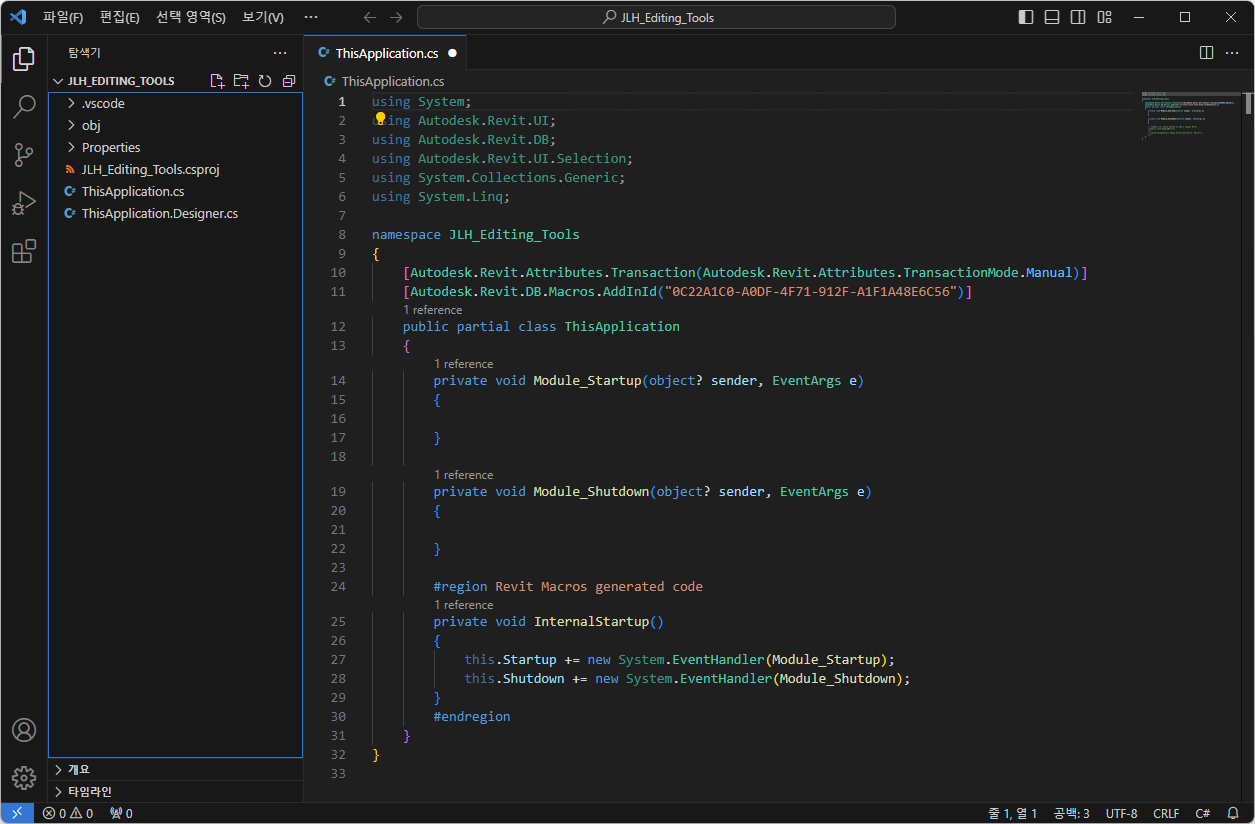
- Visual Studio Code 세션에서 매크로 코드를 작성하고 매크로를 빌드합니다.
매크로 관리자에서 새 매크로가 상위 모듈에 배치됩니다.
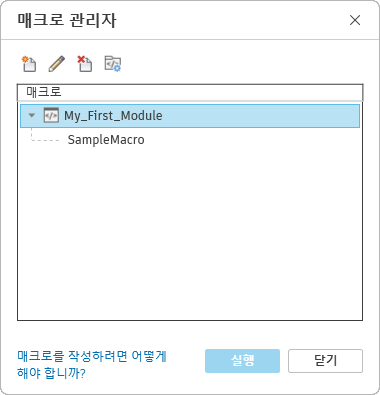
- 모듈에 필요한 추가 매크로에 대해 1~ 3단계를 반복합니다.
주: 모듈 프로젝트가 매크로 관리자의 분류된 리스트에 나타나기 전에 Visual Studio Code에서 모듈 프로젝트를 빌드하고 저장해야 합니다. 다음 방법 중 하나를 사용하여 빌드합니다.
- 터미널
 빌드 작업 실행
- 터미널 새 터미널
- 터미널 메뉴에서 "dotnet build" 명령을 입력합니다.
빌드 결과가 표시되면 매크로 관리자에서 모듈 상태 및 매크로 리스트가 새로 고침됩니다.
- 터미널