실제모델 기반 해석모델 자동화를 사용자화하여 프로젝트 특성에 따라 결과를 개선할 수 있습니다.
실제모델 기반 해석모델 매개변수를 사용자화는 방법:
- 해석 탭
 구조 해석 모델 패널에서
  (해석 자동화)를 클릭합니다.
- 드롭다운 리스트에서
 (실제모델 기반 해석모델 생성 실행)을 클릭합니다.
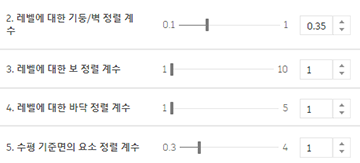
레벨 정렬
- 수직 요소 - 기둥 및 벽
- 보
- 바닥 및 슬래브
이러한 계수 외에도, 구조 매개변수가 활성화된 레벨은 그렇지 않은 레벨에 비해 우선순위가 더 높습니다.
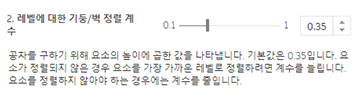
레벨에 대한 기둥/벽 정렬 계수
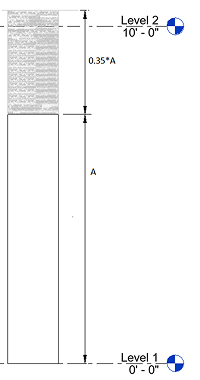
이 계수를 조정하여 자동화 도구가 기둥/벽의 가장 가까운 끝이 투영될 레벨을 찾을 거리를 지정할 수 있습니다.
기본값은 기둥/벽 높이의 0.35로 설정되어 있지만, 최대 1까지 조정할 수 있습니다.
|
|
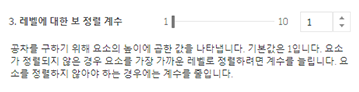
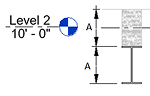
레벨에 대한 보 정렬 계수
이 계수를 조정하여 자동화 도구가 해석 보가 투영될 레벨을 찾을 거리를 지정할 수 있습니다.
기본값은 보 횡단면 높이의 1로 설정되어 있지만, 최대 10까지 조정할 수 있습니다.
|
|
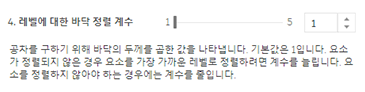
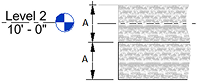
레벨에 대한 바닥 정렬 계수
이 계수를 조정하여 자동화 도구가 해석 바닥이 투영될 레벨을 찾을 거리를 지정할 수 있습니다.
기본값은 두께 높이의 1로 설정되어 있지만, 최대 5까지 조정할 수 있습니다.
|
|
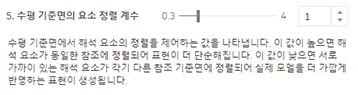
평면 내 정렬
평면 내 정렬 측면에서 해석 모델을 얼마나 간소화할지를 사용자화할 수 있습니다.
평면 내 정렬은 계산된 공차 내에서 요소를 그룹화하여 동일한 기준에 맞추는 것입니다. 계산된 공차는 선택한 모든 벽과 보의 두께 및 횡단면 폭의 평균입니다.
이 값은 계수로 곱할 수 있습니다. 이 계수의 기본값은 1이며 최대 4배까지 늘릴 수 있습니다.
벽 두께 설정을 사용자화하려면:
구조 두께 사용이 활성화되어 있으면 해석 패널을 작성하거나 업데이트할 때 해석 모델 자동화에서 벽/바닥/슬래브의 구조 레이어 두께를 사용합니다.
- 해석 탭 구조 해석 모델 패널에서 (해석 자동화)를 클릭합니다.
- 드롭다운 리스트에서 (실제모델 기반 해석모델 생성 실행)을 선택합니다.
- 수정 | 설정에서 해석 패널에 대해 구조 두께 사용 확인란을 클릭합니다.