흐름 시각화
이 단계에서는 결과 평면을 사용하여 밸브를 통과하는 흐름을 확인합니다.
결과 탭에서 평면을 클릭합니다.
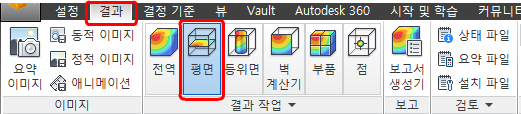
평면을 작성하려면 평면 상황에 맞는 패널에서 추가를 클릭합니다.

다음 결과가 표시되어야 합니다.
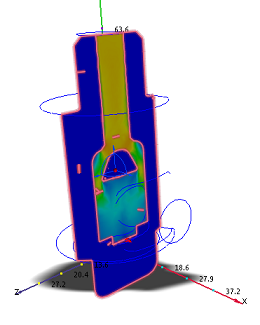
평면을 회전하려면 마우스 왼쪽 버튼으로 클릭하고 상황에 맞는 대화상자에서 Z를 클릭합니다.

다음 결과가 표시되어야 합니다(문자 제외).
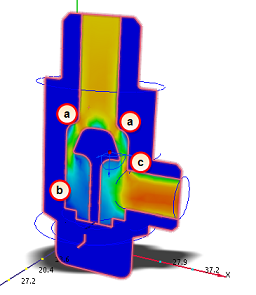
이 이미지는 무엇을 의미할까요?
- 포핏 맨 위의 주황색 영역은 흐름이 간격을 통과하면서 가속됨을 의미합니다.
- 포핏의 후미 쪽에 나타나는 흐름은 재순환인 것처럼 보입니다. 벡터를 살펴보면 좀 더 자세히 확인할 수 있을 것입니다.
- 흐름이 출구 쪽으로 바뀌면 안쪽 모서리 반대 방향으로 가속됩니다.
밸브를 통한 압력 강하를 확인하려면 평면을 마우스 오른쪽 버튼으로 클릭하고 평면 결과 및 정적 압력을 클릭합니다.

다음 결과가 표시되어야 합니다.
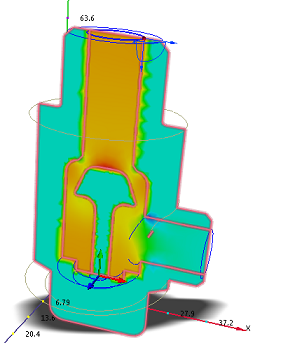
참고: 이는 정적 게이지 압력의 플롯입니다. 출구 경계 조건을 0 Pa 게이지로 설정했으므로 이 플롯의 모든 항목은 해당 값을 기준으로 합니다.
이 플롯은 밸브를 통한 압력 강하를 보여 줍니다. 출구에서 압력이 0이므로 입구의 압력은 전체 압력 강하에 해당합니다. 출구 근처의 내부 모서리를 회전하므로(3단계의 위치 "C") 압력 강하가 꽤 낮습니다. 다행히도 캐비테이션이 문제가 될 정도로 낮지는 않습니다.
다음 단계에서는 벡터를 사용하여 흐름을 보다 잘 이해할 수 있습니다.