열 싱크 재료 - 마이크로 채널 예
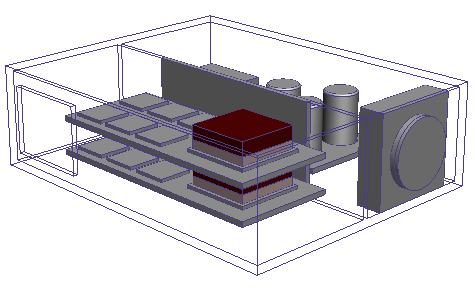
다음 그림은 일부 투명 벽을 사용한 전자 튜토리얼의 전자 조립품을 보여 줍니다.
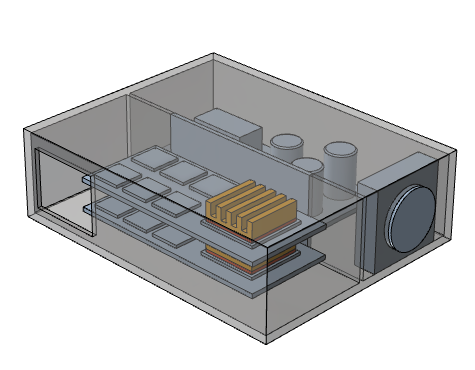
조립품에는 동일한 두 가지 PCB(인쇄 회로 기판)가 있습니다. 각 PCB에는 알루미늄 열 싱크로 냉각되는 칩이 있습니다. 열 싱크는 열 싱크와 동일한 외곽 크기의 솔리드 알루미늄 스페이서를 사용하여 칩에 부착됩니다.
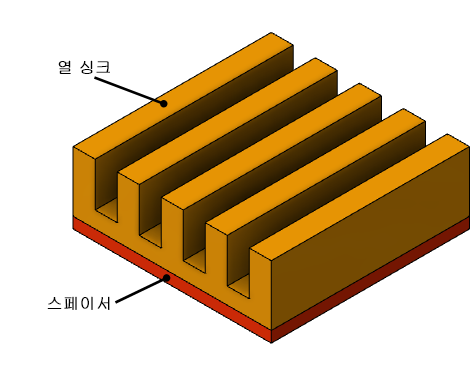
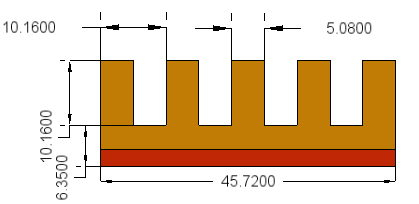
열 싱크 재료를 적용하려면 먼저 모델링된 열 싱크 및 스페이서를 CAD 모형의 단순화된 형상으로 대치합니다. 모델링한 열 싱크에는 두꺼운 베이스 판이 있으므로 두 부품으로 이루어진 블록 조립품이 적절합니다(단일 블록 또는 두 블록 조립품을 선택하는 방법에 대한 자세한 내용은 열 싱크 참조). 맨 위 블록은 핀붙이 영역을 나타내고, 맨 아래 블록은 베이스 판과 스페이서를 나타냅니다. 두 부품으로 이루어진 조립품은 결합된 열 싱크 및 스페이서와 동일한 엔빌로프 치수를 갖습니다.
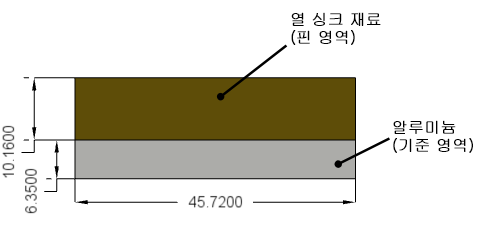
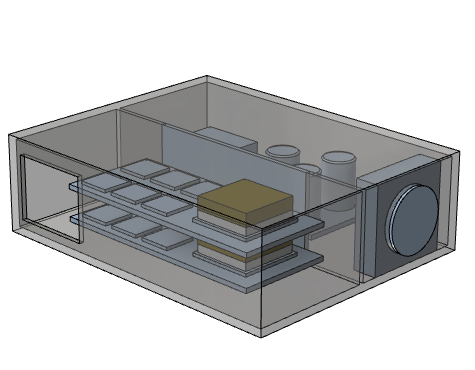
Autodesk® CFD에서 CAD 모형을 작성하거나 업데이트한 경우 열 싱크 재료를 작성한 후 각 핀 영역 블록에 지정합니다.
설정 탭에서 재료를 클릭합니다.
핀 영역 블록 중 하나를 선택하고 재료 대화상자를 엽니다.
재료 대화상자에서 다음을 수행합니다.
- 유형으로 열 싱크를 선택합니다.
- 재료 줄에서 편집을 클릭합니다.
재료 편집기 대화상자에서의 재료 섹션에서 다음을 수행합니다.
- 이름으로 마이크로 채널 싱크를 입력합니다.
- 데이터베이스에 저장에 대해 내 재료또는 다른 사용자 데이터베이스를 선택합니다.
재료 편집기 대화상자의 특성 섹션에서 다음을 수행합니다.
기본 두께를 0으로 설정하고 적용을 클릭합니다. 두 부품이 있는 조립품을 사용하는 경우 기준 영역은 명시적으로 솔리드 알루미늄 블록으로 모델링됩니다. 따라서 열 싱크 재료 상관 관계에 기존 효과를 포함할 필요가 없습니다.
기준 전도율을 0.204W/mm-K(알루미늄에 대한 값)로 설정하고 적용을 클릭합니다.
핀 전도율을 0.204W/mm-K(알루미늄에 대한 값)로 설정하고 적용을 클릭합니다.
유형을 마이크로 채널로 설정하고 물리적 열 싱크에 해당하는 핀 매개변수를 입력한 후 적용을 클릭합니다.
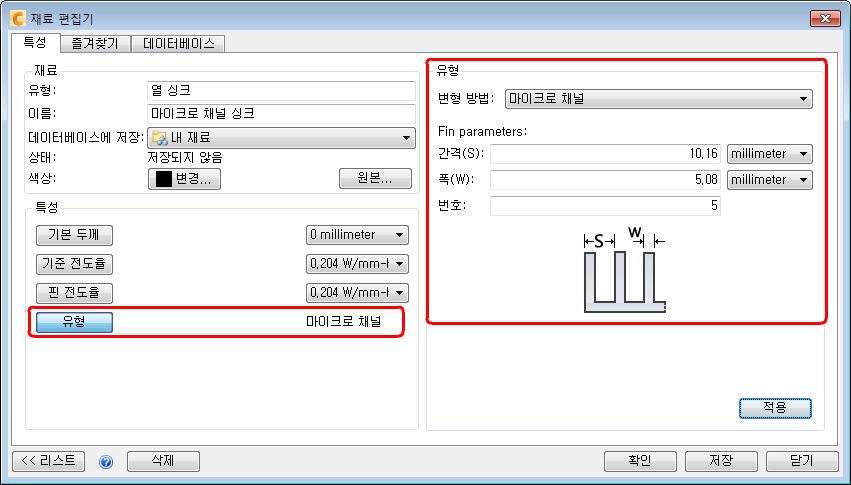
확인을 클릭합니다.
재료 대화상자에서 다음을 수행합니다.
이름이 마이크로 채널 싱크인지 확인합니다.
접근 표면의 번호를 클릭합니다. 접근 표면 대화상자가 열립니다.
표면 선택을 클릭하고 업스트림 또는 접근 표면을 선택합니다. 예를 들어, 공기 흐름은 다음 그림과 같이 중앙 배플을 통과하여 표면에 가까워집니다.
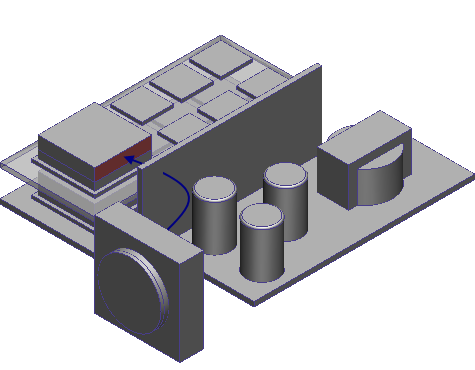
기준 표면의 번호를 클릭합니다. 기준 표면 대화상자가 열립니다.
표면 선택을 클릭하고 알루미늄 기준 영역 블록과 접하는 표면을 선택합니다.
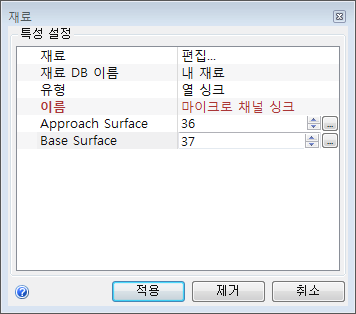
적용을 클릭합니다.
참고: 유체에 잠긴 블록에만 열 싱크 재료를 지정할 수 있습니다. 오류 대화상자가 나타날 때 적용을 클릭하면 블록 주변의 체적에 유체 재료가 지정됩니다. 열 싱크 재료 할당 프로세스를 반복합니다.
다른 핀 영역 블록을 선택하고 마이크로 채널 싱크 재료를 해당 블록에 지정합니다.
다음 그림은 핀 및 기준 영역에 마이크로 채널 싱크 재료 및 알루미늄이 각각 지정된 전자 조립품을 표시합니다.