OCIO 및 컬러 그레이딩
업그레이드되어 2025.3에 추가된 OpenColorIO 2.4 색상 관리 솔루션을 사용하여 고화질 색상 이미징으로 작업할 때 보다 유연하게 색상 변환을 관리하십시오. 작업물의 형태를 더욱 개선하려면 고급 색상 보정 기능이 있는 새로운 컬러 그레이딩을 확인하십시오. 컬러 그레이딩을 사용하면 색상 균형과 노출을 보정하는 동시에 프로젝트의 분위기, 톤 및 전반적인 시각적 매력에 영향을 미칠 수 있습니다.
동영상 캡션: OpenColor IO라고 하는 새로운 색상 관리 시스템은 물리적 카메라 내에서 ACES 2.0, Kronos PBR 중립 및 톤 없는 뷰 변환을 지원합니다.
두 번째로, 이제 카메라에 새로운 컬러 그레이딩 방법을 적용할 수 있습니다. 카메라를 선택하면 이미지 처리 탭 내에서 그레이딩이라는 새 프레임을 찾을 수 있습니다. 이 그레이딩에는 기본, 톤, RGB 곡선 및 LUT에 대한 4개의 새 항목이 포함되어 있습니다.
또한 새 확인란을 인식할 수 있으므로 이제 프레임을 확장하지 않고도 단일 설정을 일시적으로 활성화하거나 비활성화할 수 있습니다.
기본 섹션에서는 노출, 대비, 오프셋을 위한 3개의 새로운 색상 휠을 찾을 수 있습니다. 수직 슬라이더를 사용하여 값을 조정할 수도 있습니다. 값을 리셋하려면 리셋 버튼을 사용합니다.
톤 메뉴는 검은색, 그림자, 중간톤, 강조표시 및 흰색에 대한 5가지 색상 휠과 매우 유사합니다.
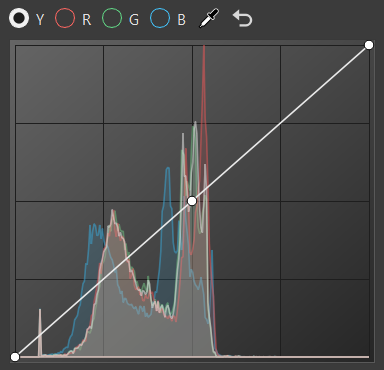
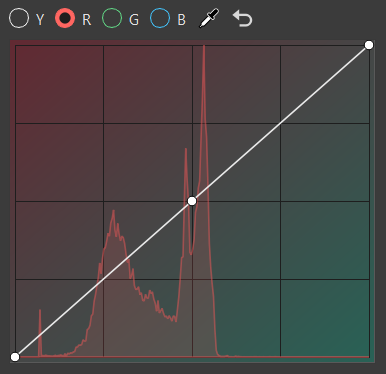
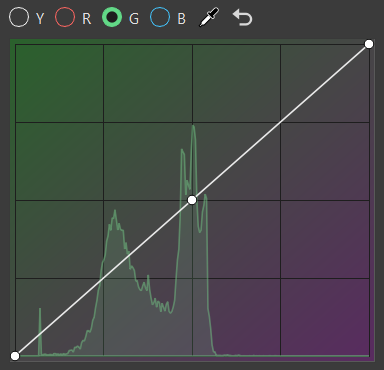
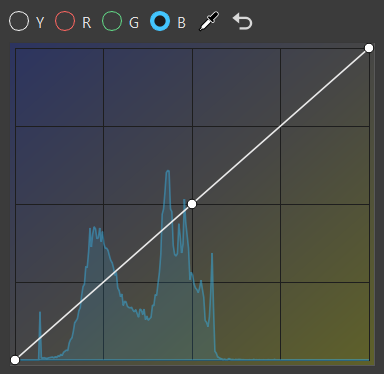
RGB 곡선 프레임을 사용하면 R, G, B에 대한 곡선과 하나의 마스터 곡선이 있는 B-Spline 곡선을 사용하여 톤을 조정할 수 있습니다. 곡선의 기존 3개 제어점을 사용하여 모양을 변경하거나, 곡선을 클릭하거나 뷰포트 내에서 특정 색상을 검색하는 피펫을 사용하여 제어점을 더 추가할 수 있습니다. 제어점을 삭제하거나 리셋 버튼을 사용하여 기본 곡선으로 돌아갈 수도 있습니다.
LUT 영역에는 사전 설치된 LUT 중 하나를 사용하거나 디스크에서 사용자 지정 LUT를 로드할 수 있는 옵션이 제공됩니다. LUT 그레이딩을 혼합하려면 가중치 컨트롤을 사용합니다.
모든 설정을 완료한 후 사용자 지정 사전 설정으로 저장하여 다른 프로젝트에서 재사용하고 공유할 수 있습니다. 사전 설정의 기본 폴더는 기본 설정의 이 부분에서 변경할 수 있습니다. LUT 컬렉션의 폴더를 설정할 수 있는 영역이기도 합니다. 따라서 모든 팀 구성원이 액세스할 수 있는 폴더로 설정하는 것이 좋습니다.
한 카메라에서 다른 카메라로 모든 설정을 복사하여 붙여넣을 수도 있습니다. 그리고 설정은 Python API에서도 사용할 수 있습니다.
또한 새로운 색상 선택기는 장면의 화이트 밸런스를 위한 것입니다. 새로운 선택기 도구를 활성화하고 장면에서 흰색으로 간주되는 점을 선택하기만 하면 됩니다. 이를 통해 장면에서 적절한 화이트 밸런스를 훨씬 더 편안하게 찾고 추측에 기반한 작업을 줄일 수 있습니다.
OCIO
고화질 색상 이미징 작업 시 색상 변환을 관리하는 보다 유연한 방법을 제공하기 위해 색상 관리 솔루션이 SynColor에서 OpenColorIO 2.4로 업그레이드되었습니다. 카메라를 선택하면 카메라 편집기 > 이미지 처리 탭에서 사용할 수 있습니다.
OCIO 색상 관리를 사용하여 물리적 카메라에서 새로운 기능을 제공합니다. 톤맵퍼를 물리적 카메라로 설정한 상태에서 센서 응답 옵션에서 OpenColorIO 2.4를 선택합니다.
또한 ACES 2.0, Khronos PBR 중립 및 톤 매핑되지 않음과 같은 더 많은 톤 매핑 곡선 뷰 변환에 대한 지원이 추가되었습니다. 뷰 옵션에서 찾을 수 있습니다.
뷰 - 뷰를 변환하는 데 사용되는 톤 매핑 곡선을 설정합니다. 다음 중 하나를 선택합니다.
ACES 2.0 - 이미지 톤의 일관성을 향상시키고 색상 왜곡을 최소화합니다.
ACES 1.0 - 영화적 색상 시프트를 위해 ACES(Academy Color Encoding System)에 정의된 대로 센서 응답 동작을 사용합니다.
PBR 중립 - 최적의 조명 하에서 정확한 물리적 시뮬레이션 렌더링을 위해 PBR 색상 정확도를 사용하고, 태양광과 같은 컬러 조명 아래에서 중립적으로 표현되는 그레이스케일 조명 조건에 대한 정확한 sRGB 색상 표현을 사용합니다.
- 톤 매핑되지 않음 - 톤 매핑 없이 편집 중에 표시되는 이미지의 소스 색상 텍스처 값을 보려는 경우에 사용합니다.
또한 이제 ACES 1.3 참조 Gamut 압축 또는 LMT - 블루 라이트 아티팩트 수정 같은 특정 모양 수정 변환을 적용할 수 있습니다. 모양 옵션에서 찾을 수 있습니다.
모양 - 톤 매핑 시 사용되는 특정 모양 수정 변환을 설정합니다. 다음 중 하나를 선택합니다.
없음 - 모양이 수정되지 않습니다.
ACES 1.3 참조 Gamut 압축 - 소스 이미지의 아티팩트를 수정합니다. 블루 라이트 아티팩트 LMT용으로 만들어진 대체 항목입니다. 중립 축으로부터의 거리를 기준으로 값을 압축하는 간단한 RGB 비율 기반 알고리즘을 사용합니다.
- LMT - 블루 라이트 아티팩트 수정 - 블루 라이트 노출을 자홍색 대신 흰색으로 늘려 블루 라이트 아티팩트를 수정합니다.
기본 색상 보정
이제 색상 보정이 기본 색상 보정이 되었으며 색상 선택기 가 화이트 밸런스 옵션에 추가되었습니다. 중립적인 회색이어야 하는 이미지 영역을 빠르게 클릭하여 화이트 밸런스를 조정합니다. VRED는 선택 사항에 따라 화이트 밸런스를 조정합니다.
컬러 그레이딩
카메라 편집기의 이미지 처리 탭에, 노출에 도움이 되고 프로젝트의 분위기, 톤, 전반적인 시각적 매력에 영향을 미치는 옵션이 포함된 컬러 그레이딩 섹션이 추가되었습니다. 빠른 액세스 막대 도구  을 사용하여 컬러 그레이딩 옵션을 즉시 활성화하거나 비활성화할 수 있습니다.
사전 설정 - 광범위한 사전 설정 목록을 제공합니다.
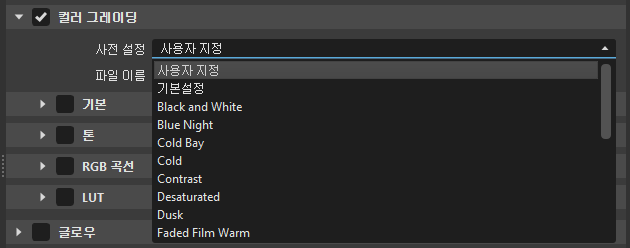
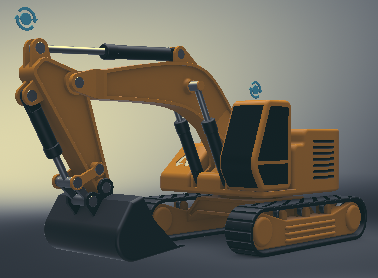
기본값 필름 따뜻함 사전 설정 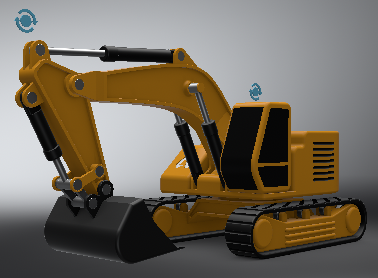
파일 이름 - 컬러 그레이딩 사전 설정을 프로젝트에 저장하고 가져오기 위한 옵션을 제공합니다.
 을 클릭하여 기본적으로
 C:\ProgramData\Autodesk\VREDPro-17.3\data\OpenColorIO\Presets에 저장되는 파일을 찾습니다. 파일을 선택하고 열기를 클릭합니다. 제공된 사전 설정 중 하나를 사용하는 경우 기본값을 선택합니다.
사전 설정 만들기
자체 사전 설정을 만들려면 사전 설정 옵션에서 사용자 지정을 선택합니다. 다양한 컬러 그레이딩 섹션 옵션을 사용한 다음 파일 이름  옵션을 클릭하여
 .json 파일을 생성하며, 이 파일은 내보내 다른 사람과 공유하거나 다른 장면에서 사용할 수 있습니다.
컬러 그레이딩 섹션
컬러 그레이딩 섹션에는 기본, 톤, RGB 곡선 및 LUT와 같은 추가 섹션이 있습니다.
섹션의 옵션을 활성화하고 편집할 수 있도록 하려면 그 앞에 확인 표시를 추가합니다.
섹션의 모든 옵션을 즉시 비활성화하려면 섹션을 선택 취소합니다.
각 섹션에는 색상 휠, 수직 슬라이더 및 새로운 곡선 편집기를 포함한 몇 가지 새로운 컨트롤이 포함되어 있어 프레임 내에 그룹화된 렌더링의 색상 균형을 미세 조정할 수 있습니다.
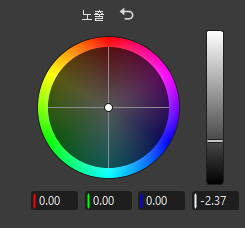 |
|---|
| 노출 프레임 내의 색상 휠 컨트롤 |
색상 휠 컨트롤 사용
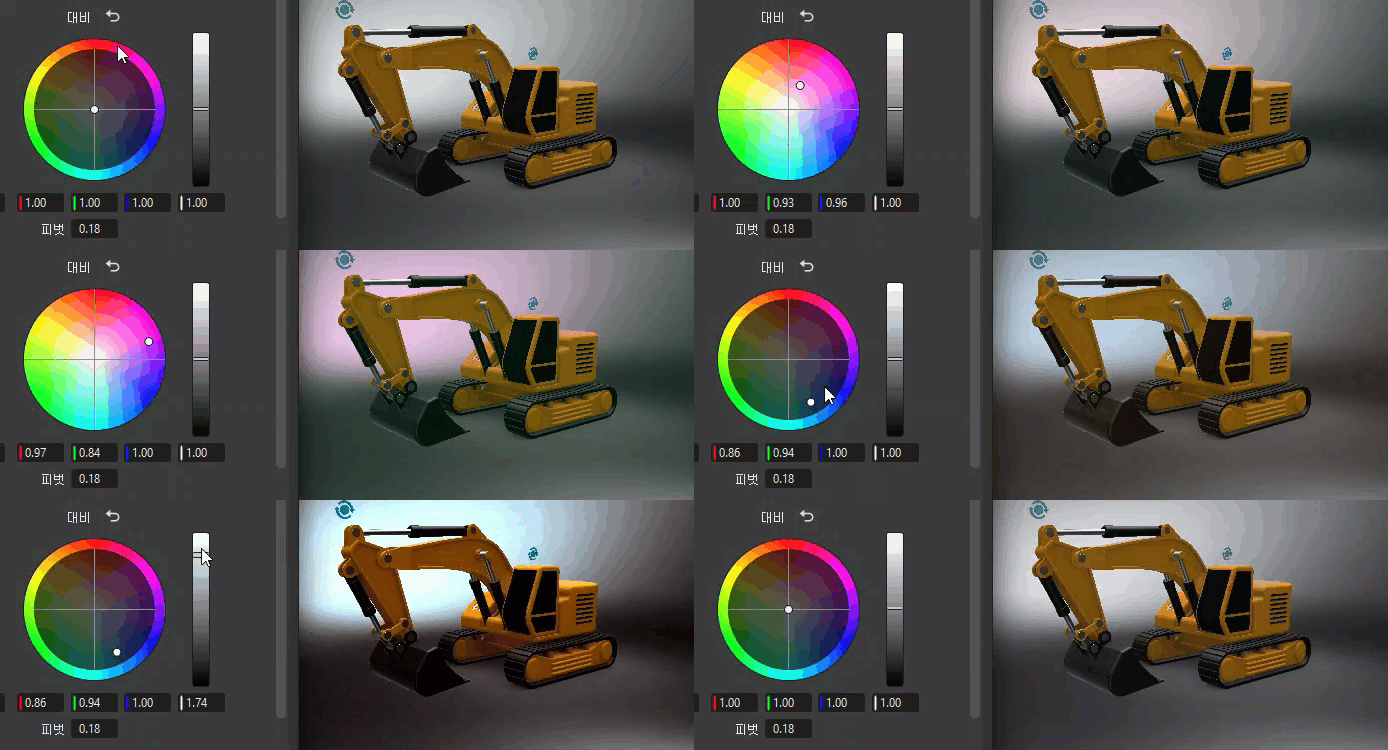
색상 휠 내에서 중심 컨트롤을 클릭한 채 모서리 쪽으로 드래그하여 그레이딩을 조정하고 색조와 강도를 높입니다. 느린 마우스 움직임은 상대적으로 작은 컨트롤 필드에서 보다 세분화된 컨트롤을 제공하기 위해 의도된 것입니다. 특정 위치를 클릭하면 해당 위치로 즉시 이동합니다.
휠 오른쪽에 있는 수직 슬라이더가 주 컨트롤입니다. 예를 들어, 대비 주 슬라이더를 위로 드래그하면 더 밝은 부분과 더 어두운 부분의 차이가 커져 전체 이미지가 선명해집니다. 아래로 드래그하면 차이가 줄어들어 전체 이미지가 부드러워집니다.
색상 휠 아래의 필드에는 색상 휠에서 수행된 색상 변환이 표시되며, 개별 RGB 및 광도 값을 나타냅니다.
프레임 제목 옆에 있는  을 클릭하면 해당 프레임의 모든 색상 휠 컨트롤이 원래 기본 상태로 되돌아갑니다.
컬러 그레이딩 옵션을 처음 사용하는 경우 컴파일하는 데 시간이 걸릴 수 있습니다.
섹션의 옵션을 활성화하고 편집할 수 있도록 하려면 그 앞에 확인 표시를 추가합니다.
섹션의 모든 옵션을 즉시 비활성화하려면 섹션을 선택 취소합니다.
섹션의 특정 컨트롤러에 대한 값을 리셋하려면
을 클릭합니다.
기본
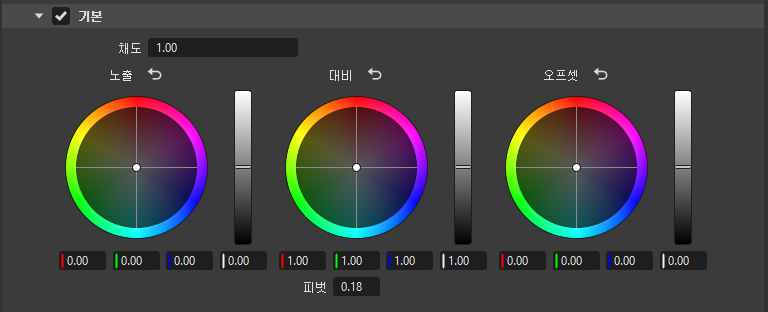
기본 프레임은 색상 휠 컨트롤을 제공하여 전체 이미지를 광범위하게 조정할 수 있습니다. 여기에는 전체 이미지의 채도, 노출 및 오프셋 조정이 포함됩니다.
채도 슬라이더는 이미지 색상의 강도와 선명도를 조정합니다. 채도를 높이면 색상이 더욱 선명해지고 채도를 낮추면 검은색, 흰색 또는 회색에 가까워집니다.
피벗은 변경 시 사용되는 중심점의 위치와 대비 균형을 조정합니다. 이를 사용하여 대비 조정을 미세 조정할 수 있습니다. 피벗 값을 늘리면 이미지가 어두워지고, 줄이면 밝아집니다.
톤
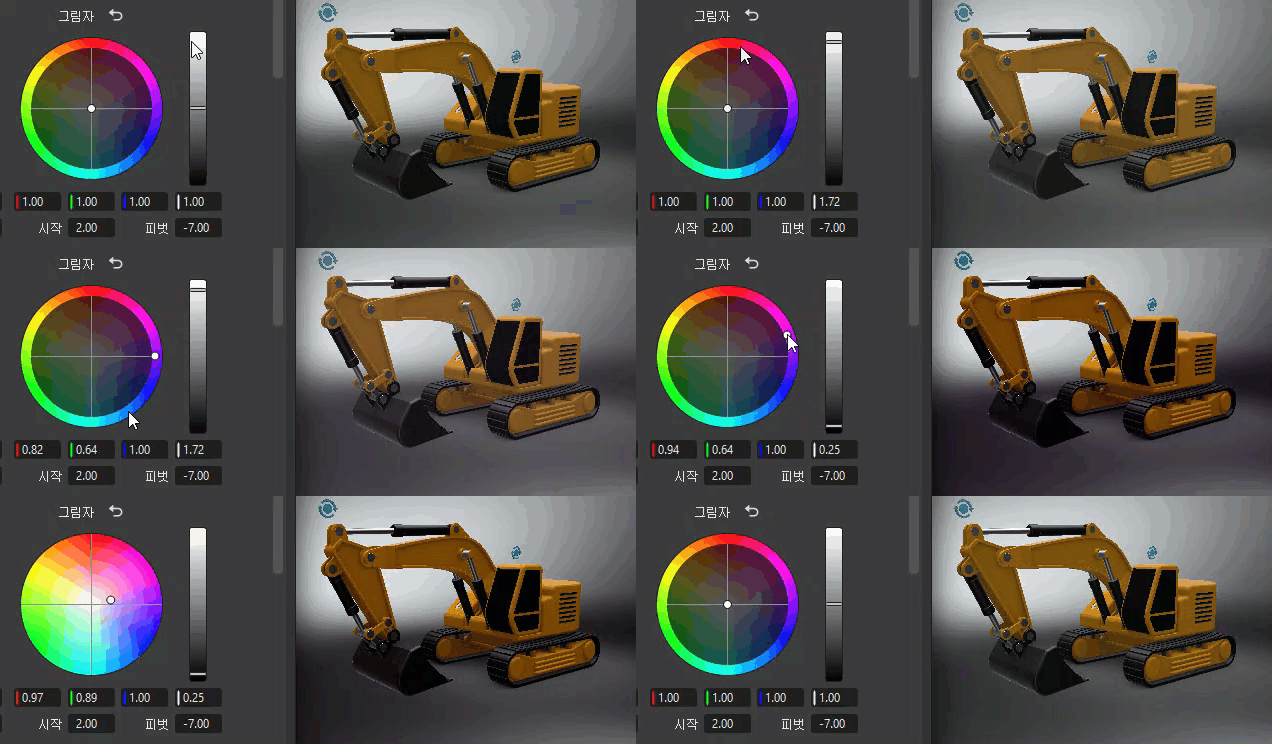
톤 프레임은 이미지의 색조를 변경하여 분위기나 시각적 톤을 설정하는 데 도움이 됩니다. 컨트롤을 사용하여 검은색, 그림자, 중간톤, 강조표시 및 흰색에 색상을 적용할 수 있습니다.
S 대비는 대비 곡선입니다. 이를 사용하여 그림자를 어둡게 하고 강조표시를 밝게 하여 이미지의 대비를 높일 수 있습니다.
시작 및 폭은 가장 어두운 검은색, 중간톤 및 가장 밝은 흰색 사이의 대비에 사용되는 범위를 설정합니다. 값이 클수록 동적 범위가 커집니다.
피벗은 변경 시 사용되는 중심점의 위치와 대비 균형을 조정합니다. 이를 사용하여 대비 조정을 미세 조정할 수 있습니다. 피벗 값을 늘리면 이미지가 어두워지고, 줄이면 밝아집니다.
RGB 곡선
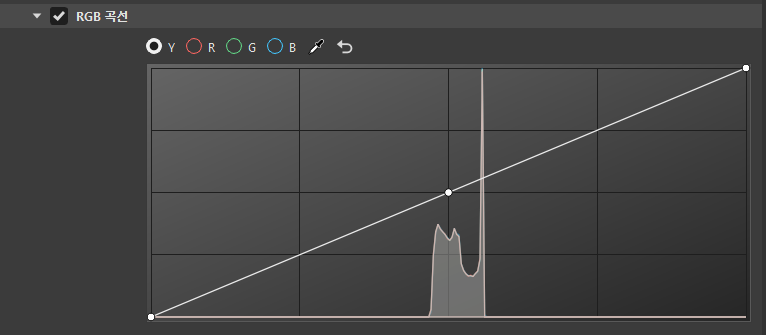
히스토그램은 톤 매핑이나 색상 보정 전에 렌더링된 이미지만을 기반으로 합니다. 카메라를 이동하면 그레이딩 곡선이 업데이트됩니다.
히스토그램 맨 위에는 다음과 같은 옵션이 있습니다.
Y - 광도 곡선 선택
R - 빨간색 곡선 선택
G - 초록색 곡선 선택
B - 파란색 곡선 선택
뷰포트에서 색상을 선택하고 곡선에 새 제어점을 추가하기 위한
필드를 기본값으로 되돌리기 위한
곡선을 클릭하여 새 점을 추가하고 대비를 높이거나 특정 색상을 선택하고 해당 범위에 명시적으로 영향을 주는 점을 그래프에 추가합니다.
LUT
LUT는 VRED에서 항목의 색상을 지정하는 데 사용하는 조회 테이블입니다. 이렇게 하면 컨텐츠 컬러 그레이딩을 수행할 때 시간을 크게 절약할 수 있습니다.
HDR 값을 사용하여 렌더링하는 경우 LUT는 대수 공간에서 작동하고 동일한 출력이어야 합니다.
사용 가능한 LUT - LUT 사전 설정과 사용자 지정 LUT 옵션 목록을 제공합니다.
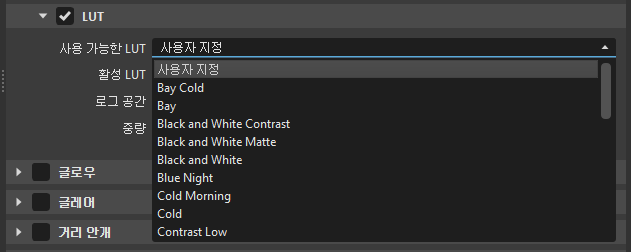
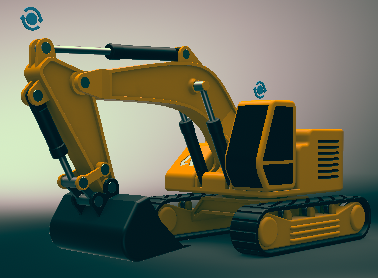
Bay Cold LUT Vintage LUT 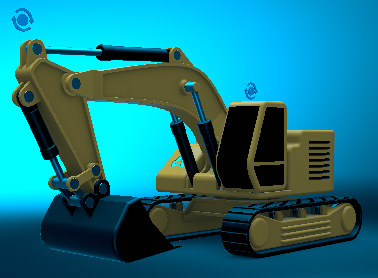
활성 LUT - 현재 활성 LUT를 표시하고 LUT의 열기, 가져오기, 저장, 업데이트 또는 제거 옵션을 제공합니다.
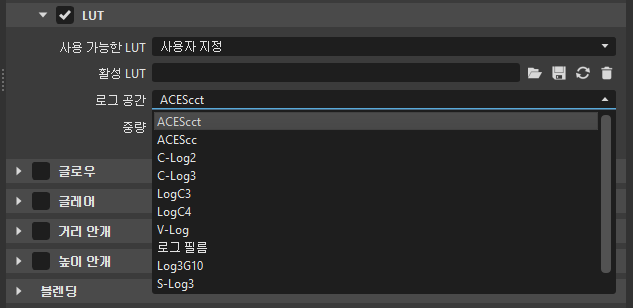
로그 공간 - LUT에 적용할 대수 공간 목록을 제공합니다.
가중치 - 이미지의 전체 컬러 그레이딩에 대한 LUT의 영향을 설정합니다.
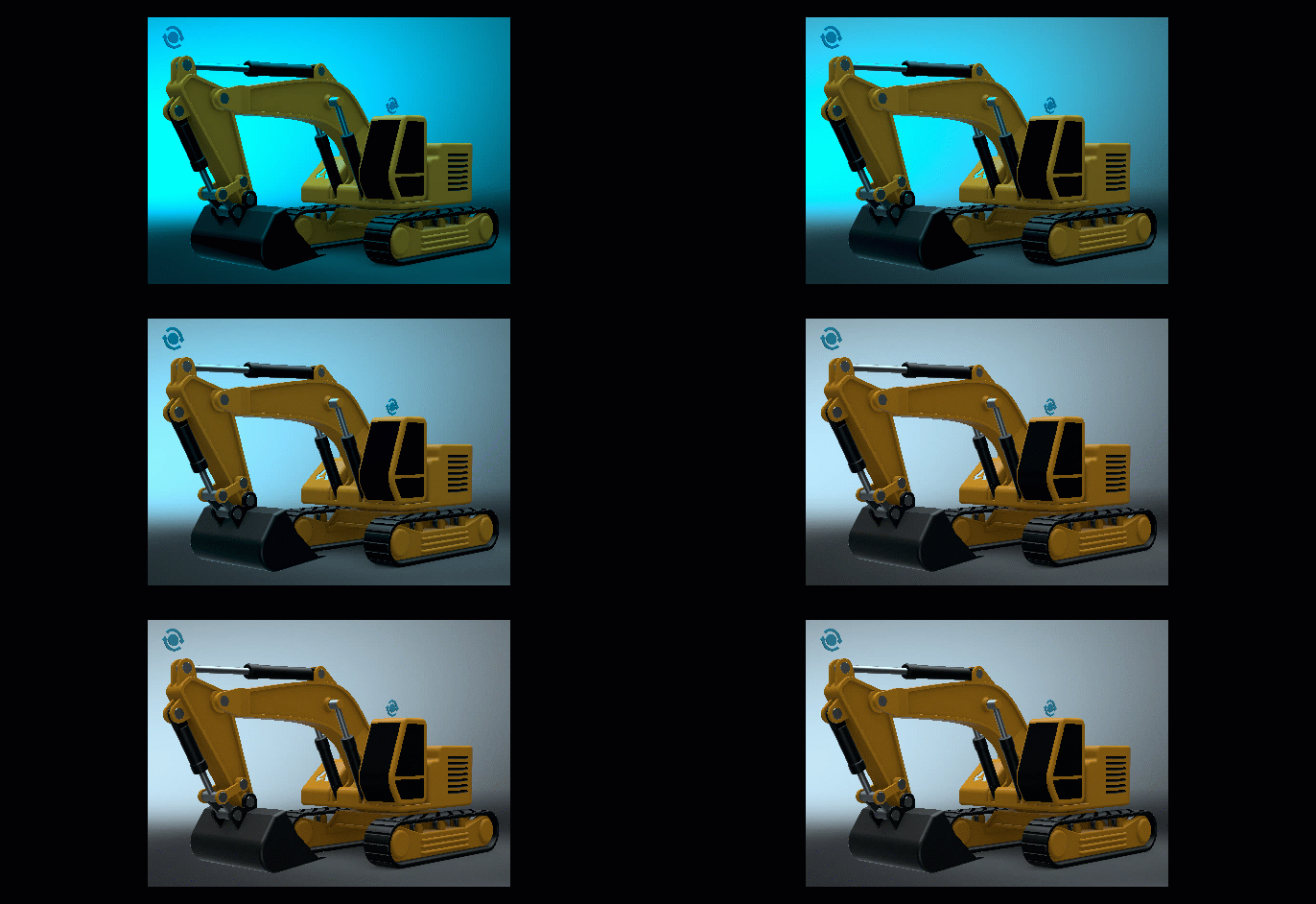
가중치 값이 감소하면 활성 LUT가 이미지의 컬러 그레이딩에 미치는 영향도 감소합니다.
LUT 로드
사용 가능한 LUT 목록에서 사전 설정을 선택하면 활성 LUT로 자동 설정됩니다. 그러나 사용자 지정 LUT를 로드하거나 공유 LUT를 가져오려면 을 사용합니다. LUT를 찾아 선택한 다음 열기를 클릭합니다.
사용자 지정 LUT 작성
자체 LUT를 만들려면 사용 가능한 LUT 목록에서 사용자 지정을 선택합니다. 활성 LUT 도구를 클릭하여 기본적으로 C:\ProgramData\Autodesk\VREDPro-17.3\data\OpenColorIO\LUTs에 저장되는 LUT를 찾습니다. 컬러 그레이딩 섹션의 다양한 옵션을 사용하여 수정합니다. 완료되면 을 클릭하고 파일 이름을 바꾼 다음 저장을 클릭합니다.
LUT 저장
LUT를 로드하여 수정한 후에는 나중에 사용할 수 있도록 저장할 수 있습니다.
LUT를 저장하려면 활성 LUT 도구를 클릭합니다. 파일의 이름을 정하고 저장을 클릭합니다. LUT는 기본적으로 C:\ProgramData\Autodesk\VREDPro-17.3\data\OpenColorIO\LUTs에 .ctf로 저장됩니다.
LUT 업데이트
공유 LUT를 사용하는 경우 해당 LUT가 변경되었을 수 있다는 점에 유의하십시오.  을 사용하여 파일의 최신 버전을 로드합니다.
LUT를 업데이트하려면 활성 LUT 도구를 사용하여 LUT를 로드한 다음 을 클릭합니다.
LUT 삭제
활성 LUT를 변경하려면 을 사용하여 다른 LUT를 선택하거나, 활성 LUT 필드에서 LUT를 지우지만 LUT 목록에서 삭제하지는 않는  을 사용합니다.
컬러 그레이딩 속성 복사 및 붙여넣기
마우스 오른쪽 버튼 클릭 컨텍스트 메뉴를 사용하여 한 카메라에서 컬러 그레이딩 속성을 복사한 후 다른 카메라에 붙여넣을 수 있는 지원이 추가되었습니다.
카메라의 컬러 그레이딩 속성을 복사하려면 카메라 편집기에서 카메라를 선택하고 마우스 오른쪽 버튼을 클릭한 다음 편집 > 복사를 선택합니다.
컬러 그레이딩 속성을 다른 카메라에 붙여넣으려면 카메라 편집기에서 다른 카메라를 선택하고 마우스 오른쪽 버튼을 클릭한 다음 편집 > 속성 붙여넣기 > 컬러 그레이딩을 선택합니다.