일반적인 개선 사항
텍스처 투영에 사용되는 텍스처 좌표계를 설정하기 위한 노이즈 제거기 변경 사항 및 옵션을 찾을 수 있습니다. 스트리밍 앱, 클램핑, 장면 그래프 트리, 선별된 안쪽 면 및 레이트레이싱 통계 개선 사항을 확인하십시오. OpenXR의 경우 통과 지원이 추가되었습니다. 마지막으로, Python의 경우 이제 프로파일 정보를 가져와 XR 작업을 트리거할 수 있습니다.
스트리밍 앱 및 VRED Go의 Vulkan
스트리밍 앱의 설정 > 렌더 품질 및 VRED Go의 렌더링 컨텍스트 메뉴에 Vulkan 렌더러가 추가되었습니다.
| 스트리밍 앱 | VRED Go |
|---|---|
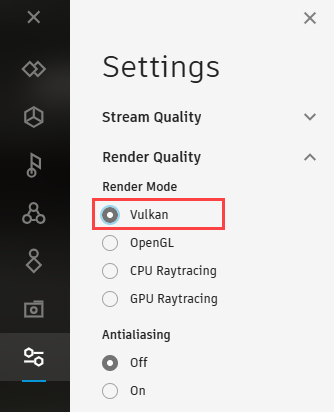 |
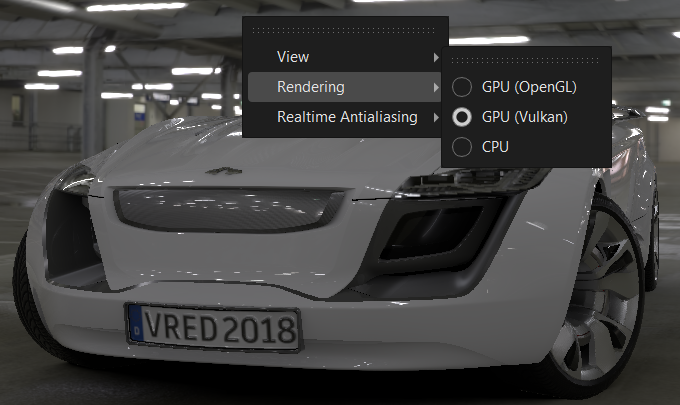 |
사용자 지정 URL 라우팅
스트리밍 앱에서 사용자 지정 URL 라우팅을 사용하여 특정 사용자의 VRED 인스턴스를 식별하는 것에 대한 지원이 추가되었습니다. 이제 앱에서 사용자 지정 URL 경로를 사용한 후 스트림을 루트 경로에 연결할 수 있습니다.
다음 두 가지 새로운 VRED 스트리밍 앱 검색 매개변수를 사용합니다.
host- 연결할 VRED 호스트를 설정합니다. 이를 통해 사용자는 모든 웹 서버에서 VRED 스트리밍 앱을 제공하고 이 매개변수를 통해 VRED 호스트를 정의할 수 있습니다. 다음은127.0.0.1:8888값의 예입니다.basePath- VRED 호스트에 대한 모든 연결에 사용되는 기본 경로를 설정합니다. 추가 경로를 통해 사용자는 라우터 또는 로드 밸런서 정보를 추가할 수 있습니다. 다음은my-instance값의 예입니다.
다음은 host 및 basePath 매개변수 세트가 있는 VRED 스트림 앱 URL의 예입니다.
https://localhost:8888/apps/VREDStreamApp?host=10.180.92.44:8888&basePath=vred-instance
이를 통해 스트리밍 앱이 기본 동작인 wss://localhost:8888/socketstream 대신 스트림 URL wss://10.180.92.44:8888/vred-instance/socketStream에 연결할 수 있습니다.
스트리밍 앱 UI 사용자화
스트리밍 앱에서 기능을 비활성화하는 옵션이 추가되었습니다.
다음과 같은 새로운 VRED 스트리밍 앱 검색 매개변수를 사용합니다.
disable- 비활성화할 UI 기능 목록을 쉼표로 구분하여 입력합니다. 쉼표와 다음 매개변수 사이에는 공백이 없다는 점에 유의하십시오. 다음은collaboration,presenter값의 예입니다.
다음은 비활성화 매개변수가 설정된 VRED 스트리밍 앱 URL의 예입니다.
https://localhost:8888/apps/VREDStreamApp?disable=variants,viewpoints,annotations,collaboration,presenter,snapshot,settings
| 기본 스트리밍 앱 | 사용자화된 스트리밍 앱 |
|---|---|
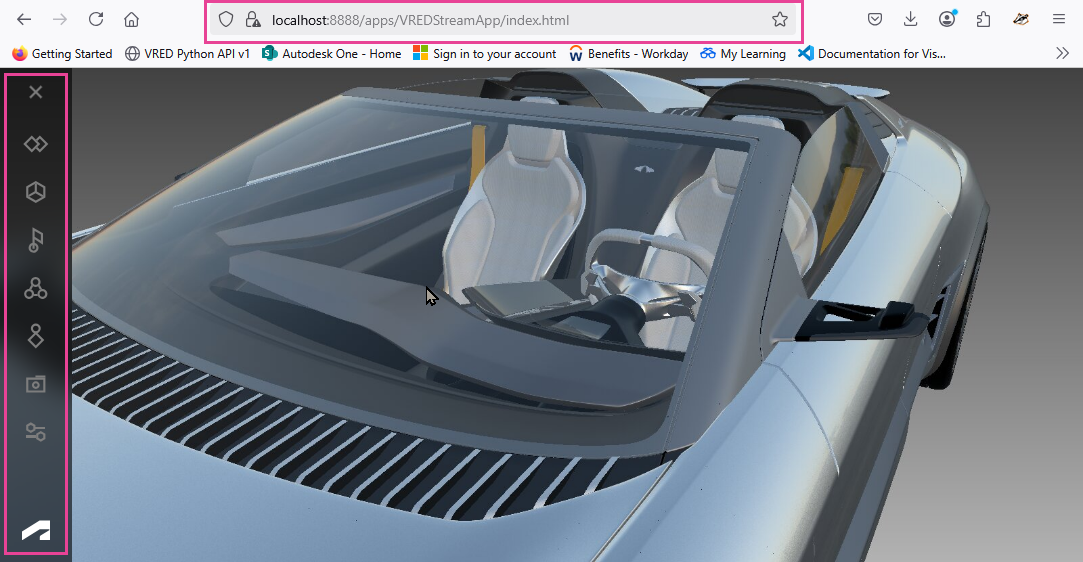 |
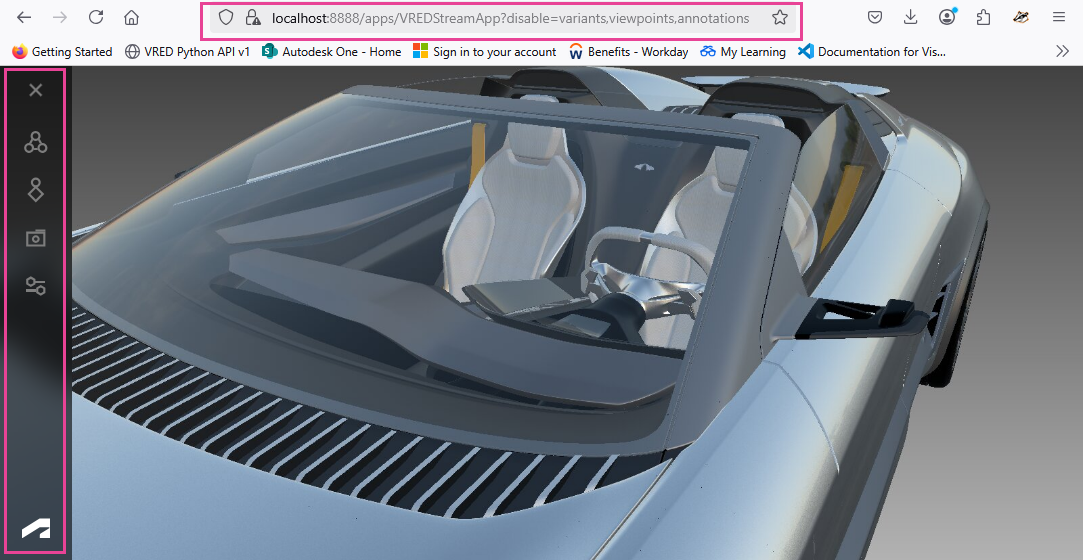 |
다음은 비활성화할 수 있는 기능 목록입니다.
- 주석
- 공동 작업
- 발표자
- 설정
- 스냅샷
- 변형
- 뷰포인트
모든 기능이 비활성화되면 왼쪽 탐색 막대가 보이지 않게 됩니다.
스트리밍 앱에 대한 키보드 사용
스트리밍 앱에서 A-Z 및 0-9 키보드 이벤트를 사용하기 위한 기본 설정 옵션인 키 이벤트 사용이 추가되었습니다. 기본 설정 > 일반 설정 > 웹 인터페이스 > 기준 섹션에서 찾을 수 있습니다. 웹 서버 사용을 활성화해야 이 옵션에 액세스할 수 있습니다. 이렇게 하면 카메라 모드 전환과 같은 작업을 위해 키보드 바로 가기를 입력할 수 있습니다.
이 작업은 Python을 통해서도 수행할 수 있으며, Key_A-Key_Z와 Key_0-Key_9만 사용하여 수행할 수 있습니다. 이러한 키의 목록은 Python v1 변수의 vrController 섹션을 참조하십시오.
다음 스크립트는 Python 스크립트에서 이러한 키를 바인딩하는 방법을 보여 줍니다.
keyA = vrKey(Key_A)
keyA.connect("print(\"Key_A pressed\")")

keyF = vrKey(Key_F)
keyF.connect("toggleFullscreen(0, 0)")
XR 개선 사항
2026에서 비디오 통과, XR 작업을 위한 Python 구현 및 Vive Focus Vision 지원에 대해 알아봅니다.
OpenXR용 비디오 통과
OpenXR에서 사용자가 라이트를 차단하는 VR 헤드셋을 착용했을 때 물리적 환경을 볼 수 있도록 하는 Meta XR_FB_passthrough 익스텐션을 구현했습니다. 하지만 이 기능은 베타 기능이므로 Meta Quest Link 런타임에서 활성화해야 하며 Meta 개발자 계정이 필요합니다. 이 기능을 활성화하는 데 도움이 필요한 경우 Meta에 문의하는 것이 좋습니다.
Python을 통해 XR 작업 트리거
XR 작업을 트리거하는 Python 명령이 구현되었습니다. 이제 vrdDeviceAction.execute(device) 및 vrdDeviceAction.executeOnTrackedHand(trackedHand)를 사용하여 vrdDeviceAction을 수동으로 실행할 수 있습니다.
다음은 왼쪽 컨트롤러에서 텔레포트 도구를 수동으로 활성화하는 방법에 대한 몇 가지 간단한 예입니다.
인터랙션을 가져오려면:
teleport = vrDeviceService.getInteraction("Teleport")트리거할 작업을 가져오려면:
teleportPrepare = teleport.getControllerAction("prepare")왼쪽 컨트롤러에서 작업을 실행하려면:
leftController = vrDeviceService.getVRDevice("left-controller") teleportPrepare.execute(leftController)
Vive Focus Vision
이제 Vive Focus Vision이 MR 및 손 트래킹 등 XR Elite와 동일한 기능으로 지원됩니다.
손목 방향
vrdVRDevice.getWristOrientationAngle 함수를 사용하여 XR 장치의 손목 방향을 검색하는 기능에 대한 지원이 추가되었습니다.
트래킹된 원점
vrDeviceService 함수, setTrackingOrigin 및 getTrackingOrigin을 사용하여 XR 장치의 트래킹된 원점을 설정하기 위한 지원이 추가되었습니다.
트래킹된 손
OpenXR을 통한 vrDeviceService 함수, getLeftTrackedHand() → vrdTrackedHand 및 getRightTrackedHand() → vrdTrackedHand에 대한 지원이 추가되었습니다.
XR 옵션 기본 모드에 대한 기본 설정
MR 모드 아니면 VR 모드에서 시작할지 여부를 설정하는 기본 모드에 대한 기본 설정이 확장 현실 > XR 옵션으로 이동되었습니다.
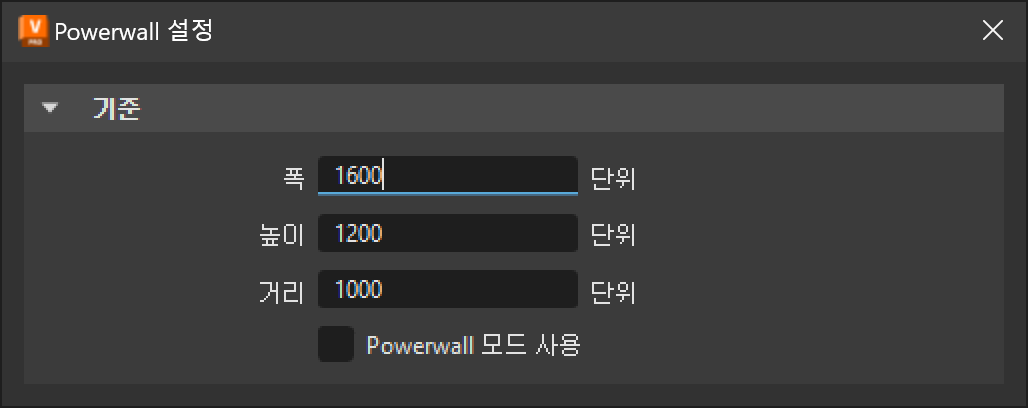
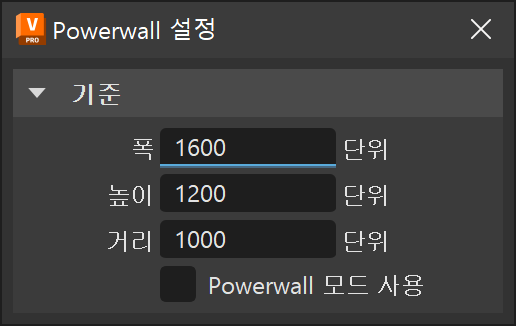
통합 대화상자 동작
스타일 및 사용법 측면에서 VRED의 다른 대화상자와 일치하지 않는 대화상자가 변경되었습니다. 몇 가지 예로는 Powerwall 설정(뷰 > 표시 > Powerwall 설정), 텍스처 조절기 설정 및 실행 취소/다시 실행 내역 대화상자가 있습니다.
| 2025.1 | 2026 |
|---|---|
 |
 |
장면 그래프 트리 동작
장면 그래프 트리의 응답성을 높이기 위해 트리 확장/축소 애니메이션이 제거되었습니다.
전역 그레이딩 작업 가중치
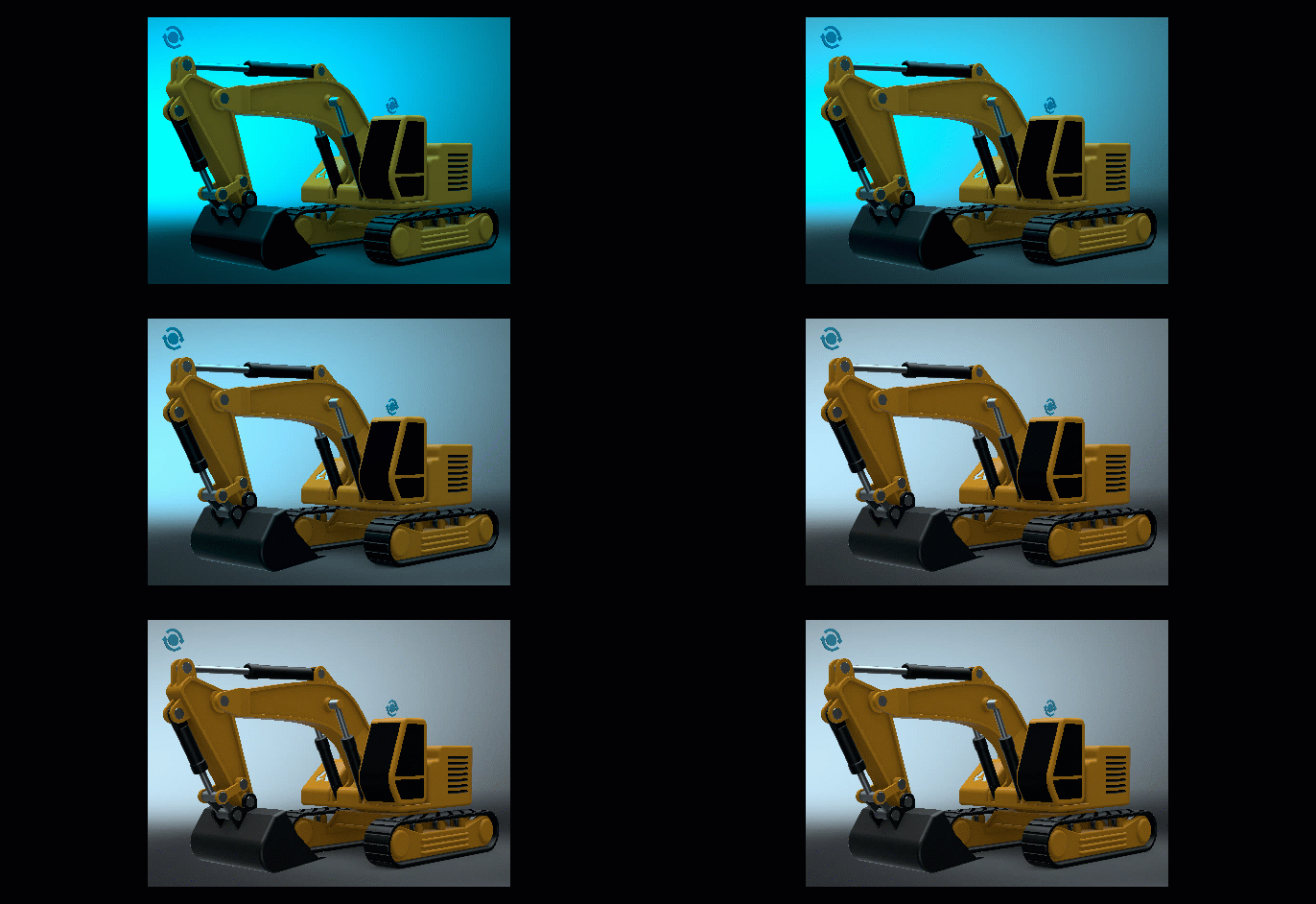
이미지의 전체 색상 그레이딩에 영향을 미치는 가중치 옵션이 추가되어 이미지 분위기를 설정하고 색상으로 시각적 톤을 전달할 수 있습니다. 전체 컬러 그레이딩을 적용하려면 1을 입력합니다. 컬러 그레이딩이 없는 경우 0을 입력합니다. 카메라 편집기 > 이미지 처리 탭 > 컬러 그레이딩 섹션에서 찾을 수 있습니다.
 |
|---|
| 가중치 값이 감소하면 컬러 그레이딩이 해당 이미지의 컬러 그레이딩에 미치는 영향도 감소합니다. |
클램핑 사용
일부 장면에서 클램핑 제한이 너무 낮았기 때문에 클램핑 사용의 클램핑 제한을 높였습니다. 이제 LED에 대한 물리적 카메라 설정을 사용하여 매우 밝은 라이트를 렌더링할 때 2025.3에서는 회색이었던 영역이 이제 밝게 표시됩니다.
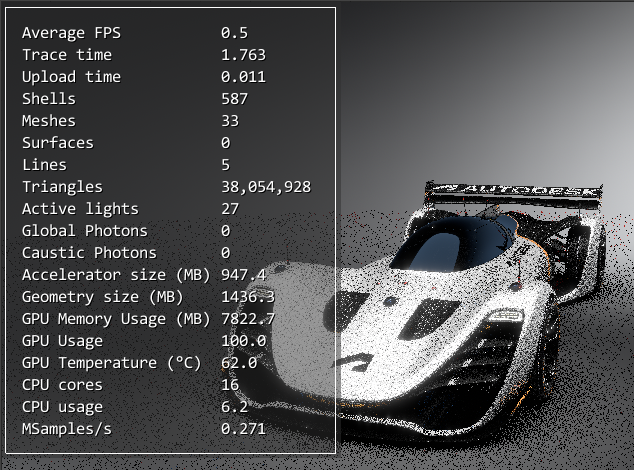
레이트레이싱 통계
GPU 메모리 사용량, GPU 사용량 및 GPU 온도가 레이트레이싱 통계에 추가되었습니다.
복제
라이트, 장면 플레이트 또는 주석 편집기에서 객체를 삭제할 때 더 이상 많은 복제본이 포함된 장면에서 느려지지 않습니다.
선별된 안쪽 면
OpenGL에서는 이제 뷰포트의 선별된 안쪽 면을 통해 선택할 수 있습니다. 안쪽 면 선별 기능은 폴리곤이 카메라 반대쪽을 향하고 있는지 확인하여 폴리곤을 그릴지 여부를 결정하며, 보이지 않는 폴리곤을 그리지 않음으로써 성능을 최적화합니다.
이 변경 사항은 카메라 피사계 심도가 활성화된 경우 자동 초점에도 영향을 미치며, 발췌된 형상을 통해 볼 때 형상 뒤의 객체에 초점이 설정됩니다.
사용자 지정 타이어 회전
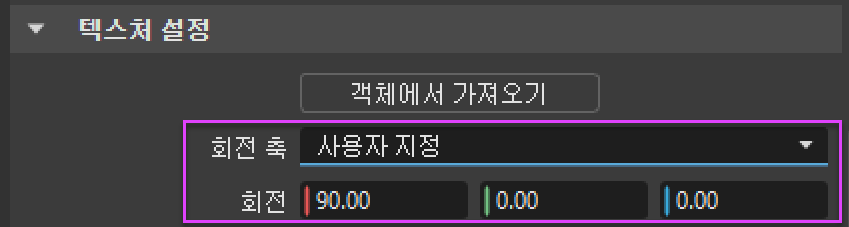
타이어 재질의 텍스처 설정 > 회전 축 옵션 드롭다운 메뉴에 사용자 지정 타이어 회전 옵션이 추가되었습니다. 이 옵션을 사용하면 X, Y 및 Z 값을 입력할 수 있는 추가 회전 옵션이 표시됩니다.
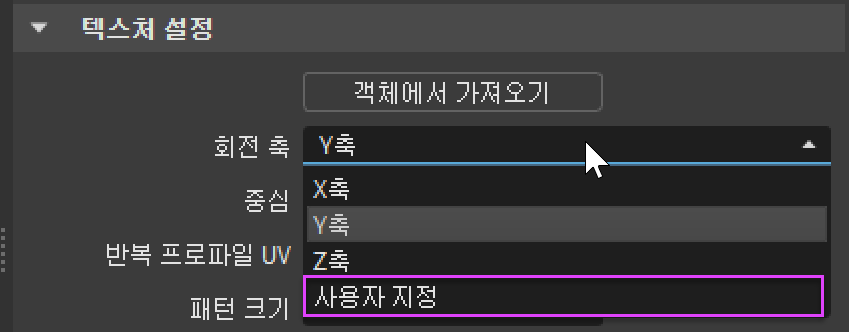
회전은 사용자 지정 회전 축에만 사용할 수 있습니다. 타이어 투영의 사용자 지정 회전을 설정합니다. 표준 투영 축을 자동으로 선택하려면 객체를 선택하고 객체에서 가져오기를 클릭합니다.
도구모음 변경 사항
2026의 VRED 주 도구모음에는 다음과 같은 기능이 추가되었습니다.
 DLSS - DLSS을 활성화하거나 비활성화합니다.
  을 클릭하여 샘플링 수준을 설정합니다. 초고성능, 성능, 균형 및 품질 중에서 선택합니다. DLSS 및 설정 차이에 대한 자세한 내용은 딥 러닝 슈퍼샘플링을 활성화하는 방법을 참조하십시오.
 렌더 가이드 - 통합 워크플로우 기반 툴셋을 사용하여 초보자와 숙련되지 않은 사용자가 영화 같은 분위기의 렌더링된 이미지를 빠르게 생성할 수 있게 해주는 렌더 가이드를 엽니다.
 레이트레이싱 - 레이트레이싱 도구에 대한 Vulkan 옵션도 포함되어 있습니다.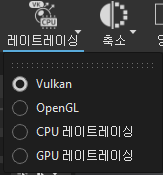
스크립팅 업데이트
렌더 설정을 위한 새 API와 새로운 Python 클래스 및 함수가 몇 가지 기타 변경 사항과 함께 추가되었습니다.
Python을 통한 프로파일 정보를 찾아볼 수 있습니다. VRED를 사용할 때 병목 현상이 발생하는 경우 이를 완화하기 위한 자세한 내용을 확인할 수 있는 방법이 있습니다. 다음과 같은 새로운 Python 명령을 사용하여 프로파일링 정보를 콘솔에 출력합니다.
setCPUProfiling(true/false)- 기본 CPU 함수 프로파일링을 활성화/비활성화합니다. 출력은 콘솔에만 기록됩니다.setProfilingInterval(double)- CPU 프로파일링 함수에 대한 측정 간격을 초 단위로 설정합니다.setProfilingPruningLimit(double)- CPU 프로파일링에 대한 잘라내기 제한을 밀리초 단위로 설정합니다. 제한 값보다 짧은 시간을 필요로 하는 함수는 필터링됩니다.
출력은 콘솔에만 기록되고 내부 터미널에는 기록되지 않으므로 결과를 얻으려면 -console로 VRED를 시작해야 합니다.
클러스터링을 사용할 때 모든 렌더 노드는 해당 콘솔에도 통계를 출력합니다.
전체 목록은 Python API V1 및 V2의 새로운 기능을 참조하십시오.
참조 편집기
깊은 계층이 있는 장면에서 파일 > 언로드 성능이 개선되었습니다.
도움말 변경 사항
Vulkan, GPU 레이트레이싱 및 새로운 래스터화 설정과 같은 가시화 메뉴 옵션에 대한 정보를 더 쉽게 찾을 수 있도록 렌더링 섹션이 업데이트되었습니다.