 렌더 가이드
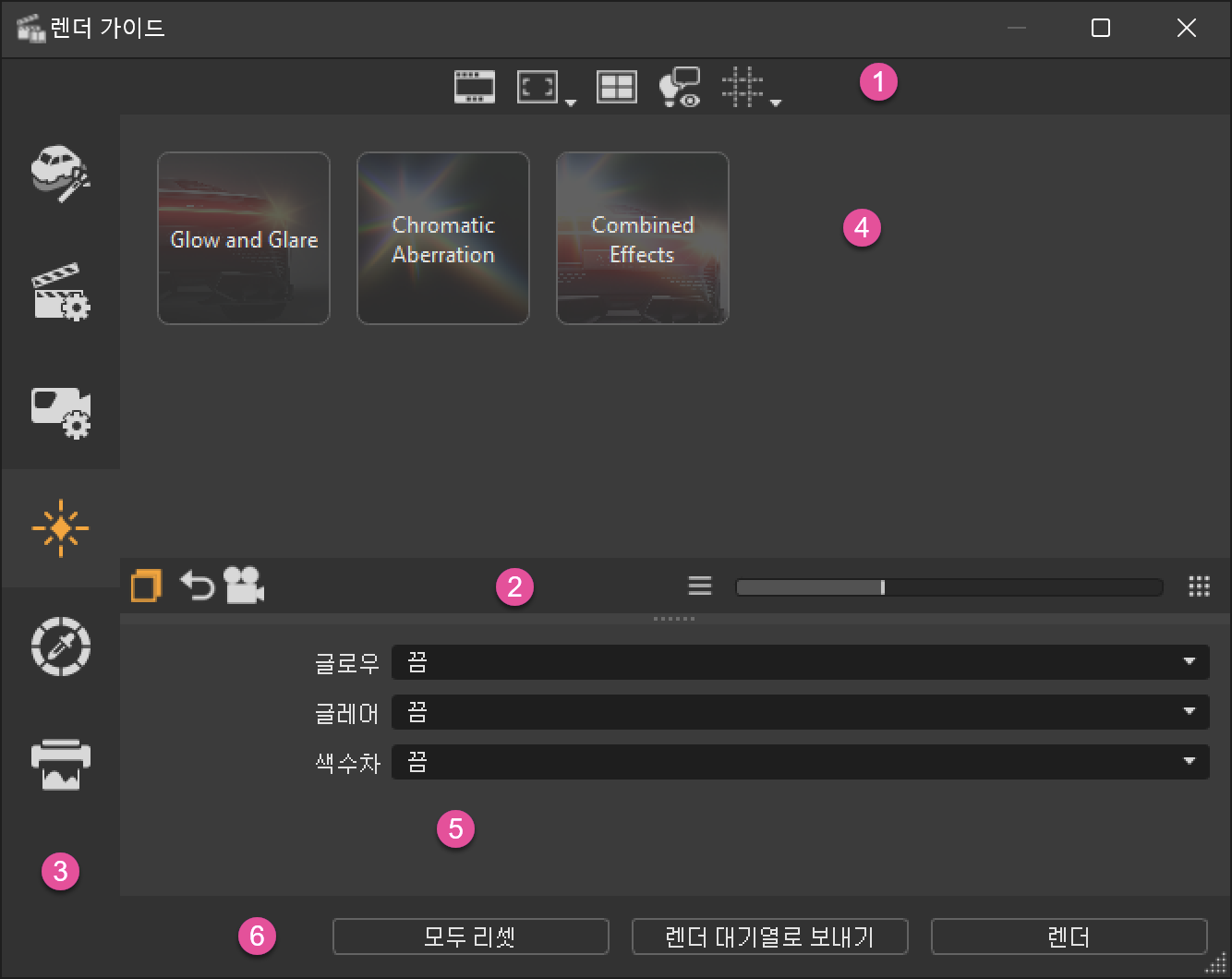
렌더 가이드는 초보자 및 숙련되지 않은 사용자(예: 장면에 이미 데이터가 있는 라이브 참조 세션을 마친 사용자)가 렌더링된 영화 무드 이미지를 빠르게 생성하는 데 도움을 줍니다. 다른 설정을 찾을 필요가 없습니다. 렌더 가이드는 워크플로우 기반 툴셋을 한 곳에 통합해 놓았습니다. 사용자를 범주별로 안내하며, 한 범주에서 다음 범주로 이동하거나 다시 돌아올 수 있는 옵션을 제공합니다. 이를 단계별 가이드로 사용하여 위에서부터 작업하면 최종 결과물이 렌더링됩니다.
동영상 캡션: 작업을 더 수월하게 해주는 또 다른 추가 기능은 렌더 가이드입니다. 라이브 참조를 통해 VRED로 데이터를 전송하고 인상적인 이미지를 빠르게 만들려는 Alias 사용자에게 적합한 출발점입니다. 렌더 가이드의 목적은 장면의 좋은 모습을 구현하는 데 필요한 가장 중요한 기능을 한곳에 요약해 두는 것입니다. 따라서 신규 사용자나 일반 사용자는 가이드에 따라 영화 같은 효과를 구현할 수 있는 간편한 마법사를 사용할 수 있습니다. 이 모듈은 가장 필수적인 기능을 결합하고 설정을 자동화하여 최소한의 노력과 전문 지식으로 훌륭한 이미지를 만들 수 있도록 지원합니다.
주 도구모음( ) 또는 메뉴 모음에서 렌더링 > 렌더 가이드를 선택하여 액세스합니다.
 주 도구모음
이를 사용하여 뷰포트의 시각적 측면을 변경하기 위한 도구에 신속하게 액세스할 수 있습니다.
주 도구모음 옆을 마우스 오른쪽 버튼으로 클릭하여 이러한 도구의 컨텍스트 메뉴에 액세스합니다.
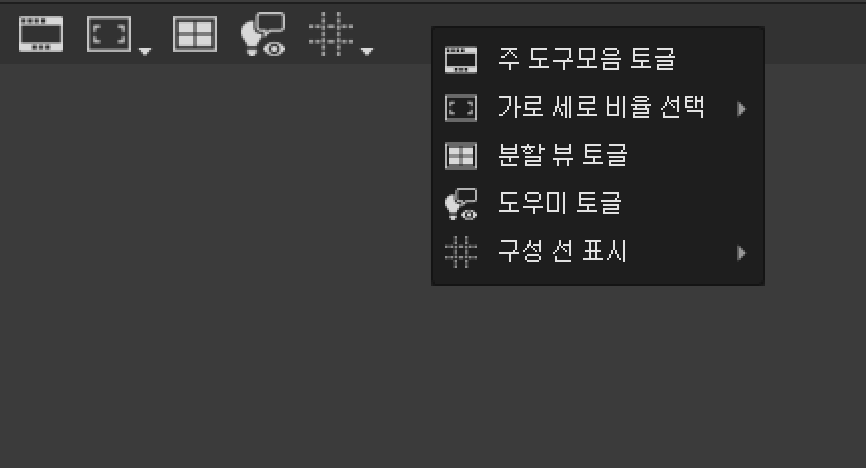
 주 도구모음 토글 - 렌더링 시 VRED 도구모음을 뷰포트에서 제거하여 장면을 더 깔끔하게 볼 수 있도록 숨깁니다.
원래 레이아웃 주 도구모음 토글 사용 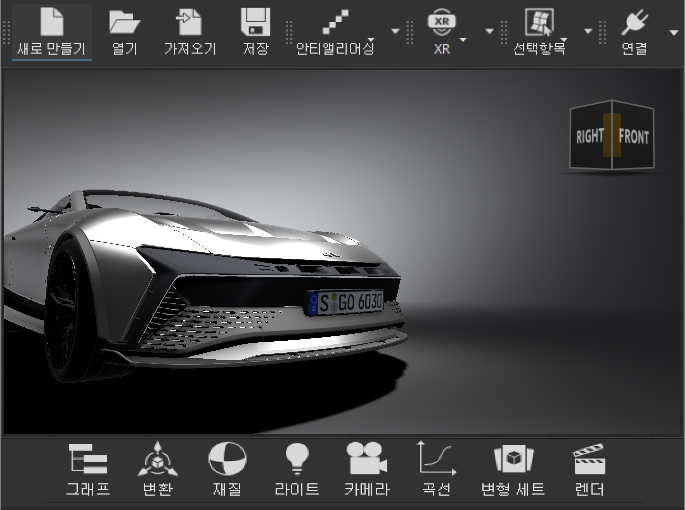
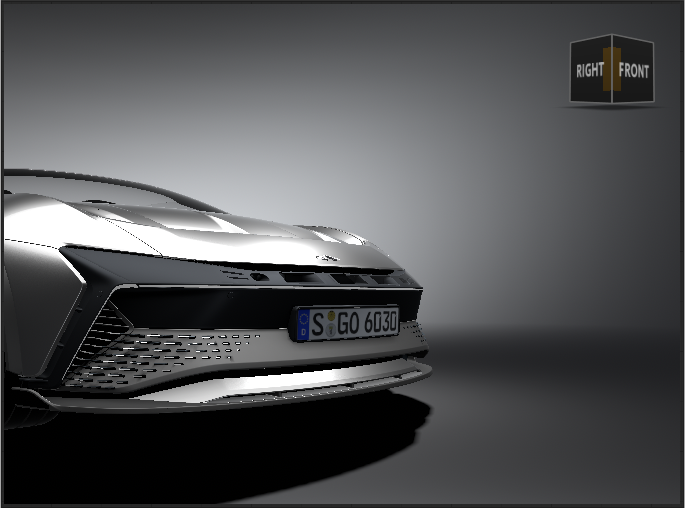
 가로 세로 비율 설정 - 뷰포트에서 사용되는 가로 세로 비율을 정의합니다. 동적 해상도 21:9, 4:3 비율, 16:9 비율, 2.39 비율 중에서 선택하고 렌더 설정 > 이미지 기본 설정에서 설정한 내용을 사용하는 기본 설정 사용을 선택합니다.
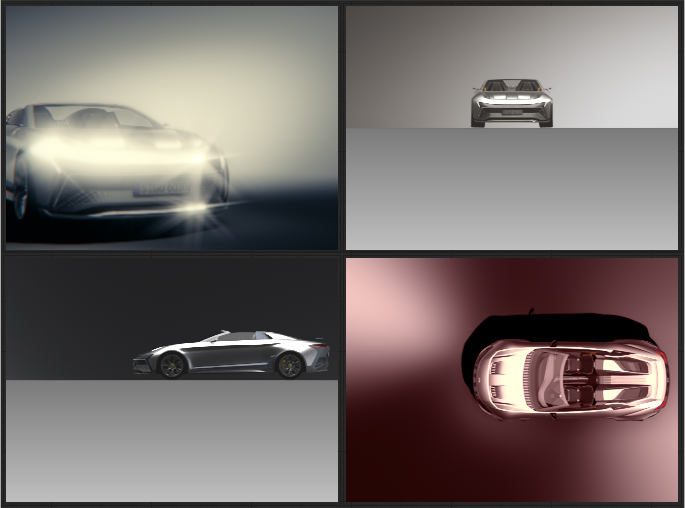
  분할 뷰 표시 - 렌더링 시 뷰포트에서 4개의 다른 각도를 볼 수 있는 레이아웃을 제공합니다.팁:
각 뷰에 다른 컬러 그레이딩 사전 설정 및/또는 효과를 적용하려면 뷰를 클릭한 다음 컬러 그레이딩 사전 설정을 클릭한 다음 효과 사전 설정을 클릭합니다. 다음 뷰를 클릭하고 다른 사전 설정을 선택합니다.
 도우미 표시 - ViewCube, 탐색 막대 또는 가시적 카메라와 같이 렌더링에 방해가 되는 보조 UI를 숨깁니다.
주 도구모음 토글 사용 도우미 표시 사용 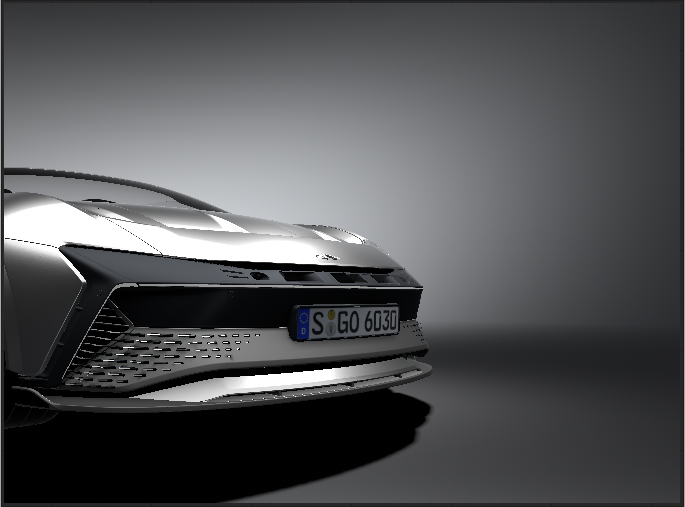
 구성 선 - 뷰포트에서 구성 선을 표시합니다. 렌더링의 구성을 시각적으로 더 매력적이고 예술적으로 만들기 위해 장면을 구성하고 완벽한 위치에 객체를 배치합니다. 가로 세로 비율()이 변경되면 구성 선이 변경됩니다.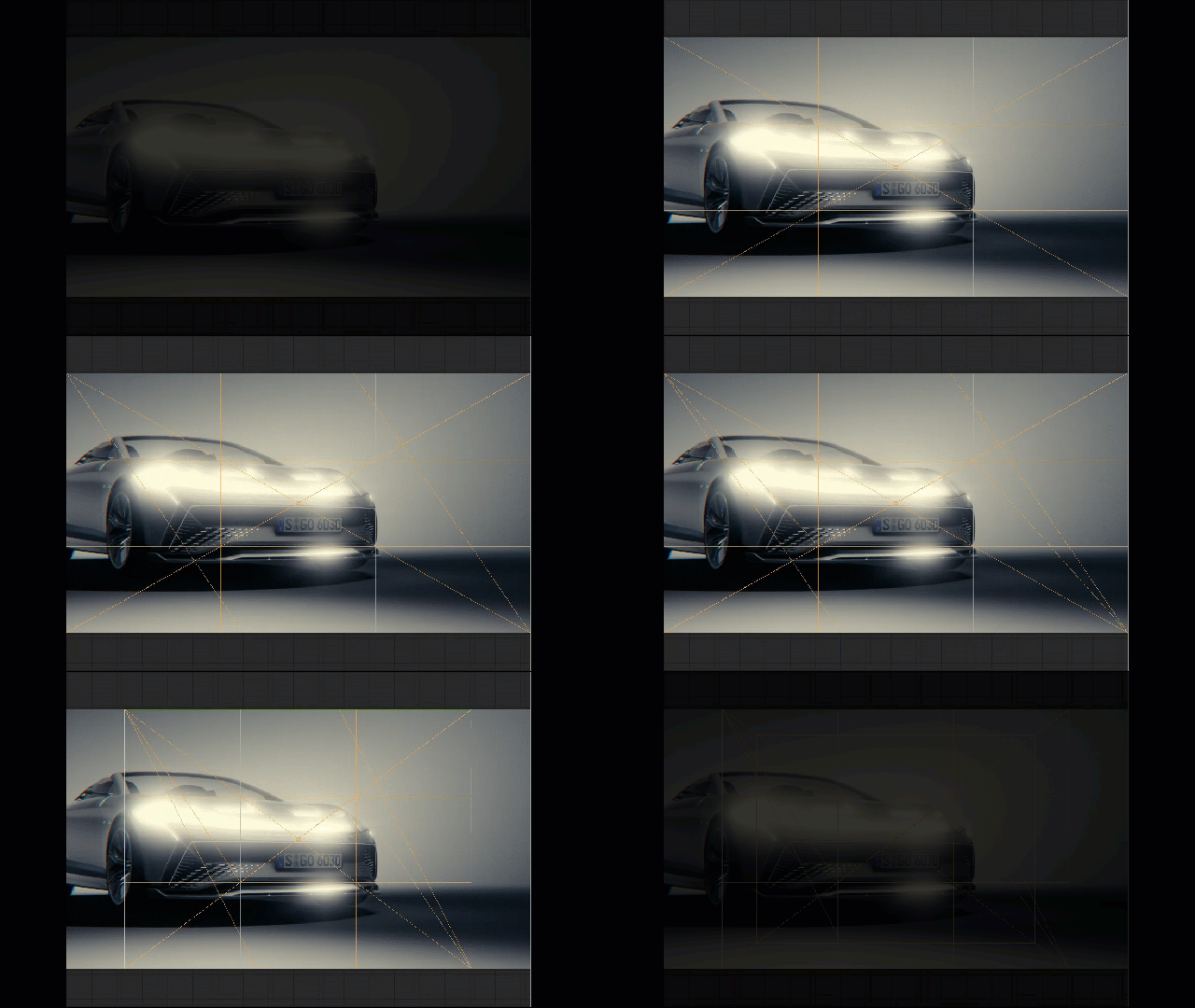
 을 클릭하면 구성 선을 설정하는 하나 이상의 옵션을 선택할 수 있는 메뉴에 액세스할 수 있습니다.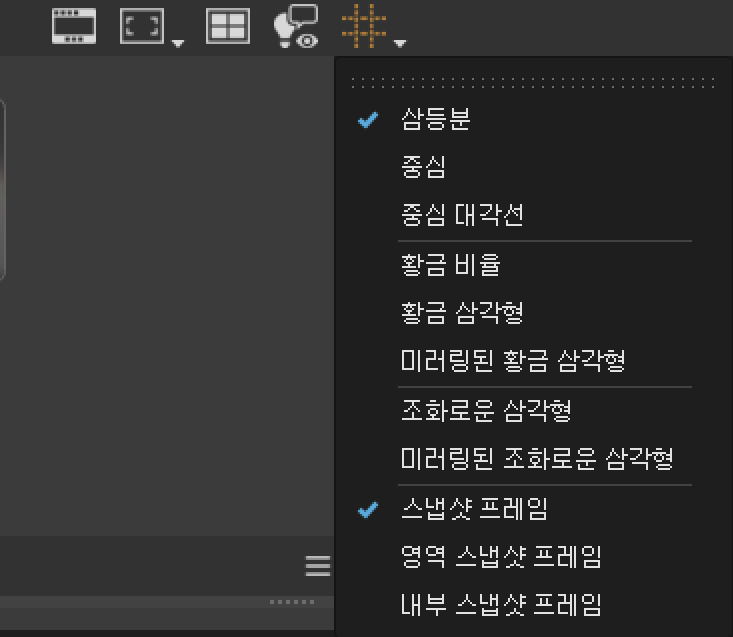
다양한 구성 선 유형에 대한 자세한 내용은 구성 선 을 참조하십시오.
 분할 막대
분할 막대
이 막대의 도구는 다음과 같은 용도로 사용됩니다.
 - 각 범주에는 기본적으로 표시되는 사전 설정 아래에 나열된 컨텐츠별 속성이 있습니다. 이러한 속성을 표시하거나 숨기려면 을 클릭합니다. 이러한 속성을 사용하면 렌더링된 이미지를 조정하여 원하는 모양을 얻을 수 있습니다.
 - 속성을 장면 또는 파일 기본값으로 리셋합니다.
추가 옵션이 더 필요한 경우 다음을 사용하여 관련 모듈에 빠르게 액세스합니다.
 - 렌더 가이드에서 사용할 수 없는 설정을 추가로 사용자 지정할 수 있는 렌더 설정을 엽니다.
 - 렌더 가이드에서 사용할 수 없는 설정을 추가로 사용자 지정할 수 있는 카메라 편집기를 엽니다.
슬라이더 및 해당 버튼을 사용하여 막대 위에 표시된 사전 설정의 크기를 신속하게 조정합니다.
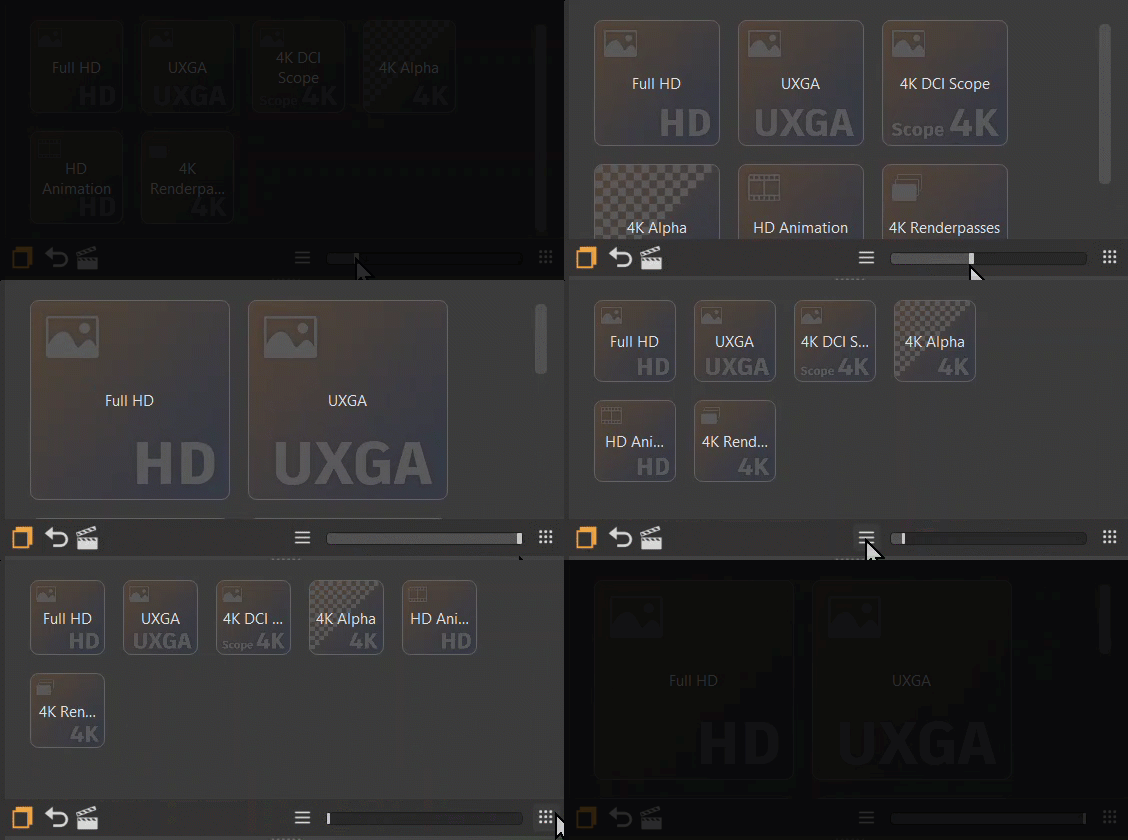
 범주
범주
가이드의 왼쪽에는 워크플로우 기반 사전 설정과 해당 속성에 액세스할 수 있는 범주가 있습니다. 이를 가이드로 사용하고 각 범주를 살펴보면서 한 범주에서 다음 범주로 이동하고 다시 돌아옵니다. 맨 위의 영화 설정을 시작으로 렌더 설정, 카메라 설정, 효과, 컬러 그레이딩 및 렌더 출력을 통해 작업하여 렌더링된 영화 무드 이미지를 빠르게 생성할 수 있습니다.
 사전 설정
사전 설정
초보자를 위해 영화, 렌더, 카메라, 효과, 컬러 그레이딩 및 렌더 출력 사전 설정이 모두 한 곳에서 제공됩니다. 따라서 전문적인 지식이 없어도 최소한의 노력으로 원하는 모양을 빠르게 얻을 수 있습니다.
모양을 미세 조정하려면 아래 속성 섹션의 옵션을 사용합니다.
속성 섹션에 없는 추가 설정에 액세스하려면 분할 막대에서
렌더 설정 및 카메라 편집기 빠른 액세스 버튼을 사용합니다.
 사전 설정이 노란색 경계 및 아이콘과 함께 나타나면 속성이 변경되었음을 나타내며 오류가 아니라 변경 사항의 시각적 신호 역할을 합니다.
 영화 설정
영화 설정
영화 설정에 액세스하려면 사전 설정 영역에서  을 클릭합니다. 사전 설정이 장면에 적용되고 속성에 로드됩니다. 여기서 표시된 영화 효과를 얻는 데 사용된 설정을 볼 수 있습니다.
 속성
속성
을 클릭하여 다음 속성을 표시합니다(아직 표시되지 않은 경우).
- DLSS - DLSS 품질을 설정합니다. 끔, 초고성능, 성능, 균형 및 품질 중에서 선택합니다. 개별 설정에 대한 자세한 내용은 딥 러닝 슈퍼샘플링을 활성화하는 방법 을 참조하십시오.
- 클램핑 끔 - 밝은 픽셀의 클램핑을 활성화 또는 비활성화하여 안티앨리어싱 후 흰색 스폿을 제거합니다. 자세한 내용은 클램핑 사용 을 참조하십시오.
- 색상 공간 - 렌더링 중 사용할 색상 공간을 설정합니다. 자세한 내용은 렌더링 색상 공간 을 참조하십시오.
- 톤 맵퍼 - 더 낮은 동적 범위를 사용하는 출력 장치에서 표시하기 위해 높은 동적 범위 렌더링을 매핑할 수 있게 합니다. 자세한 내용은 톤 매핑 을 참조하십시오.
 렌더 설정
렌더 설정
사용되는 렌더 설정을 지정하려면 사전 설정 영역에서  을 클릭한 다음 사전 설정 영역에서 Vulkan 렌더링, OpenGL 렌더링, GPU 레이트레이싱, CPU 레이트레이싱에서 선택하거나, 레이트레이싱에 포톤 트레이싱을 추가하려면 GPU 포톤 트레이싱 및 CPU 포톤 트레이싱에서 선택합니다. 사전 설정이 장면에 적용되고 속성에 로드됩니다. 여기서 선택한 렌더 설정 사전 설정에 사용된 설정을 볼 수 있습니다.
속성
을 클릭하여 다음 속성을 표시합니다.
렌더러 - 사용되는 렌더러를 설정합니다. CPU 레이트레이싱, GPU 레이트레이싱, OpenGL 및 Vulkan 중에서 선택합니다.
실시간 환경 그림자 - 실시간 환경 그림자 계산에 사용되는 항목을 설정합니다. 이러한 작업은 상당히 성능 집약적일 수 있다는 점에 유의하십시오. 자세한 내용은 실시간 환경 그림자 를 참조하십시오.
참고:레이트레이싱된 앰비언트 어클루젼 및 레이트레이싱된 환경 그림자 실시간 환경 그림자 옵션은 일부 레이트레이싱 기능을 지원하므로 Vulkan에서만 사용할 수 있습니다.
강도 - 그림자 강도를 설정합니다. 이 값이 클수록 그림자가 더 진해집니다.
레이트레이싱된 반사 - 레이트레이싱된 반사를 활성화하거나 비활성화합니다. 자세한 내용은 레이트레이싱된 반사 를 참조하십시오.
화면 공간 굴절 - 화면 공간 굴절을 켜거나 끕니다. 자세한 내용은 화면 공간 굴절 을 참조하십시오.
 카메라 설정
사용되는 카메라 설정을 선택하려면 사전 설정 영역에서  을 클릭한 다음 65mm 렌즈, 65mm 피사계 심도 및 65mm 모션 블러 사전 설정 중에서 선택합니다. 사전 설정이 장면에 적용되고 속성에 로드됩니다. 여기서 이 사전 설정을 만드는 데 사용된 설정을 볼 수 있습니다. 자세한 내용은 렌즈 속성 섹션 을 참조하십시오.
속성
을 클릭하여 다음 속성을 표시합니다.
롤 - 시선을 기준으로 카메라 회전 각도(도 단위)를 조정합니다. 카메라가 아닌 이미지 평면을 회전합니다.
달리 줌 - 투시 투영 모드가 선택된 경우에만 사용할 수 있습니다. 카메라를 이동하면서 뷰 필드 및 초점 거리를 변경합니다. 이렇게 하면 관찰자는 초점이 맞춰진 객체가 항상 관심 영역의 중심에 있고 그 주변에 있는 모든 항목이 이동하는 것처럼 느끼게 됩니다. 이 확인란을 사용하면 뷰 필드 및 초점 거리가 서로 독립적으로 작동할 수 있습니다. 이 옵션은 렌더 윈도우 내에서 현재 초점이 맞춰진 객체에만 영향을 줍니다(객체 표면을 마우스 오른쪽 버튼으로 두 번 클릭).
뷰 필드 - 뷰 필드를 도 단위로 설정합니다.
초점 거리 - 투시 투영 모드가 선택된 경우에만 사용할 수 있습니다. 밀리미터 단위로 측정된 초점 거리를 설정합니다. 이는 카메라의 줌에 영향을 줍니다. 초점 거리는 뷰 필드와 직접 관련이 있습니다.
F 스톱 - 사용자 지정 F 스톱을 입력 값 대비 f(f/x)로 정의합니다. 필드 깊이에 설정된 값이 이 값을 변경합니다.
셔터 속도 - 사용자 지정 셔터 속도(초)를 정의합니다. 선택한 모션 블러 값이 이 값을 변경합니다.
ISO - 카메라 센서의 ISO 응답을 설정합니다. 값을 입력하거나 선택한 모션 블러 값에 대해 설정된 값을 사용합니다.
필드 깊이 - 초점이 맞춰진 객체 앞 또는 뒤에 있는 모든 항목에 대한 블러를 시뮬레이션합니다. 설정된 값이 계산에 사용되는 초점 조리개(F 스톱)를 정의합니다. 자세한 내용은 렌즈 속성 섹션의 필드 깊이 를 참조하십시오.
- 자동 초점 - 이미지 중심을 기준으로 초점 거리를 자동으로 계산합니다.
- 초점 거리 - 초점 평면까지의 거리를 설정합니다.
모션 블러 - 객체가 빠르게 움직이거나 길게 노출되는 것처럼 보이는 줄기를 만듭니다. 설정된 값은 효과의 강도를 제어하는 셔터 설정을 정의합니다.
 효과
효과
사용되는 효과를 설정하려면 사전 설정 영역에서  을 클릭한 다음 글로우 및 글레어, 색수차 및 결합 효과 사전 설정 중에서 선택합니다. 사전 설정이 장면에 적용되고 속성에 로드되며, 여기서 사전 설정에 대한 설정을 볼 수 있습니다.
속성
을 클릭하여 다음 속성을 표시합니다.
- 글로우 및 글레어- 글로우 및 글레어 카메라 효과를 활성화합니다.
- 색수차 - 카메라 색수차 효과를 활성화합니다. 자세한 내용은 색수차를 참조하십시오.
- 결합된 효과 - 글로우, 글레어 및 색수차 결합을 활성화합니다.
 컬러 그레이딩
사용되는 컬러 그레이딩을 선택하려면 사전 설정 영역에서  을 클릭한 다음 필름 따뜻함, 페이드된 필름 따뜻함, 따뜻함, 대비, 노스탤지어 및 흑백 중에서 선택합니다. 사전 설정이 장면에 적용되고 속성에 로드됩니다. 여기서 사전 설정에서 설정이 사용되는 것을 볼 수 있습니다. 컬러 그레이딩은 노출에 도움이 되며 프로젝트의 분위기, 톤 및 전반적인 시각적 매력에 영향을 줍니다.
4개의 뷰에서 분할 화면 뷰 토글을 사용할 때 뷰와 컬러 그레이딩 사전 설정을 클릭하여 각 뷰에 다른 컬러 그레이딩 사전 설정을 적용할 수 있습니다. 그런 다음 다른 뷰와 다른 사전 설정을 클릭합니다.
속성
을 클릭하여 다음 속성을 표시합니다.
- 사전 설정 - 광범위한 사전 설정 목록을 제공합니다. 카메라 사전 설정을 만드는 방법은 카메라 사전 설정 만들기 를 참조하십시오.
- 가중치 - 이미지의 전체 컬러 그레이딩에 미치는 영향을 설정합니다. 전체 컬러 그레이딩을 적용하려면 1을 입력합니다. 컬러 그레이딩이 없는 경우 0을 입력합니다. 카메라 편집기 > 이미지 처리 탭 > 컬러 그레이딩 섹션에서 찾을 수 있습니다. 가중치 값이 감소하면 컬러 그레이딩이 해당 이미지의 컬러 그레이딩에 미치는 영향도 감소합니다.
 렌더 출력
렌더 출력
사용되는 렌더 출력을 설정하려면 사전 설정 영역에서  을 클릭한 후 다음 중에 선택합니다.
- 전체 HD - 16:9 비율을 사용하며, 이 활성화된 경우 표시됩니다.
- UXGA - 4:3 비율을 사용하며, 이 활성화된 경우 표시됩니다.
- 4K DCI 범위 - 2.39 비율을 사용하며, 이 활성화된 경우 표시됩니다.
- 4K 알파 - 2.39 비율을 사용하고 합성용 알파 채널/마스크를 출력합니다.
- HD 애니메이션 - 16:9 비율을 사용하고 타임라인 또는 클립을 사용하여 일련의 이미지를 렌더링합니다.
- 4K 렌더 패스 - 16:9 비율을 사용하고 별도의 레이어 렌더 패스를 렌더링합니다.
사전 설정이 장면에 적용되고 속성에 로드되며, 여기서 사전 설정에 대한 설정을 볼 수 있습니다.
속성
을 클릭하여 다음 속성을 표시합니다.
- 렌더 품질 - 사전 설정, 구배, 미리보기, 프로덕션, 프로덕션 내부 또는 사용자 지정 중 하나를 사용하여 렌더링에 사용되는 이미지 샘플 수를 설정합니다.
- 이미지 크기 - 선택에 따라 가로 및 세로 해상도에 해당하는 픽셀 수를 자동으로 채웁니다. 4K, FullHD, HD, SVGA 등과 같은 산업 표준 해상도에 대한 사전 설정 목록에서 선택할 수 있습니다. 고유한 이미지 크기의 경우 사용자 지정 옵션을 사용한 다음, 을 클릭하고 렌더 설정 > 파일 출력 탭 > 이미지 섹션 > 이미지 크기 옵션에 해당 크기를 입력합니다.
- 알파 채널 내보내기 - 이미지 내의 투명한 영역에 관한 추가 정보를 내보내 포스트 프로덕션 프로세스에 사용할 수 있습니다. 이렇게 하려면 대상 파일 형식이 알파 채널을 지원해야 합니다. 자세한 내용은 알파 채널 내보내기 섹션을 참조하십시오.
- 렌더 영역 - 활성화된 경우 렌더 설정 > 파일 출력 탭 > 이미지 섹션에서 현재 영역 사용, 왼쪽 위 구석 및/또는 오른쪽 아래 구석 사용을 사용하여 설정된 좌표로 지정된 직사각형 영역으로 렌더링을 제한합니다.
- 애니메이션 - 전체 애니메이션 시퀀스를 렌더링하고 HD 애니메이션 사전 설정과 함께 사용할 수 있습니다. 장면에 있는 특정 클립을 사용하는 타임라인 또는 클립에서 선택합니다. 자세한 내용은 애니메이션 을 참조하십시오.
- 렌더 패스 - 활성화된 경우 뷰포트에서 특정 렌더 패스를 대화식으로 평가합니다. 결합, 백 플레이트, 전면 플레이트 및 렌즈 플레어 중에서 선택합니다. 자세한 내용은 렌더 패스 렌더링 을 참조하십시오.
 렌더 옵션
렌더 옵션
가이드 내에서 모든 변경이 완료되면 모듈 하단에 있는 다음 버튼 중 하나를 사용하여 이미지 계산을 시작합니다.
렌더 대기열로 보내기를 사용하면 저장된 렌더링의 이름을 지정하고 위치를 설정할 수 있는 파일 브라우저가 열리고 그 다음에는 렌더 대기열이 열립니다. 이미지 이름은 변경할 수 없습니다. 아래쪽에 있는 버튼을 사용하여 모든 렌더를 클러스터 대기열로 보내거나, 렌더 대기열에 추가하거나, 모두 렌더링할 수 있습니다. 자세한 내용은 이미지 계산 시작 을 참조하십시오.
렌더는 파일 브라우저를 열어 저장된 렌더링의 이름을 지정하고 위치를 설정한 다음 현재 설정을 사용하여 해당 위치에 이미지 또는 동영상을 생성합니다. 이 프로세스 중에 이미지의 이름을 변경할 수 있습니다.