렌더링 개선 사항
카메라 노출을 자동으로 조정하는 자동 카메라 노출, 밝기를 조정하는 노출 보정, 18% 회색 수준 조정, 휘도 및 조도 톤맵퍼 커서 오버레이 등 톤 매핑 개선 사항을 확인할 수 있습니다. 또한 색수차가 업데이트되었으며 처리된 사진 필름의 모양을 모방한 필름 그레인 광학 효과가 추가되었습니다.
동영상 캡션: 새로운 필름 그레인 효과는 처리된 사진 필름의 질감을 모방해 디테일이 많은 장면에 사실감을 더하고 프로젝트에 영화 같은 품질을 부여합니다. 이 효과는 장면의 시각적 깊이와 사실성을 높여 애니메이션과 렌더를 더욱 생생하게 표현하므로 3D 응용 분야에서 특히 유용합니다.
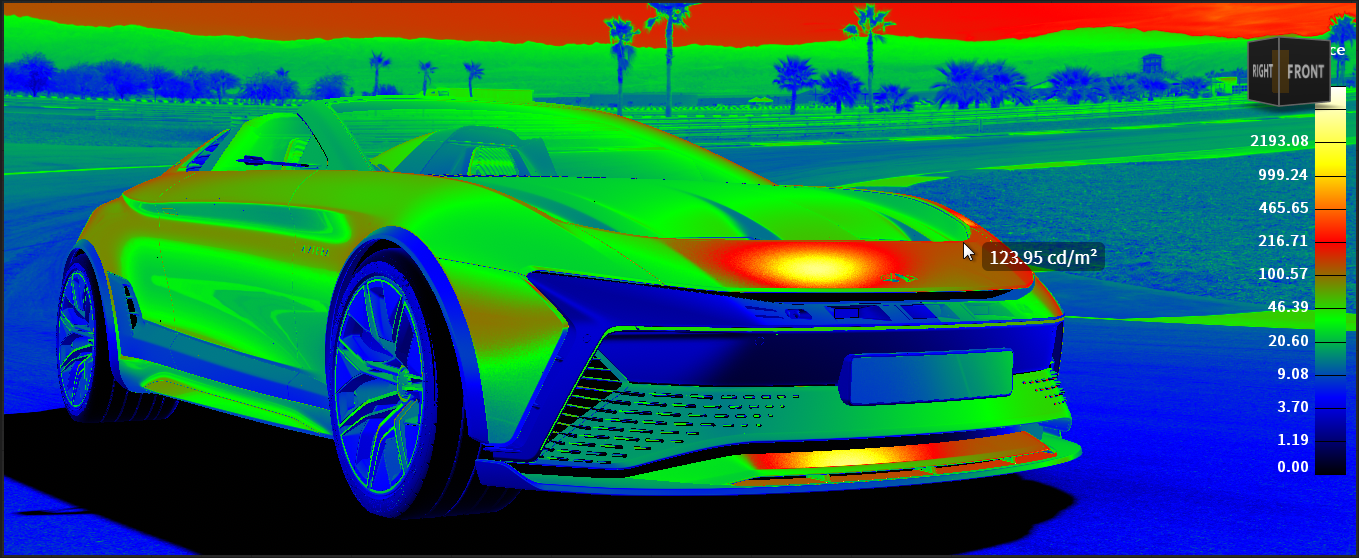
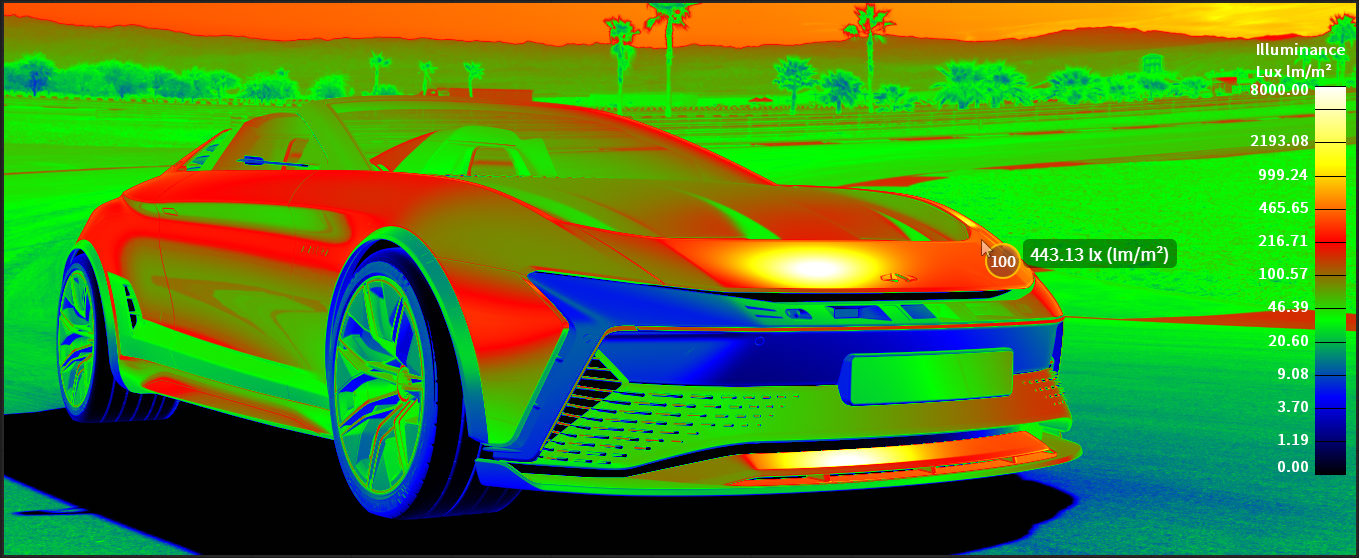
정밀한 조명 시뮬레이션에서 정보를 추출하기 위해 휘도/조도 값 표시기가 커서 주변의 밝기 값을 m²당 칸델라 및 m²당 루멘으로 표시합니다. 이 정밀도는 밝기를 정확하게 측정 및 조정하는 데 매우 유용하며, 조명 설정에서 최적의 시각적 결과를 제공합니다.
이제 자동 카메라 노출 옵션을 사용하면 밝기 수준이 다양한 장면을 더 편리하게 탐색할 수 있습니다. 카메라 편집기의 xhs 매핑 탭에서 확인란을 켜기만 하면 됩니다. 이 기능은 평균 이미지 밝기에 따라 노출을 자동으로 조정하여 서로 다른 조명 환경 간에도 매끄럽고 일관된 시각적 품질을 보장합니다.
18% 회색 수준 조정은 여러 뷰 변환에서 밝기를 일관되게 유지하여 색상 충실도와 균일한 시각적 결과를 보장합니다. 이를 통해 ACES 1.0, ACES 2.0 및 PBR 중립 설정 간에 전환할 때 워크플로우가 간소화됩니다.
18% 회색 수준 조정
카메라 편집기에서 톤맵퍼가 물리적 카메라로 설정되고 센서 응답이 OpenColorIO로 설정된 경우에만 사용할 수 있습니다. 뷰 변환을 적용한 후 18% 회색 수준이 18% 회색으로 유지되도록 뷰 변환을 조정하는 18% 회색 수준 조정이 추가되었습니다. 이제 ACES 1.0, ACES 2.0 및 PBR 중립 간에 전환할 때 밝기가 일관되게 유지됩니다. 액세스하려면 톤맵퍼를 물리적 카메라로, 센서 응답을 OpenColorIO로 설정합니다.
자동 카메라 노출
이미지의 평균 밝기에 따라 카메라 노출을 자동으로 조정하는 자동 노출이 추가되었습니다. 이 옵션을 사용하여 자동차의 외부에서 내부로 또는 실외에서 실내 환경으로 전환하는 등 다양한 밝기 수준으로 장면을 탐색할 수 있습니다. 자동 노출을 추가하기 전에는 충분한 장면 조명이 실내를 비추지 않으므로 내부가 너무 어두울 수 있습니다. 이제 활성화되면 자동 ISO가 비활성화되어 더 이상 문제가 되지 않습니다. 이는 카메라 편집기 > 이미지 처리 탭의 톤 매핑 섹션에서 찾을 수 있습니다. 이 기능은 애니메이션 및 오프라인 렌더링에 적용되며 뷰포인트별로 저장됩니다. 모든 타일이 별도로 톤 매핑되므로 디스플레이 클러스터링에서는 작동하지 않습니다.
또한 자동 노출이 활성화된 경우 적용되는 밝기를 조정하기 위해 노출 보정이 추가되었습니다. 값이 0보다 크면 장면에 적용되는 노출이 증가하여 밝아지고 0 미만의 값은 감소하여 어두워집니다. 이는 휘도 또는 조도 톤맵퍼에서는 사용할 수 없습니다.
색수차 업데이트
카메라 편집기의 색수차 섹션에 더 많은 이미지 처리 효과가 추가되었습니다.
일부 디스플레이의 경우 경계를 따라 아티팩트가 표시될 수 있습니다.
왜곡 - 색수차 효과에 대한 렌즈 왜곡 계수를 X, Y 및 Z로 설정합니다.
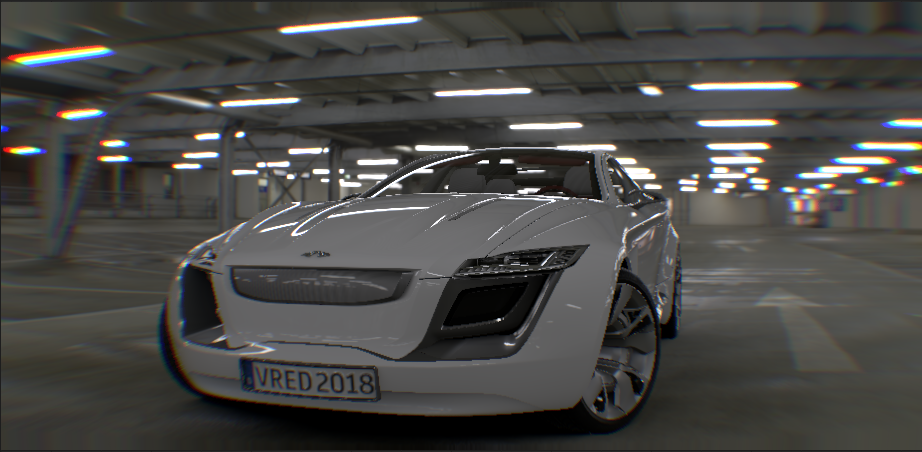
왜곡 유형 - 적용된 왜곡 유형을 설정합니다. 이미지의 종횡비를 기반으로 하는 Barrel과 이미지의 종횡비를 무시하고 왜곡에 둥근 쉐이프를 사용하려고 하는 Radial 중에서 선택합니다.
배럴 왜곡 방사형 왜곡 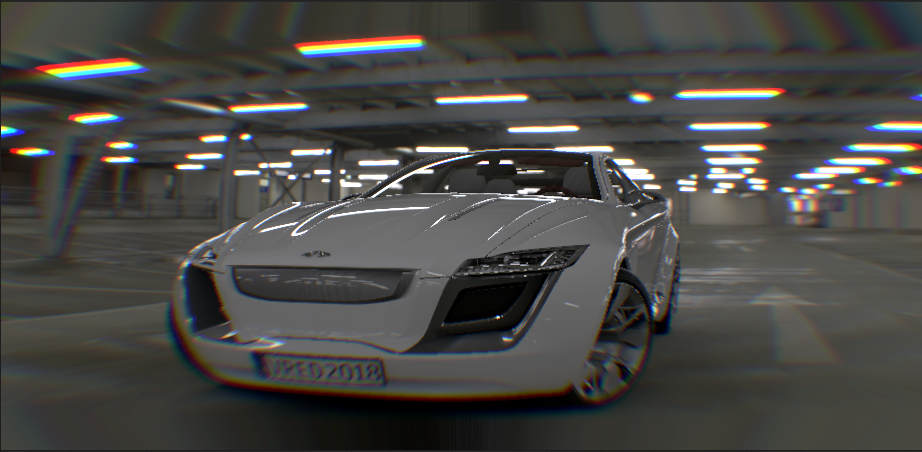
모서리 모드 - 모서리 처리 방법을 결정합니다. 모서리에 관련 정보가 포함되어 있지 않으면 다음을 사용해 보십시오.
줌 - 이미지를 줌 확대하여 정의되지 않은 영역을 표시되는 이미지 외부로 이동합니다.
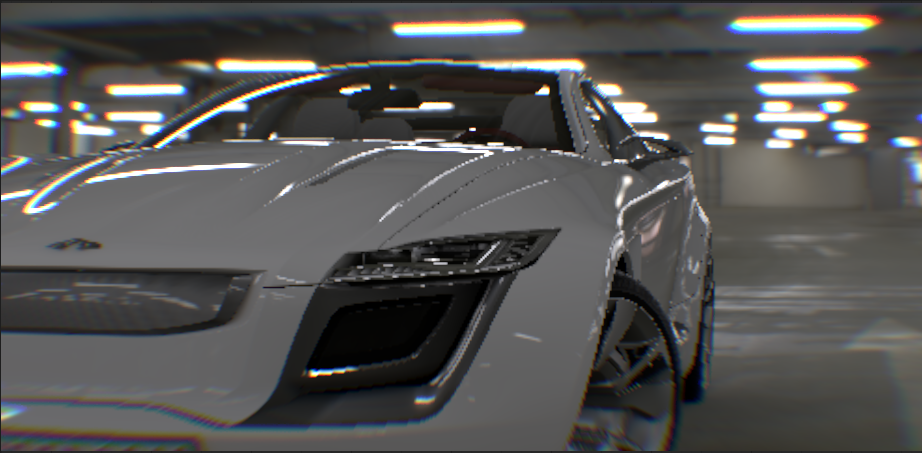
검은색 - 이미지 외부의 색상을 검은색으로 설정합니다.
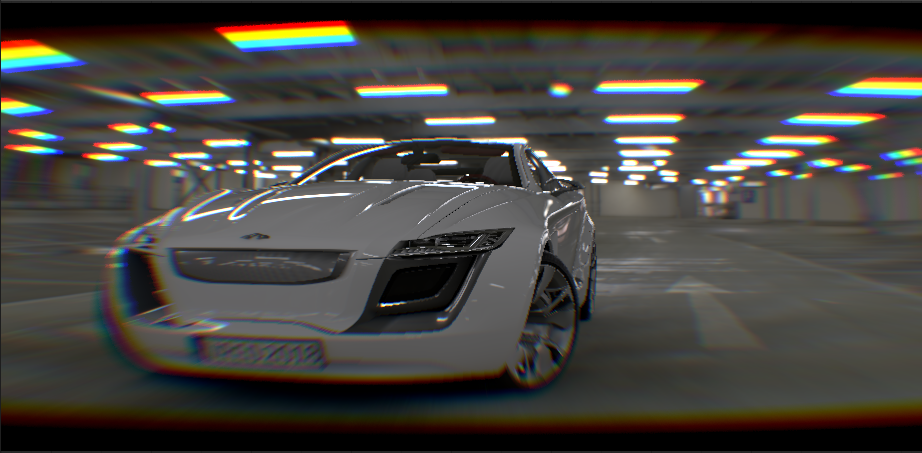
대칭 반복 - 이미지의 모서리 픽셀을 대칭 및 반복합니다.
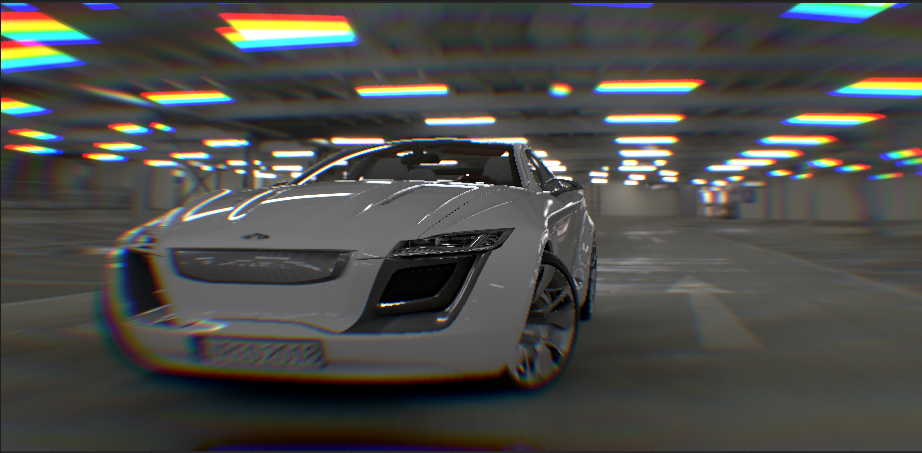
클램프 - 이미지의 모서리 픽셀을 반복합니다.
강도 - 렌즈의 왜곡 및 수차 효과 강도를 결정합니다. 효과를 늘리려면 값을 늘립니다. 효과를 줄이려면 값을 줄입니다.
강도 = 0.3 강도 = 1 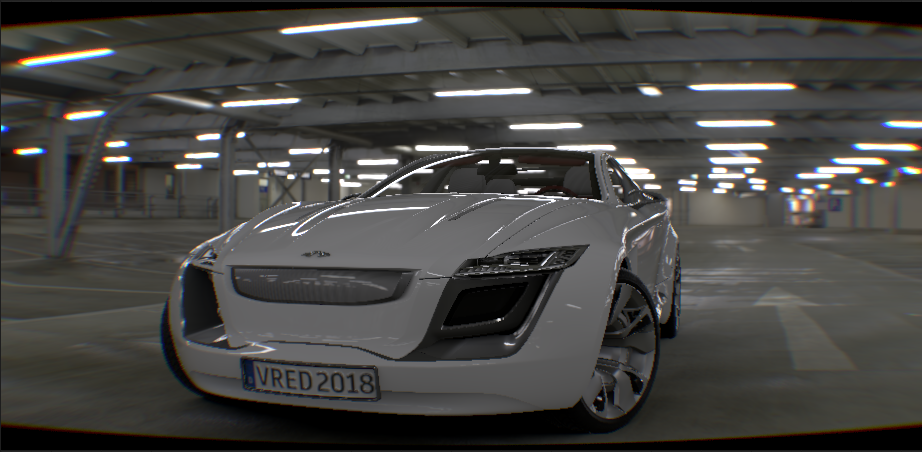
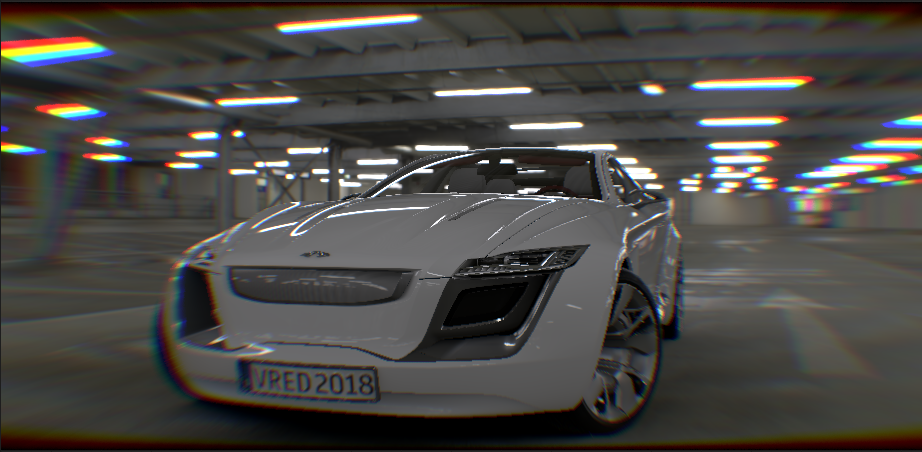
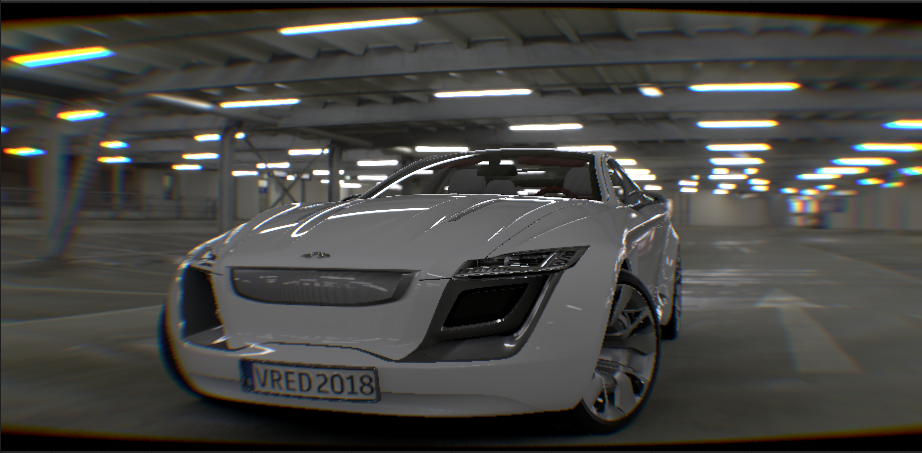
블러 - 색상 채널 간의 블러 양을 설정합니다. 효과를 높이고 색상을 더 많이 혼합하려면 값을 늘립니다. 효과를 줄이고 색상이 덜 혼합되고 밴드 모양이 더 뚜렷해지도록 하려면 값을 줄입니다.
블러 = 0 블러 = 1 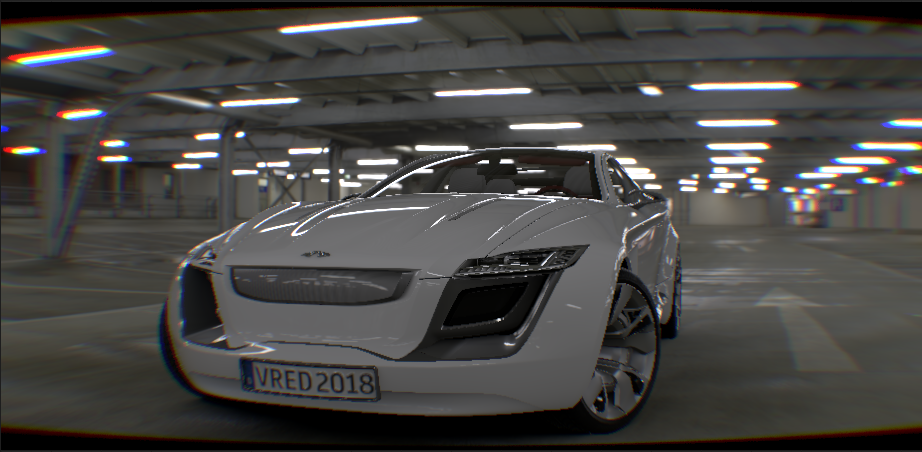
필름 그레인
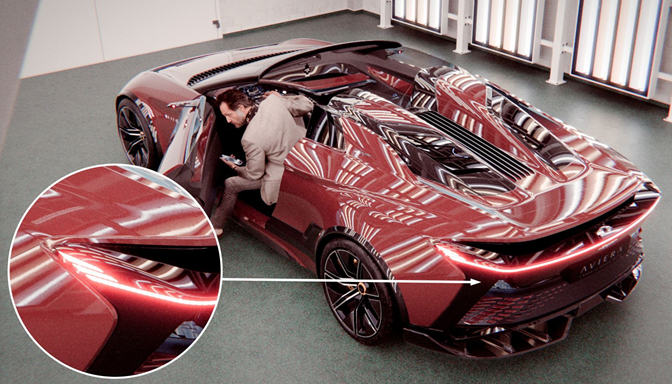
깨끗한 렌더링을 왜곡하고 이동시켜 매우 감성적인 형태를 만들어내는 시네마틱 카메라 효과를 생성하기 위한 필름 그레인 섹션이 추가되었습니다. 카메라의 노이즈를 시뮬레이션하며, 밝은 영역보다 어두운 영역에서 더 또렷하게 보입니다. 픽셀 기반이므로 크기는 항상 렌더링된 해상도에 따라 달라집니다. 노이즈 패턴은 각 프레임에 따라 변경됩니다. 카메라 편집기 > 이미지 처리 탭에서 필름 그레인 섹션을 찾습니다.
- 휘도 양 - 휘도 필름 그레인의 양을 설정합니다.
- 크기 - 그레인의 크기를 설정합니다.
- 얼룩 - 필름 그레인의 얼룩 강도를 설정합니다.
- 색상 양 - 컬러 필름 그레인의 양을 설정합니다.
글로우
대규모 글로우 회전으로 작업할 때 성능이 약 5배 더 빨라졌습니다.
휘도 및 조도 값 표시기
광도 및 조도 톤맵퍼 커서 오버레이가 추가되었습니다. 이 오버레이는 렌더링의 특정 밝기 값에 대한 자세한 정보를 제공합니다. 밝기 값은 커서를 중심으로 5 x 5 픽셀 반지름 내에서 cd/m² 및 Lux(lm/m²)로 표시됩니다. 조명 시뮬레이션에 값 배율에 관계없이 정확한 밝기 측정이 필요한 경우 이 옵션을 사용합니다. 카메라 편집기 > 이미지 처리 > 톤 매핑 섹션에서 광도 및 조도 톤맵퍼를 찾습니다.
| 휘도 | 조도 |
|---|---|
 |
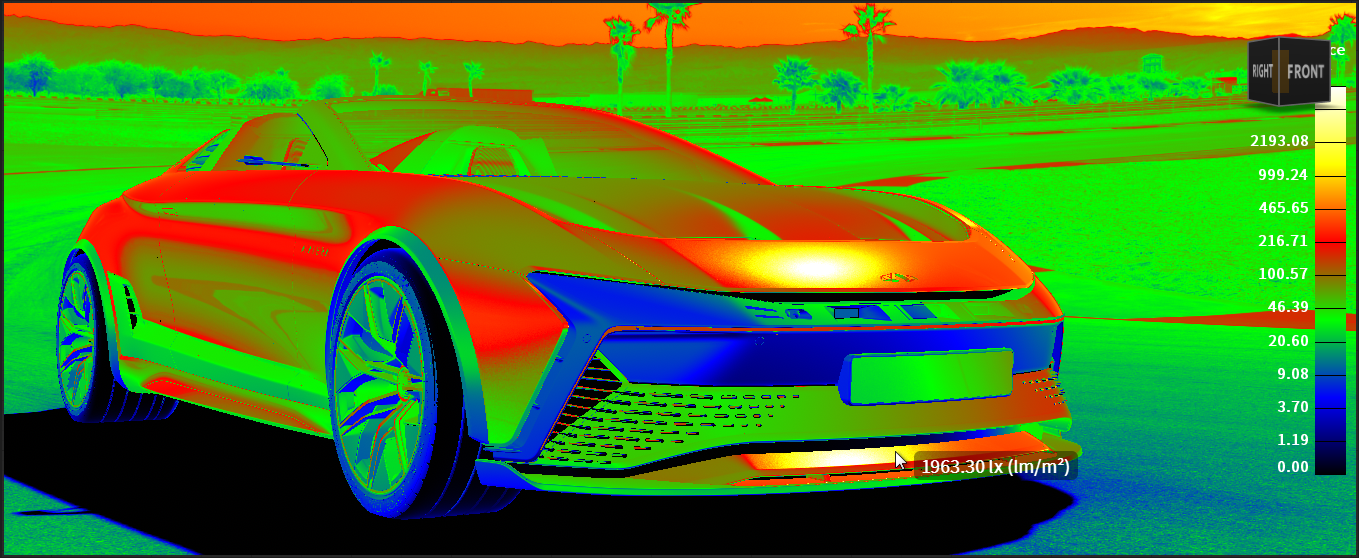 |
앤티앨리어싱을 적용하면 값이 약간 오프셋되지만 여전히 표시됩니다.
새로운 센서 응답
카메라 편집기에 강도 및 채도를 제어하여 이미지를 조정할 수 있는 새로운 AgX 사용자 지정 센서 응답이 추가되었습니다.
강도 - 센서 응답이 AgX 사용자 지정으로 설정된 경우에만 사용할 수 있습니다. 대비를 제어하기 위해 응답 곡선을 적용한 후 이미지에 강도 값을 적용합니다.
채도 - 센서 응답이 AgX 사용자 지정으로 설정된 경우에만 사용할 수 있습니다. 응답 곡선을 적용한 후 이미지에 채도 값을 적용합니다.
새 노이즈 제거기 기본 설정
사용된 노이즈 제거기의 기본 설정이 변경되었습니다. 이러한 기본 설정은 기본 설정 > 렌더링 > 렌더 설정 > 일반 설정 > 안티앨리어싱 > 노이즈 제거기 유형에서 확인할 수 있습니다. 다음 중에서 선택할 수 있습니다.
OptiX/Auto - 하드웨어 및 드라이버 버전이 지원하는 경우 GPU 기반 OptiX 노이즈 제거기가 사용됩니다. 그렇지 않으면 Open 이미지 노이즈 제거기가 사용됩니다.
참고:OptiX/자동을 선택했고 호환되는 하드웨어를 찾을 수 없거나 이미지 해상도가 OptiX/자동 노이즈 제거기에서 처리할 수 있는 것보다 높게 설정되면 VRED는 자동으로 Open 이미지 노이즈 제거기를 사용합니다.
Open 이미지 노이즈 제거 - 항상 Open 이미지 노이즈 제거기를 사용합니다. 사용 가능한 경우 GPU 기반 노이즈 제거가 사용되고, 그렇지 않은 경우 CPU 기반 노이즈 제거기가 사용됩니다.
Python에서 사용되는 노이즈 제거기를 설정하려면 CPU 노이즈 제거기에 대해서는 setDenoiserType(CPU), GPU에 대해서는 setDenoiserType(GPU)을 사용해 보십시오.
레이트레이싱
다음과 같은 레이트레이싱 개선 사항을 확인할 수 있습니다.
- GPU 레이트레이싱과 인터랙티브 모드 및 스틸 프레임 안티앨리어싱 모드 간에 전환할 때 와이어프레임 선택이 더 이상 업데이트되지 않으므로 성능이 현저하게 향상되었습니다.
- GPU 레이트레이싱의 경우 최신 NVIDIA 드라이버의 메모리 소비량이 감소되고 성능이 수정되었습니다.
- 이제 환경의 직접 가시화를 위한 텍스처 필터링을 사용할 수 있습니다.