일반적인 개선 사항
새로운 비활성 속성 무시 옵션, 다양한 브러시 메탈 매핑 유형 지원 및 새로운 유리 투영 등 GPU 레이트레이싱, 스크립팅, OpenXR, 주석 및 재질 개선 사항을 확인할 수 있습니다. 또한 Covestro의 14개의 반투명 및 불투명 AxF 재질이 VRED 라이브러리와 Covestro 웹숍에 추가되었습니다.
동영상 캡션: 재질 처리, 메모리 사용 및 Python 스크립팅 지원이 개선되어 워크플로우가 더 최적화됩니다.
이제 OpenXR은 플래시라이트 및 측정 도구, 가상 버튼 이벤트 및 향상된 손 트래킹 정밀도를 지원하여 상호 작용의 기능과 정확성을 높여줍니다.
VRED Professional 2026 Update 1은 생산성과 창의성을 증진하도록 설계된 기능을 제공합니다. 이 업데이트에서는 고급 구속조건 및 렌더링 개선부터 향상된 사용자 경험 및 재질 통합에 이르기까지 3D 시각화 워크플로우의 사실성, 효율성 및 협업 기능을 크게 향상시킵니다.
시청해 주셔서 감사합니다! 앞으로 공개될 더 많은 업데이트와 개선 사항에도 계속 관심을 가져주시기 바랍니다. 피드백을 남기고 최신 팁과 튜토리얼을 구독하는 것도 잊지 마십시오. VRED Professional 2026 Update 1로 워크플로우를 혁신하고 이전과는 차원이 다른 디자인 시각화를 경험해 보십시오.
시청해 주셔서 감사합니다.
주석
주석이 연결된 장면 그래프 노드의 상대적 위치 변경에 따라 이동되는지 여부를 결정하는 노드에 앵커 옵션이 추가되었습니다. 따라서 노드가 변환되면 주석의 위치도 그에 따라 조정됩니다(주석의 위치는 항상 월드 좌표로 계산됨). 이는 주석 모듈의 크기 및 위치 섹션에서 찾을 수 있습니다.
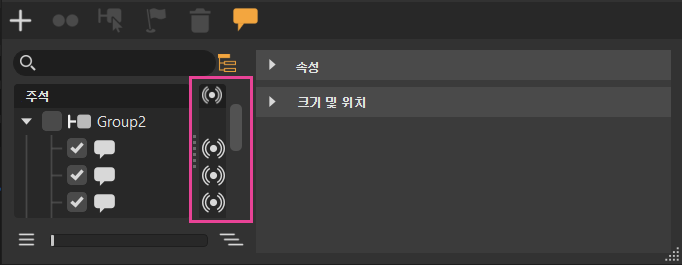
또한 목록 뷰의 오른쪽에 확장 열이 추가되었으며 여기에는 라이브 참조 노드를 시각적으로 나타내는 아이콘  이 표시됩니다. 아이콘을 두 번 클릭하면 노드가 선택된 상태로 라이브 참조 모듈이 열립니다.
인접 설정
인접 설정 대화상자에 액세스하고 노멀에 대한 각도를 지정하여 다음 중에서 선택할 수 있도록 편집 > 선택 > 인접에  이 추가되었습니다.
선택한 노멀 - 선택한 형상에 인접한 모든 구성요소/형상 및 선택한 노멀에 대해 지정된 각도 내에 있는 모든 구성요소/형상을 선택합니다.
이웃 노멀 - 선택한 형상에 인접한 모든 구성요소/형상 및 인접 항목에 대해 지정된 각도 내에 있는 모든 구성요소/형상을 선택합니다.
AxF 자동차 페인트
자동차 페인트의 스펙트럼 레이트레이싱 중 스펙트럼 표현을 개선하기 위해 AxF 자동차 페인트에 대한 전체 스펙트럼 지원이 추가되었습니다.
베이크 렌더 옵션
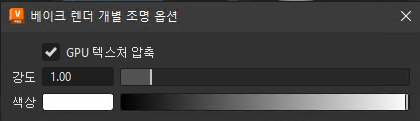
GPU 레이트레이싱의 경우 베이크된 라이트 맵 압축에 대한 지원이 추가되었습니다. 가시화 > 베이크된 렌더 옵션 > 개별 조명 > GPU 텍스처 압축을 사용하여 라이트 맵의 GPU 텍스처 압축을 활성화하면 GPU의 메모리 소비량을 줄일 수 있습니다.
브러시 메탈
다음과 같은 브러시 메탈 개선 사항을 확인할 수 있습니다.
범프 텍스처 섹션에서 크기 U 및 크기 V 옵션이 제거되었습니다. 이제 브러시 메탈에서 브러시 방향에 관계없이 각 텍스처에 대해 텍스처별 투영 및 다양한 매핑 유형을 지원합니다. 이제 매핑 유형이 강조표시가 생성되는 방식만 제어하고, 텍스처가 적용되는 방식은 제어하지 않습니다.
팁:텍스처 방향의 매핑 방식에 브러시 매핑을 적용하려면 범프 텍스처 > 구조 사용을 사용합니다. 이는 여전히 브러시 방향에 연결되어 있습니다.
다양한 텍스처 섹션에서 사용되는 텍스처 매핑별 유형을 설정하기 위해 UV, 평면형 또는 삼면 매핑 유형 옵션 중에서 선택합니다. 자세한 내용은 일반 Truelight 재질 설정 범프 텍스처 섹션을 참조하십시오.

- GPU 레이트레이싱 브러시 메탈을 사용하면 이전에 블렌딩 영역에 영향을 주던 노이즈가 대폭 최소화되어 더 멋진 블렌딩된 텍스처가 생성됩니다.
Covestro AxF 재질
Autodesk와 Covestro가 힘을 합쳐 Covestro AxF 사실적인 측정 재질을 제공합니다. 이러한 재질은 VRED 라이브러리의 재질에서 찾을 수 있습니다.
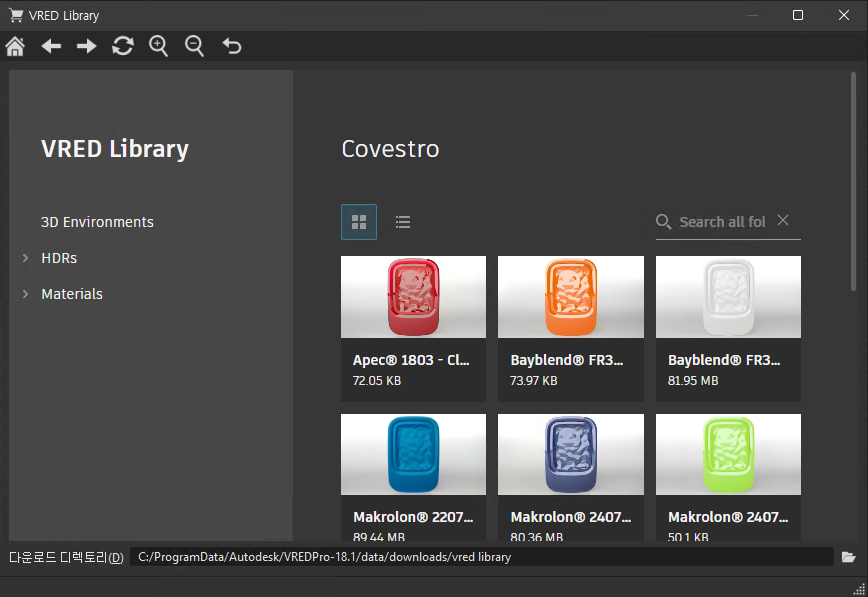
썸네일 이미지를 클릭하면 더 큰 상세 이미지, 파일 설명 및 다운로드 링크가 표시된 패널이 열립니다. 이러한 재질을 로드하는 방법은 Covestro AxF 재질 로드 를 참조하십시오.
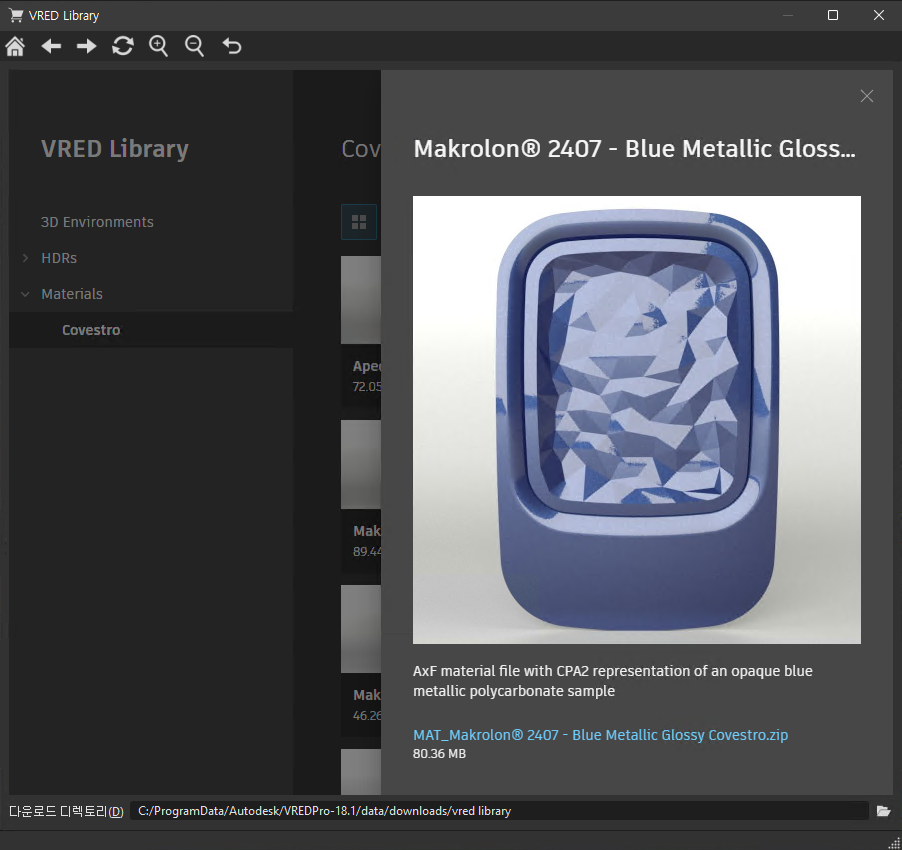
구매할 추가 AxF 재질을 다운로드하려면 웹숍 > Covestro를 선택하여 새로운 Covestro 웹숍에 액세스합니다.
사용자 지정 타이어 회전
다음과 같은 타이어 재질 개선 사항을 확인할 수 있습니다.
타이어 재질 텍스처 설정에서 두 가지가 변경되었습니다. 먼저 회전 축 드롭다운 메뉴에 사용자 지정 옵션이 추가되었습니다. 선택한 경우 재질의 배치를 변환하기 위한 다음과 같은 옵션이 나타납니다.
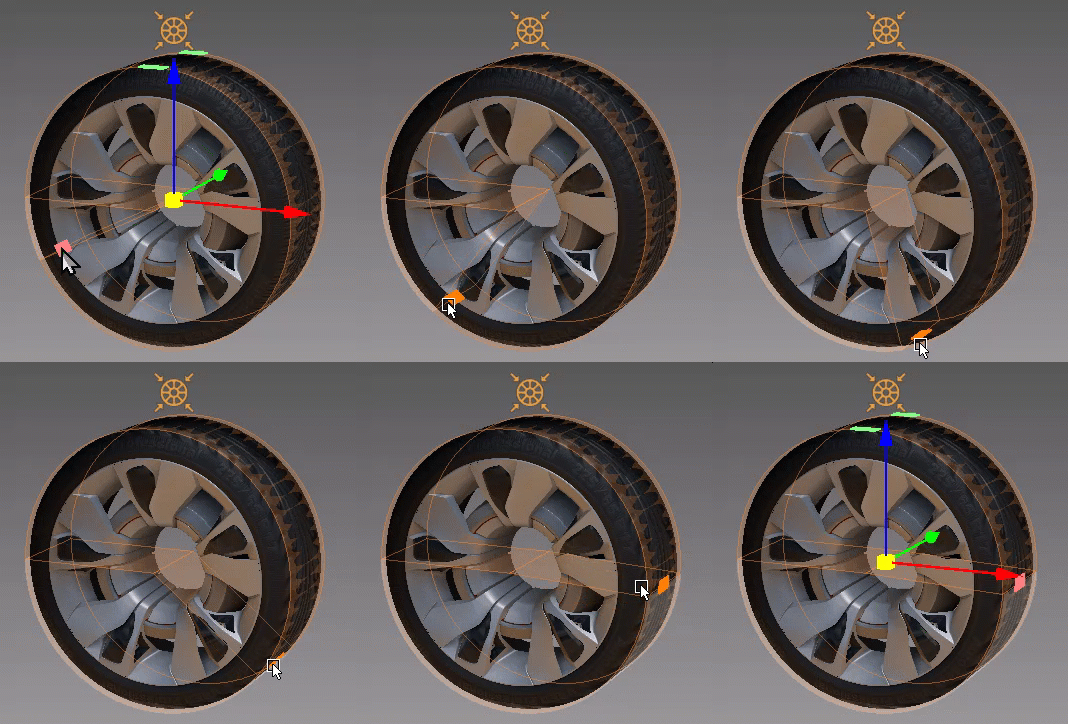
회전 - 타이어 투영의 사용자 지정 회전을 설정합니다. 표준 투영 축을 자동으로 선택하려면 객체를 선택하고 객체에서 가져오기를 클릭합니다. 타이어 재질의 회전을 조정하는 회전 조절기를 표시하려면 도구모음에서 텍스처링을 활성화합니다.
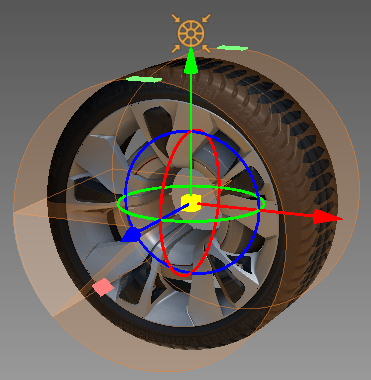
- 중심 - 타이어 투영 중심을 설정합니다. 투영 피벗을 중심으로 자동으로 지정하려면 객체를 선택한 다음 객체에서 가져오기를 클릭합니다. 선택한 객체 중심이 투영 피벗으로 사용됩니다.
- 또한 프로파일 폭 및 표시 크기의 단위가 업계 표준 밀리미터(mm) 단위로 변경되었습니다.
타이어 텍스처 회전 사용자화
타이어 재질의 텍스처 설정을 사용자화하려면 텍스처 설정 섹션의 옵션을 사용하고 다른 값을 입력하거나 회전 조절기를 사용합니다. 두 방법 모두 타이어 재질의 회전을 조정하는 데 사용할 수 있습니다.
도구모음에서
 (텍스처링)을 활성화합니다.
장면 그래프에서 휠 형상을 선택합니다.
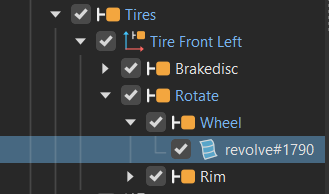
재질 편집기에서 타이어 재질을 선택합니다.
텍스처 설정 섹션에서 ‘객체에서 가져오기’를 클릭하고 회전 축을 ‘사용자 지정’으로 설정합니다.
Shift 키를 누른 채 조절기를 클릭하고 드래그하여 텍스처 배치를 편집합니다.
디딤판을 확장하려면 Shift 키를 누른 채 초록색 표시기를 클릭하여 드래그합니다.
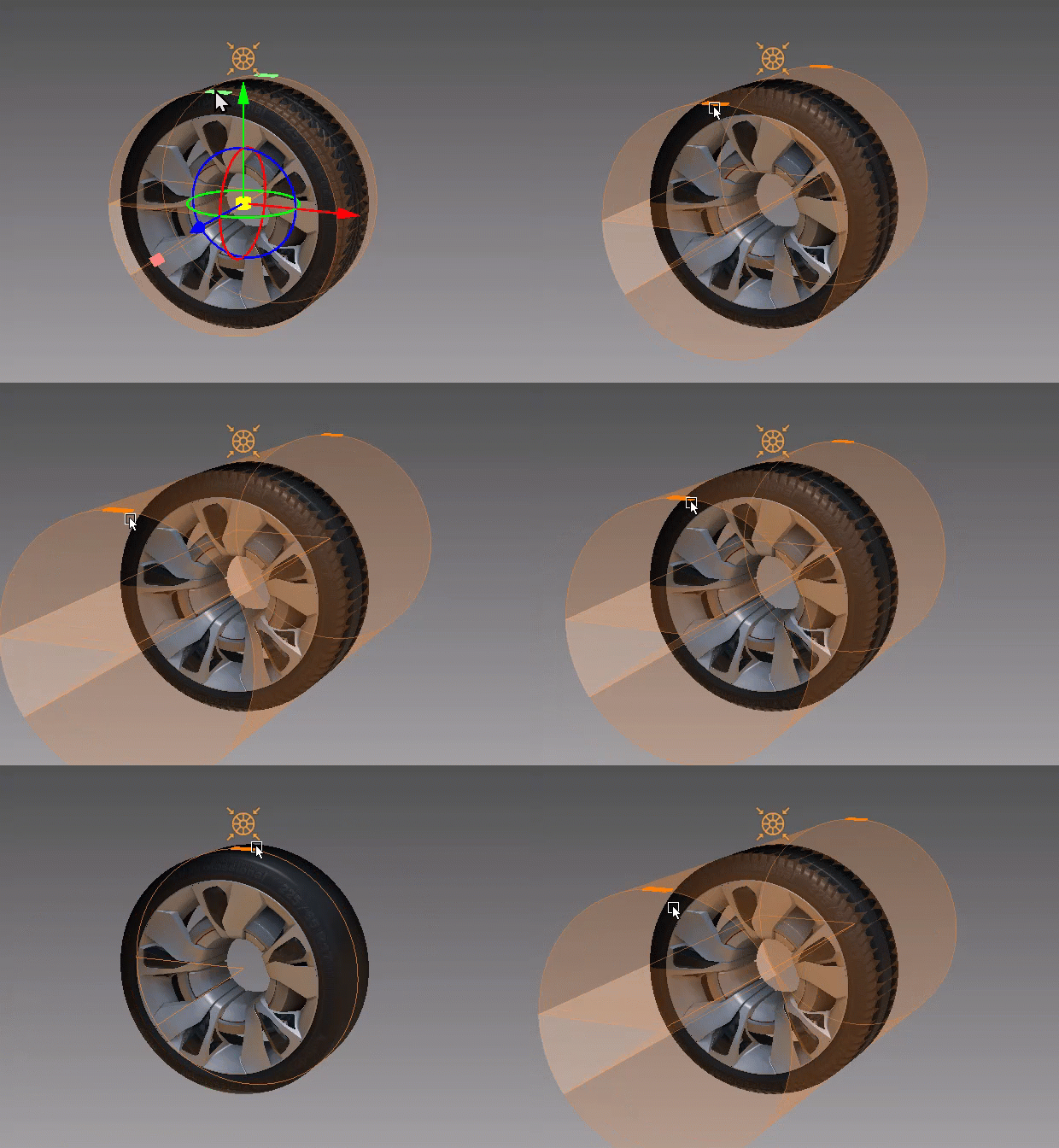
타이어 프로파일을 반복하려면 Shift 키를 누른 채 분홍색 표시기를 클릭하여 드래그합니다.
일반
다음은 VRED 2026.1의 몇 가지 일반적인 개선 사항입니다.
- 메모리 사용량을 최적화하기 위해 베이크된 앰비언트 어클루젼 데이터의 자동 생성 기능이 제거되었습니다.
- 웹 인터페이스의 경우 하드웨어 가속 스트리밍에 대한 지원이 추가되었습니다. 이 작업을 계속 진행하고 있으며 향후 새로운 기능 및 코덱에 대한 자세한 내용을 제공할 수 있습니다.
유리
다음과 같은 유리 재질 개선 사항을 확인할 수 있습니다.
텍스처별 투영 모드를 제공하기 위해 텍스처 크기 사용이 추가되었습니다. 이에 따라 실제 텍스처 배율 조정이 가능하므로 재질을 좀 더 유연하게 사용할 수 있습니다. 외부 투명도 텍스처, 범프 텍스처, 디스플레이스먼트 텍스처 및 거칠기 텍스처 섹션에서 텍스처 크기 사용을 찾아보십시오.
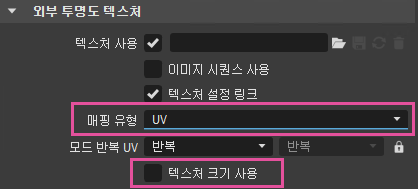
이제 유리에서 평면형 및 삼면 투영을 지원합니다. 외부 투명도 텍스처 섹션에서 각 텍스처의 매핑 유형을 설정하는 옵션을 찾습니다. 이는 독립적입니다. 따라서 범프 매핑은 UV로, 색상 매핑은 삼면으로 설정할 수 있습니다.
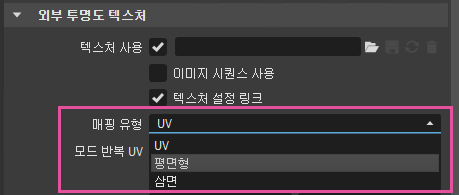
다음 중에서 선택할 수 있습니다.
- UV - 방사형 및 평면형 브러시 매핑에 사용됩니다. UV 매핑은 항상 발광, 투명도 및 디스플레이스먼트 텍스처에 사용됩니다.
- 평면형 - 데칼에 사용됩니다. 처음 두 값은 3D의 평면 방향을 정의하고 세 번째 값은 평면 노멀 주위에서 2D의 회전을 정의합니다.
- 삼면 - 삼면 브러시 매핑 방향에 사용됩니다. UV가 없는 형상에 텍스처를 적용하려면 이 옵션을 사용합니다. 서페이스에 투영이 겹치는 블렌드 영역이 있습니다. 원하는 결과가 아닌 경우 실제 UV 좌표를 만들고 UV를 재질의 텍스처에 대한 매핑 유형으로 사용해야 합니다.
전역 텍스처 및 변환 설정을 텍스처별 설정으로 대체하여 다른 재질과 동일하게 만들었습니다. 텍스처별 설정을 설정하려면 기존 스크립트를 조정해야 합니다.
유리 재질 섹션에 다음 옵션이 추가되었습니다.
매체 선택 - 실제로 존재하는 재질을 기반으로 광범위한 굴절률 선택 사항을 제공합니다. 사용자 지정 매체, 아크릴 유리, 다양한 온도의 물 및 기타 여러 실제 재질 중에서 선택할 수 있습니다. 사용자 지정 매체 이외의 선택을 사용하면 굴절률이 자동으로 설정됩니다. 사용자 지정 매체의 경우 설정해야 합니다.
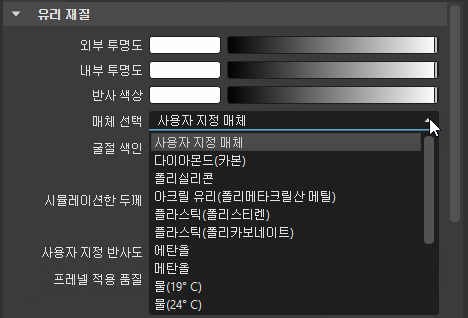
굴절 색인 - 레이트레이싱 렌더링 모드에서만 사용할 수 있습니다. 재질의 굴절률을 설정합니다.
화면 공간 굴절 - Vulkan 렌더링 모드에서만 사용할 수 있습니다. 실시간 화면 공간 굴절을 활성화합니다.
라이브 참조
다음과 같은 라이브 참조 개선 사항을 확인할 수 있습니다.
라이브 참조 노드를 시각적으로 식별할 수 있도록 대부분의 모듈 또는 편집기의 확장 열에 라이브 참조 열이 추가되었습니다. 아이콘을 두 번 클릭하면 노드가 선택된 상태로 라이브 참조 모듈이 열립니다.
 을 클릭하면 이를 표시하거나 숨길 수 있는 메뉴에 액세스할 수 있습니다.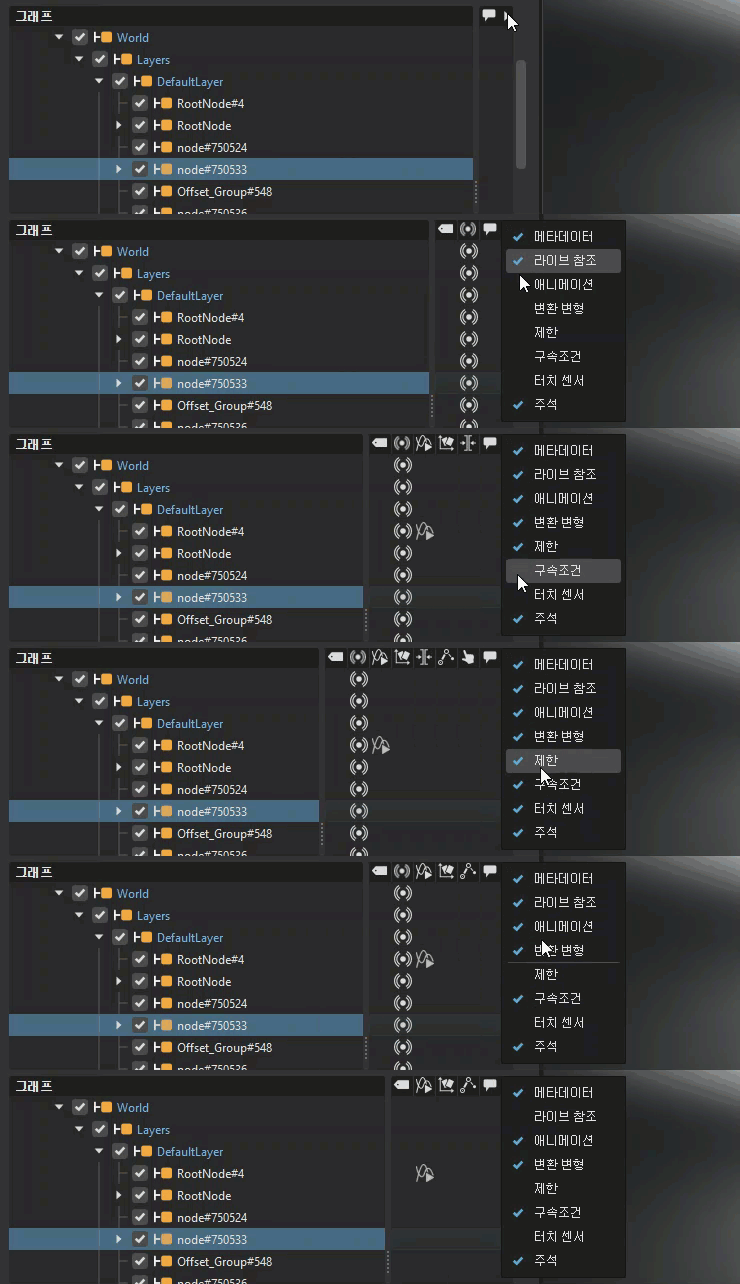
서로 다른 컴퓨터에서 Alias와 VRED를 실행하거나 네트워크 드라이브에 저장된 데이터를 사용하는 사용자의 경우 업데이트 성능이 눈에 띄게 향상되는 것을 확인할 수 있습니다.
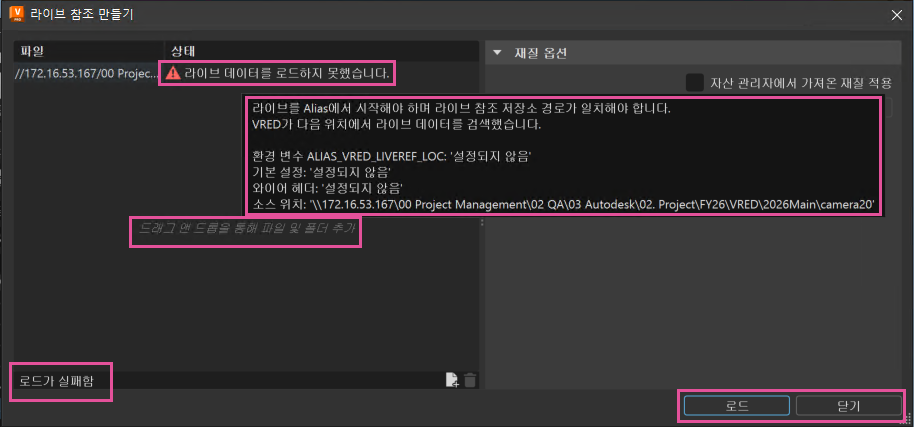
또한 기능을 보다 정확하게 반영하도록 버튼 이름을 변경해 라이브 참조 만들기 대화상자의 스타일이 개선되었고, 수행할 작업을 나타내는 프롬프트, 로드 표시 및 상태 정보, 보다 유용한 오류 메시지 상태 및 Alias에서 라이브 참조를 활성화하는 툴팁 힌트(VRED에서 검색한 경로 포함)가 추가되었습니다.
재질 병합
다음과 같은 재질 병합 개선 사항을 확인할 수 있습니다.
재질 병합을 개선하기 위해 복제 재질 병합 대화상자에 비활성 속성 무시 옵션이 추가되었습니다.
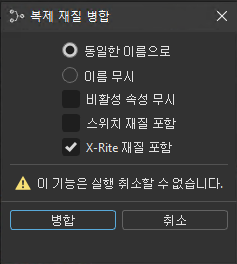
비활성화된 경우(기본값) 재질이 비교되고 모든 속성이 일치하는 경우에만 병합됩니다. 활성화된 경우 비교 중에 비활성 속성(재질에서 꺼져 있어서 속성이 효과가 없음)을 건너뛰고 다른 비활성 속성이 있는 재질을 병합할 수 있습니다. 이제 재질 병합을 활성화하기 위해 관련 없는 필드를 건너뜁니다. 또한 비자산 재질은 동일하기만 하면 자산이 있는 재질과 병합할 수 있습니다. 그러나 자산의 UUID가 다른 경우 병합할 수 없습니다.
예를 들어, 비활성 속성 무시가 활성화된 경우 다음과 같이 수행됩니다.
- 텍스처가 꺼져 있거나 비교된 두 재질에 모두 이미지가 없는 경우 텍스처 설정이 무시되고 해당 텍스처에서 설정이 다른 재질이 병합됩니다.
- 활성 텍스처에서 UV 매핑을 선택하면 삼면 및 평면 매핑 설정이 무시됩니다.
- 하위 서페이스 분산이 꺼져 있으면 해당 설정이 무시됩니다.
- 클리어 코트가 꺼져 있으면 색상과 같은 클리어 코트 설정은 무시됩니다.
- 발광 강도가 0.0이거나 색상이 검은색이면 다른 모든 발광 설정은 무시됩니다.
- 둥근 모서리 설정이 꺼져 있으면 둥근 모서리 설정이 무시됩니다.
Python API v2의 경우 특정 재질에 대해서만 특정 옵션을 병합하기 위해 모든 재질에 병합하는 대신 재질 목록을 가져와 해당 목록에 있는 재질만 서로 병합하는 vrMaterialService.mergeDuplicateMaterials 오버로드가 추가되었습니다.
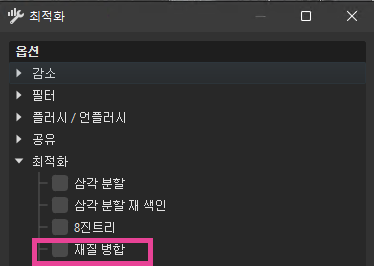
최적화 모듈의 재질 병합 옵션에서 이제 재질 이름뿐만 아니라 비활성 속성도 무시됩니다. 선택한 하위 트리의 재질 할당이 변경되고 같은 "동일한" 재질을 가리키며 장면에서 사용되지 않는 모든 재질이 제거됩니다. 스위치 재질과 같은 다중 재질의 하위 재질을 대체하지 않습니다. 이 점이 재질 편집기 병합 기능과 약간 다른 점입니다.
OpenXR
손 트래킹 정밀도가 향상되었으며 다음에 대한 지원이 추가되었습니다.
- 가상 버튼 Python 함수
- Python을 통해 버튼 이벤트를 시뮬레이션하는 기능
- 트래킹 매트릭스를 덮어쓰는 기능
  class VRDeviceTrackingMatrixUpdater:
    def __init__(self):
        self.left_controller = vrDeviceService.getVRDevice("left-controller")
        self.right_controller = vrDeviceService.getVRDevice("right-controller")

        if self.right_controller:
            self.right_controller.signal().moved.connect(self.update_right_controller_matrix)
        self.block_signal = False


    def update_right_controller_matrix(self):
        if self.block_signal:
            return

        self.block_signal = True

        right_matrix = QMatrix4x4(1.0,0,0,100, 0,1.0,0,100, 0,0,1.0,100, 0,0,0,1.0)
        self.right_controller.setTrackingMatrix(right_matrix)

        self.block_signal = False

        trackingMatrixUpdater = VRDeviceTrackingMatrixUpdater()
VR 메뉴, 플래시라이트 및 측정 도구에 대한 지원도 추가되었습니다. 그러나 이 기능은 현재 컨트롤러에서만 작동하며 트래킹된 손에서는 작동하지 않습니다.
래스터화 메뉴 옵션 상자 동작
가시화 > 래스터화 설정 메뉴 옵션 상자()의 동작이 변경되었습니다. 이제 VRED의 다른 기능과 일관되게 동작합니다.
레이트레이싱된 반사의 경우 레이트레이싱된 반사를 활성화 및 비활성화할 수 있도록 설정 대화상자에 레이트레이싱된 반사 사용 옵션이 추가되었습니다. 활성화된 경우 레이트레이싱된 반사 메뉴 옵션이 선택된 상태로 나타납니다.
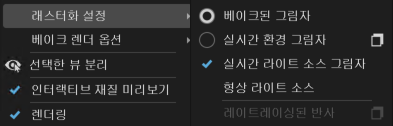
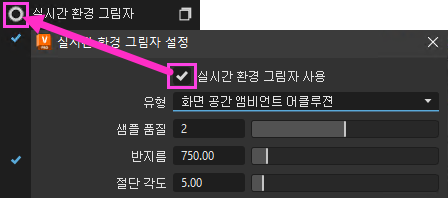
실시간 환경 그림자의 경우 실시간 환경 그림자를 활성화 및 비활성화하기 위한 설정 대화상자에 실시간 환경 그림자 사용 옵션이 추가되었습니다. 활성화된 경우 실시간 환경 그림자 메뉴 옵션이 활성화된 것으로 나타납니다.
장면 그래프
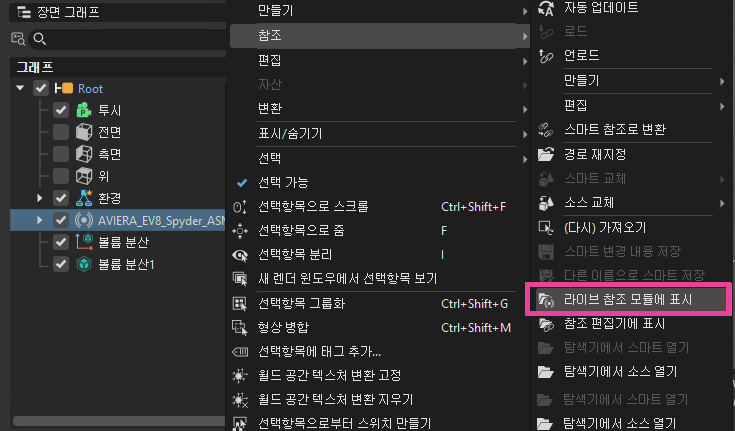
참조 노드를 쉽게 찾을 수 있도록 장면 그래프 > 참조 컨텍스트 메뉴에 참조 편집기에 표시가 추가되었습니다. 그러면 파일이 선택되고 강조 표시된 상태로 참조 편집기가 열립니다. 파일의 문제를 해결할 때 이 옵션을 사용하십시오.
스크립팅
다음과 같은 스크립팅 개선 사항을 확인할 수 있습니다.
DLSS 단계 수를 더 높은 누적 단계 수로 설정하고 DLSS 기록을 리셋하기 위한 Python 명령이 추가되었습니다. 이제 변형을 전환할 때 두 변형의 색상이 혼합되어 잘못된 결과가 생성되는 문제가 없으며, 대신 DLSS 누적 기록이 리셋됩니다.
setDLSSMaxPhaseCount(framecount)- DLSS가 유휴 상태로 전환되기 전에 렌더링하는 프레임 수를 설정합니다. 최소 프레임 수는 72개입니다.getDLSSMaxPhaseCount()- 최대 단계 수를 반환합니다.resetDLSSHistory()- DLSS 누적 기록을 리셋하고 다시 시작합니다. 색상 변형을 전환할 때 올바른 색상을 가져오고 누적 기록으로 인한 아티팩트를 줄이기 위해 이 함수를 호출해야 할 수 있습니다.
예를 들어,
setDLSSMaxPhaseCount(279)
print getDLSSMaxPhaseCount()
장면 로드 성능을 개선하기 위해 텍스처 업데이트 계산이 최적화되었습니다.
- 이미지를 렌더링한 후 재생되는 소리를 억제하기 위해
setSnapshotNoShowImage및getSnapshotNoShowImage에setSnapshotNoSound및getSnapshotNoSound함수가 추가되었습니다.
시작 렌더러를 선택하기 위해 새 명령행 매개변수
--renderer가 추가되었습니다. 기본 설정에 설정된 기본 래스터라이저 또는 레이트레이서를 재지정합니다. 사용 가능한 옵션은 다음과 같습니다.gl: OpenGL 래스터라이저의 경우 =--renderer glvk: Vulkan 래스터라이저의 경우 =--renderer vkcpurt: CPU 레이트레이서의 경우 =--renderer cpurtgpurt: GPU 레이트레이서의 경우 =--renderer gpurt예:
VREDPro.exe --renderer vk
XR 사용자의 경우 HMD 트래킹 매트릭스를 쿼리하기 위해
vrdCameraNode에 PythongetTrackingMatrix()함수가 추가되었습니다.반환 값: HMD 트래킹 매트릭스. 반환 유형: QMatrix4x4
- Python V1 및 V2 문서 레이아웃이 통합되었습니다.
- vrdVRDevice.setButtonPressed 및 vrdVRDevice.setButtonTouched를 사용하여 OpenXR을 통해 버튼 누름/터치를 시뮬레이션하는 지원 기능이 추가되었습니다.
- VIVE 컨트롤러의 터치패드를 여러 버튼으로 분할하기 위해 vrdVRDevice.addVirtualButton 및 vrdVRDevice.removeVirtualButton을 사용하여 OpenXR을 통해 가상 버튼에 대한 지원이 추가되었습니다.
유휴 감지를 구성하기 위해 다음 옵션이 추가되었습니다.
- vrRenderSettingsService 인터페이스에 오프라인 렌더링을 시작하기 위해 렌더 설정 하단에 세 가지 렌더 버튼인 렌더(
render()), 클러스터 대기열에 추가(sendToClusterQueue()), 렌더 대기열에 추가(addToRenderQueue())에 대한 렌더 기능이 추가되었습니다.
텍스처 압축
2026.1에서는 텍스처 압축 프로세스가 훨씬 빨라져 더 이상 사전 계산이 필요하지 않습니다. 전에는 텍스처를 압축하는 데 시간이 많이 걸리고 사전 처리와 최종 압축 데이터를 GPU에 업로드해야 했습니다.
CUDA용 텍스처 압축
vrMaterialService.compressTextures() Python 명령을 사용하거나 기본 설정에서 GPU 텍스처 압축 사용 옵션을 활성화하여 CUDA 지원 시스템에서 텍스처를 압축할 때의 성능이 개선되었습니다.