W tym ćwiczeniu utworzone zostaną arkusze na podstawie widoków przekroju.
Aby utworzyć widoki przekroju, zapoznaj się z samouczkiem Tworzenie widoków przekroju.
Ćwiczenie stanowi kontynuację ćwiczenia Ćwiczenie 1: Tworzenie arkuszy planu i profilu.
Otwieranie i zapisywanie rysunku
- Otwórz plik Plan Production-Section Sheets-Create.dwg znajdujący się w folderze rysunków samouczka.
Bieżący rysunek musi być zapisany przed utworzeniem arkuszy przekroju. Aby zapobiec nadpisaniu rysunku samouczka, zapisz go w innym położeniu.
- Kliknij przycisk

 Zapisz jako.
 - W oknie dialogowym Zapisz rysunek jako , przejdź do Mój folder danych samouczków programu Civil. Kliknij przycisk Zapisz.
Tworzenie arkuszy przekroju
- Kliknij kartę WyjścieTworzenie dokumentacji Wyszukiwanie .
- W oknie dialogowym Utwórz arkusze przekroju określ następujące podstawowe parametry:
- Wybierz linię trasowania: Oś (1)
- Nazwa grupy linii próbkowania: SLG-1
- Wybierz grupę widoków przekroju: Grupa widoków przekroju — 1
- W sekcji Ustawienia układu kliknij przycisk
 .
. W oknie dialogowym Szablon nazwy można określić domyślną nazwę dla każdego układu. W tym ćwiczeniu zostanie zaakceptowany domyślny szablon nazwy układu.
- Kliknij przycisk Anuluj.
- W oknie dialogowym Utwórz arkusze przekroju, w obszarze Zestaw arkuszy sprawdź, czy jest zaznaczona opcja Nowy zestaw arkuszy.
- W obszarze Położenie pliku zestawu arkuszy kliknij przycisk
 .
. - W oknie dialogowymZnajdź folder zestawu arkuszyprzejdź do Mój folder danych samouczków programu Civil. Kliknij przycisk Otwórz.
- Kliknij opcję Utwórz arkusze.
- Po wyświetleniu powiadomienia, że rysunek zostanie zapisany, kliknij przycisk OK.
Po zapisaniu rysunku zostaną ukończone następujące zadania:
- Zostaną utworzone arkusze.
- Zostanie utworzona baza danych zestawu arkuszy.
- Zostanie otwarte okno Menedżer zestawów arkuszy.
i przejdź do lokalnego folderu Template\Plan Production. Następnie wybierz plik Civil 3D (Imperial) Section.dwt. Wybierz jeden z układów, które będą wyświetlane na liście i kliknij przycisk OK. Sprawdzanie arkuszy przekroju
- W oknie Menedżer zestawów arkuszy, w obszarze Grupa widoków przekroju — 1 kliknij dwukrotnie pierwszy wpis.
- Wybierz prostokątną ramkę widoku przekroju. Kliknij prawym przyciskiem myszy. Wybierz polecenie Właściwości. Uwaga:
Na poniższym rysunku ramka widoku przekroju jest czerwona.
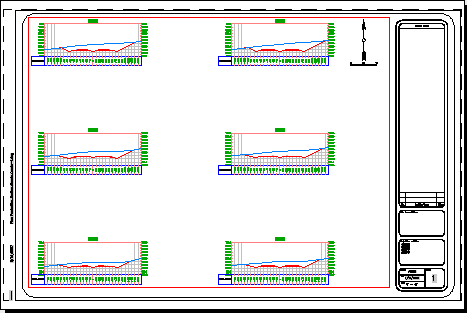
W oknie Właściwości, w obszarze Różne zwróć uwagę na właściwość Skala standardowa. Wartość ta powinna być zgodna ze skalą widoku rysunku źródłowego.
- Zamknij okno Właściwości.
- Na dole rysunku kliknij kartę Model.
Po utworzeniu arkusze wyświetlane są w oknie Menedżer zestawów arkuszy.
Zmiana widoku przekroju
- Powiększ do pierwszego widoku przekroju, który znajduje się w lewym dolnym rogu arkusza przekroju położonego najbardziej po lewej stronie.
- Po lewej stronie widoku przekroju wybierz etykietę rzędnej i odsunięcia.
- Kliknij uchwyt
 . Przeciągnij uchwyt w górę i w prawo. Kliknij, aby umieścić etykietę.
 - Powtórz czynności 2 i 3, aby przesunąć etykietę rzędnej i odsunięcia na prawą stronę widoku przekroju.
- Na dole rysunku kliknij kartę Arkusz przekroju — (1).
- Powiększ do pierwszego widoku przekroju, który znajduje się w lewym dolnym rogu układu.
Zmiany etykiety zostały zastosowane do widoku przekroju. Model jest połączony dynamicznie z arkuszami widoku przekroju.