W tym ćwiczeniu utworzone zostaną arkusze planu i profilu na podstawie ramek widoku utworzonych w poprzednim ćwiczeniu.
Po utworzeniu ramek widoku za pomocą kreatora Utwórz ramki widoku utworzymy arkusze, korzystając z kreatora Utwórz arkusze.
Utworzone arkusze reprezentują układy (arkusze) wykorzystywane do tworzenia dokumentacji budowlanej (planów).
Określanie ustawień tworzenia arkusza
- Otwórz plik Plan Production-Plan Profile Sheets-Create.dwg znajdujący się w folderze rysunków samouczka.
Bieżący rysunek musi być zapisany przed utworzeniem arkuszy przekroju. Aby zapobiec nadpisaniu rysunku samouczka, zapisz go w innym położeniu.
- Kliknij przycisk

 Zapisz jako.
 - W oknie dialogowym Zapisz rysunek jako , przejdź do Mój folder danych samouczków programu Civil. Kliknij przycisk Zapisz.
- Kliknij kartę panel Wyszukiwanie . Uwaga:
Na każdej stronie kreatora można kliknąć przycisk Utwórz arkusze, aby utworzyć arkusze przy wykorzystaniu domyślnych ustawień zdefiniowanych na stronach kreatora. Gdy istnieją jakiekolwiek niezdefiniowane kryteria, przycisk Utwórz arkusze jest niedostępny.
- W oknie kreatora Utwórz arkusze, na stronie Grupa ramek widoku i układy określ następujące parametry:
- Grupa ramek widoku: VFG — Maple Road
Zauważmy, że w wybranej grupie ramek widoku można wybrać wszystkie lub tylko wybrane ramki widoku.
- Tworzenie układu: Liczba układów w nowym rysunku Zaakceptuj domyślną wartość 1.
Ta opcja spowoduje utworzenie nowego rysunku dla każdego układu (arkusza). Wpisanie wartości większej niż 1, np. 3, spowodowałoby utworzenie 3 nowych układów w każdym nowym rysunku. Łączna liczba arkuszy i rysunków zależy od długości wybranej linii trasowania i innych kryteriów, np. od rozmiaru i skali rzutni w szablonie, do którego istnieją odniesienia. Można wprowadzić jedynie liczbę całkowitą z przedziału od 0 do 256.
- Wybierz blok strzałki północy, aby wyrównać w układach: Północ.
Zostanie ustawiony blok strzałki północy zdefiniowany w szablonie. Lista zostanie uzupełniona o wszystkie bloki, które są obecne w bieżącym rysunku. Zwróć uwagę, że żaden wybór nie jest możliwy, jeśli nie będzie wstawiany blok strzałki północy.
- Grupa ramek widoku: VFG — Maple Road
- Kliknij przycisk Dalej.
- Na stronie Zestaw arkuszy, w obszarze Zestaw arkuszy wybierz pozycję Nowy zestaw arkuszy.
W wyniku zaznaczenia tej opcji zostanie utworzony nowy zestaw arkuszy, organizujący nowe arkusze. Zestaw arkuszy umożliwia zarządzanie szeregiem arkuszy jako całością oraz wspólne ich publikowanie. W następnych punktach określimy lokalizację poszczególnych arkuszy oraz pliku danych zestawu arkuszy (DST). Najlepiej, aby plik danych zestawu arkuszy i powiązane z nim pliki arkuszy były przechowywane w tym samym położeniu. Więcej informacji na temat pracy z arkuszami i zestawami arkuszy można znaleźć w Pomocy programu AutoCAD.
- Kliknij przycisk
 znajdujący się obok pola Położenie zestawu arkuszy.
 - W oknie dialogowym Znajdź folder zestawu arkuszy przejdź do foldera Moje dane samouczka i kliknij przycisk Otwórz. Kliknij przycisk Otwórz.
- Kliknij przycisk znajdujący się obok pola Położenie pliku arkuszy.
- W oknie dialogowym Przejdź do folderu przejdź do folderu Moje dane samouczka. Kliknij przycisk Otwórz.
- Kliknij przycisk Dalej. Uwaga:
Jeśli ramki widoku nie zawierają żadnych widoków profilu, wówczas strona Widoki profilu w oknie kreatora Utwórz arkusze jest pomijana. Jako następna jest wyświetlana strona Odniesienia do danych.
- Na stronie Widoki profili, w obszarze Inne opcje widoku profilu wybierz pozycję Wybierz ustawienia. Uwaga:
Wybrano ustawienia widoku profilu podczas części Ćwiczenie 2: Tworzenie ramek widoku.
- Kliknij przycisk Kreator widoku profilu.
- W kreatorze Utwórz wiele widoków profili, korzystając z łączy widocznych po lewej stronie lub przycisków Wstecz i Dalej sprawdź dostępne ustawienia. Wiele ustawień jest niedostępnych, ponieważ zostały już zdefiniowane w wybranej grupie ramek widoku.
Więcej informacji można znaleźć w ćwiczeniu Tworzenie wielu widoków profili.
- Kliknij przycisk Zakończ.
- W oknie kreatora Utwórz arkusze, w obszarze Wyrównaj widoki wybierz pozycję Wyrównaj widok planu i profilu na początku.
Ta opcja powoduje wyrównanie pikiety początkowej linii trasowania w widoku planu z pikietą początkową profilu w widoku profilu. Widok profilu zostanie przesunięty w prawo, aby zastosować dokładne wyrównanie pikiety początkowej.
- Kliknij przycisk Dalej.
- Na stronie Odnośniki danych można wybrać lub pominąć obiekty, do których odnośniki mają się znaleźć w arkuszach. Zauważmy, że linia trasowania i profil Maple Road są wybrane domyślnie.
- Zaznacz pole wyboru obok pozycji Sieci rurociągów.
Tworzenie arkuszy
- Kliknij przycisk Utwórz arkusze, aby zamknąć kreatora i utworzyć arkusze. W odpowiedzi na monit o zapisanie bieżącego rysunku, kliknij przycisk OK.
- W odpowiedzi na wyświetlony monit przesuń widok do pustego obszaru na rysunku, a następnie kliknij miejsce, w którym zostanie umieszczony początek widoku profilu.
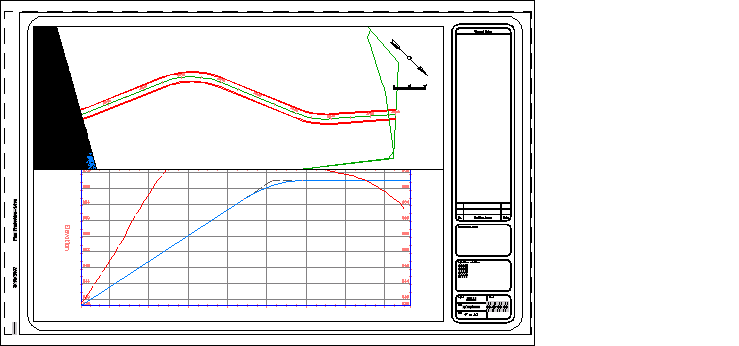
Po utworzeniu arkuszy zostanie wyświetlone okno Menedżer zestawów arkuszy, w którym będą wyświetlane nowo utworzone arkusze. Więcej informacji na temat Menedżera zestawu arkuszy można znaleźć w opisujących go tematach znajdujących się w Pomocy programu AutoCAD.
- Jeśli nie zostanie wyświetlone okno Menedżer zestawów arkuszy, w wierszu polecenia wprowadź wyrażenie ZESTAWARKUSZY.
- W Menedżerze zestawu arkuszy, na liście rozwijanej wybierz polecenie Otwórz.
- W oknie dialogowym Otwórz zestaw arkuszy przejdź do foldera Moje dane samouczka programu Civil 3D i wybierz VFG - Maple Road.dst. Kliknij przycisk Otwórz.
Zauważmy, że w oknie Menedżera zestawu arkuszy rysunek VFG - Maple Road - (1).dst jest otwarty i widać w nim 5 utworzonych arkuszy.
- Wybierz jeden ze znajdujących się na liście arkuszy. Kliknij prawym przyciskiem myszy i wybierz polecenie Otwórz.
Arkusz zostanie otwarty jako nowy rysunek.
Uwaga:Arkusze można publikować bezpośrednio z poziomu Menedżera zestawu arkuszy lub udostępniać je za pomocą funkcji eTransmit.
Aby kontynuować naukę za pomocą samouczka, przejdź do części Ćwiczenie 2: Tworzenie arkuszy przekroju.