Celem ćwiczenia jest utworzenie za pomocą podzespołów dostępnych w programie Autodesk Civil 3D zespołu podstawowej jezdni z koroną wraz z pasami ruchu, krawężnikami, ściekami, chodnikami i skarpami prowadzonymi do istniejącej powierzchni.
Utworzony zespół korytarza zostanie wykorzystany do budowy modelu korytarza w samouczku Tworzenie podstawowego korytarza.
Tworzenie linii bazowej zespołu
- Otwórz Assembly-1a.dwg, który znajduje się w folderze rysunków samouczka.
- Kliknij Narzędzia główne
 Utwórz projektZespół Wyszukiwanie .
- W oknie dialogowym Utwórz zespół w polu Nazwa wprowadź Główna droga, przekrój całkowity. Kliknij przycisk OK.
- Gdy w wierszu polecenia zostanie wyświetlony monit Określ położenie linii bazowej zespołu, kliknij w prostokącie pod widokami profilów.
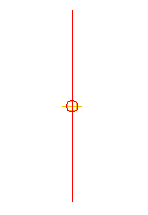
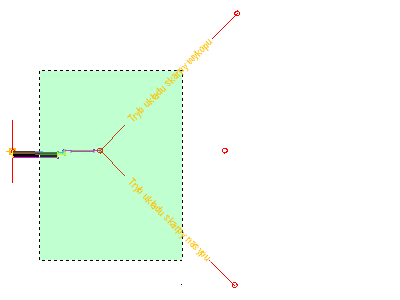
Rysunek zostanie przybliżony w rzutni, tak aby w oknie była widoczna linia bazowa zespołu; powinna ona wyglądać następująco:
Dodawanie podzespołu pasa ruchu
- Jeśli Paleta narzędzi zawierająca podzespoły nie jest widoczna, kliknij kartęNarzędzia główne panel Palety Palety narzędzi Wyszukiwanie .
- Na palecie narzędzi kliknij prawym przyciskiem myszy pasek sterowania Palety narzędzi. Kliknij opcję Podzespoły metryczne Civil.
- Kliknij kartę Pasy ruchu.
- Kliknij
 LaneSuperelevationAOR.
- W tabeli Właściwości, w obszarze ZAAWANSOWANE określ następujące parametry:
- Bok: Prawy
- Szerokość: 3.5
- Potencjalny obrót: nie
- Kliknij na rysunku punkt znacznika znajdujący się na linii bazowej zespołu.
Do linii bazowej zespołu dołączany jest podzespół prawego pasa ruchu.
Dodawanie podzespołu krawężnika
- W oknie Palety narzędzi, na karcie Krawężniki, kliknij element
 MiejskiKrawężnikŚciekOgólny.
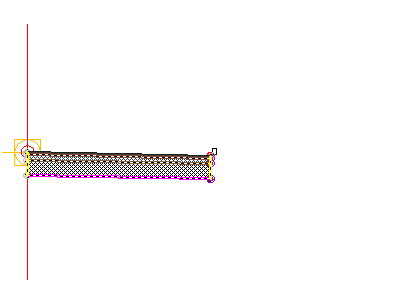
- Kliknij na rysunku punkt znacznika znajdujący się na górnej prawej krawędzi pasa ruchu.
 Uwaga:
W przypadku dołączenia podzespołu do niewłaściwego znacznika można go przesunąć do właściwego położenia. Naciśnij klawisz Esc, aby zakończyć pracę w trybie rozmieszczania podzespołów. Wybierz podzespół, który ma zostać przesunięty. Po wybraniu podzespołu zostanie wyświetlony niebieski uchwyt. Wybierz uchwyt, a następnie kliknij właściwy punkt znacznika.
Dodawanie podzespołu chodnika
- W oknie Palety narzędzi, na karcie Podstawowe, kliknij element
 Podstawowy krawężnik.
- W tabeli Właściwości, w obszarze ZAAWANSOWANE określ następujące parametry:
- Bok: Prawy
- Szerokość: 1.5
- Szerokość bufora 1: 0.5
- Szerokość bufora 2: 0.5
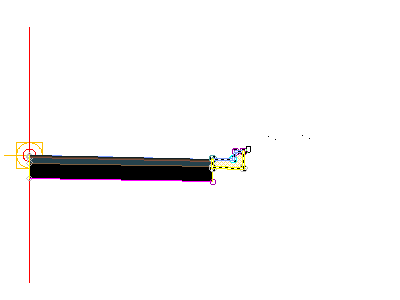
- Kliknij na rysunku punkt znacznika znajdujący się na górnej tylnej części krawężnika.
Dodawanie podzespołu rzutowania
- W oknie Palety narzędzi, na karcie Podstawowe, kliknij element
 PodstawowyRówWykopuSkarpyBocznej.
- W tabeli Właściwości, w obszarze ZAAWANSOWANE określ następujące parametry:
- Bok: Prawy
- Skarpa wykopu: 2.000:1
- Skarpa nasypu: 4.000:1
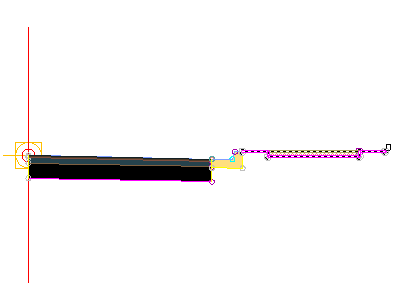
- Kliknij na rysunku punkt znacznika znajdujący się na zewnętrznej krawędzi podzespołu chodnika.
- Naciśnij klawisz Esc.
Ta czynność kończy działanie polecenia umieszczania podzespołu.
Odbijanie lustrzane podzespołów na lewo od linii bazowej
- Wybierz na rysunku cztery dodane podzespoły.
- Kliknij prawym przyciskiem myszy. Kliknij polecenie Lustro.
- Kliknij punkt znacznika na linii bazowej zespołu.
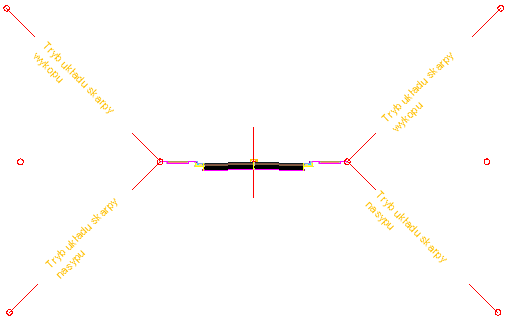
Podzespoły są wyświetlane po lewej stronie znacznika zespołu. Polecenie Lustro powoduje utworzenie obrazu lustrzanego zaznaczonych podzespołów. Zachowane zostaną wszystkie parametry podzespołów z wyjątkiem parametru Bok.
 Uwaga:
Parametry podzespołów lustrzanych nie są połączone dynamicznie. Jeśli ulegnie zmianie wartość parametru podzespołu po jednej stronie linii bazowej podzespołu, zmiana nie zostanie wprowadzona po stronie przeciwnej.
Aby kontynuować naukę za pomocą samouczka, przejdź do Ćwiczenie 2: Modyfikacja szablonu nazw podzespołu.