W ćwiczeniu zademonstrowano sposób użycia obiektów programu Autodesk Civil 3D do utworzenia podstawowego modelu korytarza.
Wykorzystany zostanie zespół korytarza utworzony w ćwiczeniu Tworzenie zespołu.
Korytarza można używać do modelowania różnego typu elementów, takich jak autostrady, kanały i pasy startowe. W tym samouczku będzie modelowana droga osiedlowa.
Model korytarza jest tworzony na podstawie i z użyciem wielu obiektów oraz danych programu Autodesk Civil 3D, takich jak podzespoły, zespoły, linie trasowania, linie charakterystyczne, powierzchnie i profile.
Obiekty korytarzy są tworzone wzdłuż co najmniej jednej poziomej linii bazowej przez rozmieszczenie przekroju 2D (zespołu) w miejscach odległych od siebie o stały dystans oraz utworzenie pasujących nachyleń stykających się z modelem powierzchni w tych miejscach.
Określanie podstawowych informacji o korytarzu
- Otwórz plik Corridor-1a.dwg, który znajduje się w folderze rysunków samouczka.
- Kliknij kartę panel
 Wyszukiwanie .
- W oknie dialogowym Utwórz korytarz podaj następujące parametry: Alternatywnie, można użyć przycisków
 , aby wybrać obiekty na rysunku.
- Nazwa: Pierwsza ulica
- Typ linii bazowej: linia trasowania i profil
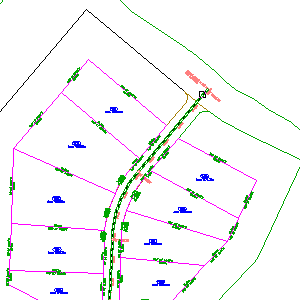
- Linia trasowania: Pierwsza ulica
- Profil: Oś niwelety — Pierwsza ulica
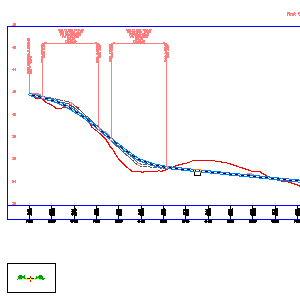
(Linie siatki widoki profilu zostały pominięte dla zachowania czytelności)
- Zespół: Pełny przekrój drogi głównej
- Powierzchnia docelowa: EG
- Ustaw linię bazową i parametry regionu: Zaznaczone
- Kliknij przycisk OK.
Podaj linię bazową i parametry regionu
- W oknie dialogowym Linia bazowa i parametry regionu, w wierszu RG — pełny przekrój drogi głównej — (1), w polu Pikieta końcowa, ustaw wartość 0+440.00.
- W komórce Częstotliwość kliknij przycisk
 .
.
- W oknie dialogowym Częstotliwość stosowania zespołów w obszarze Zastosuj zespół sprawdź, czy w odniesieniu do parametru Wzdłuż krzywych wybrano opcję O określony przyrost.
- W polu Przyrost łuków wprowadź wartość 3.000. Kliknij przycisk OK.
- Kliknij przycisk OK.
- W oknie dialogowym Właściwości korytarza — okno dialogowe Przebuduj zadania, kliknij opcję Przebuduj korytarz.
Uwaga: Jeśli okno dialogowe zadania nie wyświetla się, korytarz jest nadal budowany.
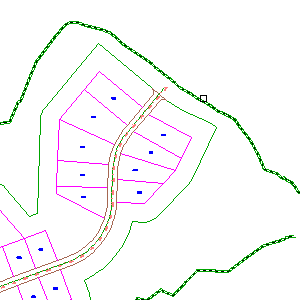
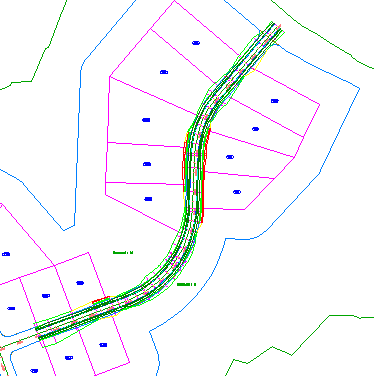
Zostanie zbudowany model korytarza, który wygląda następująco:
Aby kontynuować naukę, przejdź do następnego samouczka Tworzenie korytarza z pasem przejściowym.